4 moyens de transférer des contacts de l’iPhone vers l’iPhone XS/XR/X/8
Vous en avez assez de taper les contacts un par un sur votre nouvel iPhone XS/XR ou de supprimer des contacts inutiles un par un ? Cet article vous expliquera 4 moyens de transférer efficacement des contacts vers les iPhone XS/XS Max et iPhone XR.
Êtes-vous confronté à cette situation – vous souhaitez utiliser des iPhone XS/XR qui étaient publiés ces jours-ci, mais vous pensez qu’il est fatigué de copier des fichiers sur votre nouvel iPhone, en particulier les contacts ? Dans ce guide, on vous expliquera 4 manières de transférer des contacts (et d’autres données importantes) de votre ancien iPhone vers nouvel iPhone XS Max ou iPhone XR, vous pouvez choisir la méthode convenable pour transférer vos contacts sur iPhone XS/XR rapidement et en toute sécurité.
Astuce incontournable : Données de l’ancien iPhone vers un nouvel iPhone XS/XR >
Méthode 1. Transférer les contacts de l’ancien iPhone vers nouvel iPhone XS/XR directement
Si vous préférez un moyen simple et direct, AnyTrans sera un bon choix. C’est un professionnel outil de transfert d’iPhone à iPhone qui vous aidera à transférer directement des données importantes vers votre nouvel iPhone XS Max et iPhone XR, aussi depuis l’ordinateur, depuis Android.
- Transférez facilement des contacts de l’ancien iPhone 7 /6s /6 /5s /SE vers l’iPhone XS/XR/X/8 avec des numéros de téléphone, adresses, e-mails et notes.
- Avec la vitesse de transfert ultra rapide, vous pouvez copier plus de 200 contacts vers l’iPhone XS/XR en moins de 3 minutes.
- Il vous permet également d’exporter des contacts de l’iPhone vers l’ordinateur dans un format lisible et imprimable tel que vcf ou csv.
- Vous pouvez prévisualiser et de sélectionner les contacts dont vous avez besoin. Ainsi, vous pouvez transférer tous les contacts, ou simplement en transférer quelques-uns.
- Garantit 100% de sécurité. Toutes les données de votre iPhone seront conservées en sécurité et il n’y aura aucune perte de quantité pendant le processus.
Étape 1. Téléchargez AnyTrans sur Mac/PC et lancez-le> Connectez votre ancien iPhone et nouvel iPhone à l’ordinateur > Choisissez Gestionnaire de l’appareil.

Comment transférer contact iPhone vers iPhone – étape 1
Étape 2. Allez à la page de gestion de l’ancien iPhone > Cliquez sur Contacts.
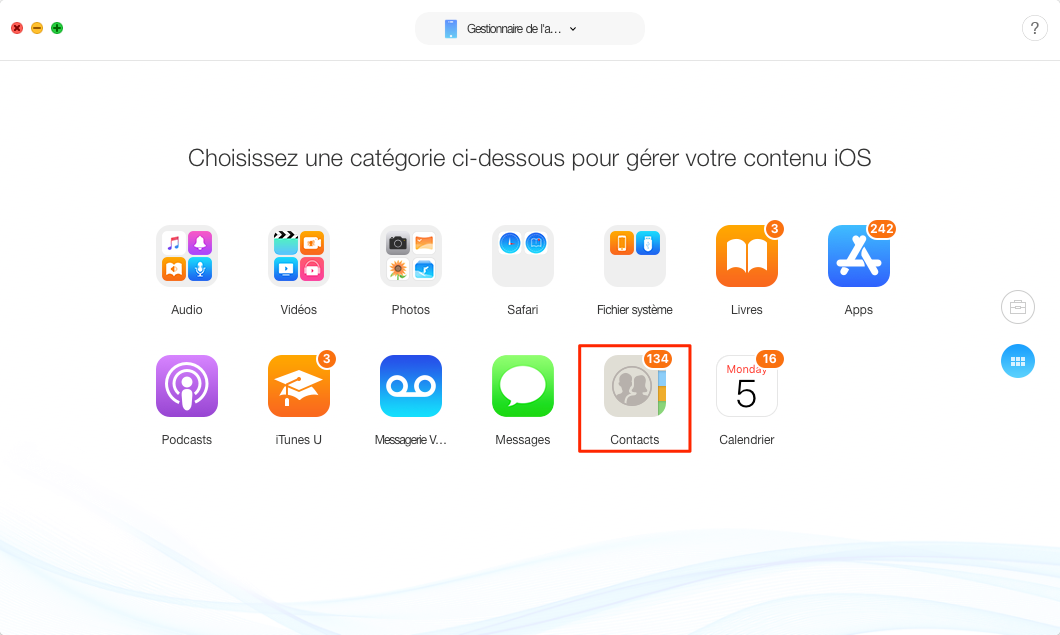
Transférer les contacts de l’ancien vers nouvel iPhone XS/XR – étape 2
Étape 3. Sélectionnez les contacts que vous souhaitez transférer sur nouvel iPhone XS/XR > Cliquez sur le bouton Vers appareil pour lancer le transfert.
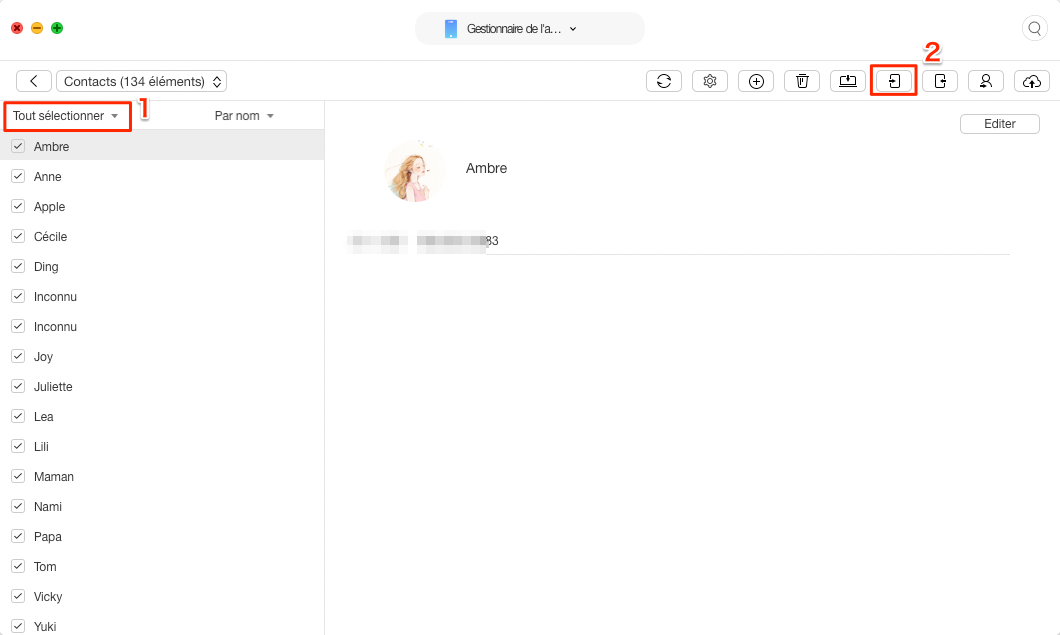
Transférer Contacts sélectionnés de iPhone vers nouvel iPhone XS/XR- étape 3
Ou bien, vous pouvez transférer des contacts de l’ancien iPhone à nouvel iPhone par le bouton Fusionner l’appareil, Cloner l’appareil et Contenu vers l’appareil.
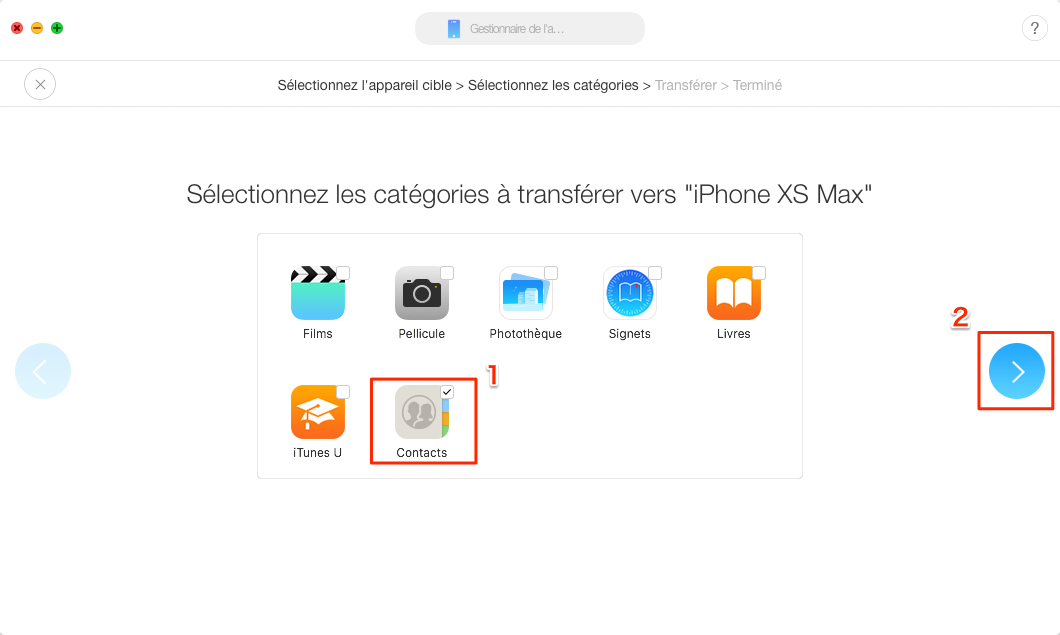
Comment transférer des contacts iPhone vers un autre – étape 4
Méthode 2. Synchroniser les contacts sur iPhone XS/XR via iCloud
Si vous utilisez le même compte iCloud sur votre ancien iPhone et nouvel iPhone et que vous vous êtes connecté au réseau Wi-Fi, essayez cette méthode. Il synchronisera tous les contacts de l’ancien iPhone sur nouvel iPhone XS/XR, et si vous souhaitez transférer des contacts de manière sélective, veuillez passer à la partie 1.
Étape 1. Connectez-vous avec compte iCloud sur les deux iPhone via un réseau Wi-Fi.
Étape 2. Sur votre ancien iPhone: Réglages > Votre nom > iCloud > Activer la synchronisation des contacts.
Étape 3. Sur le nouvel iPhone XS/XR : Réglages > Votre nom > iCloud > Activer également la synchronisation des contacts.
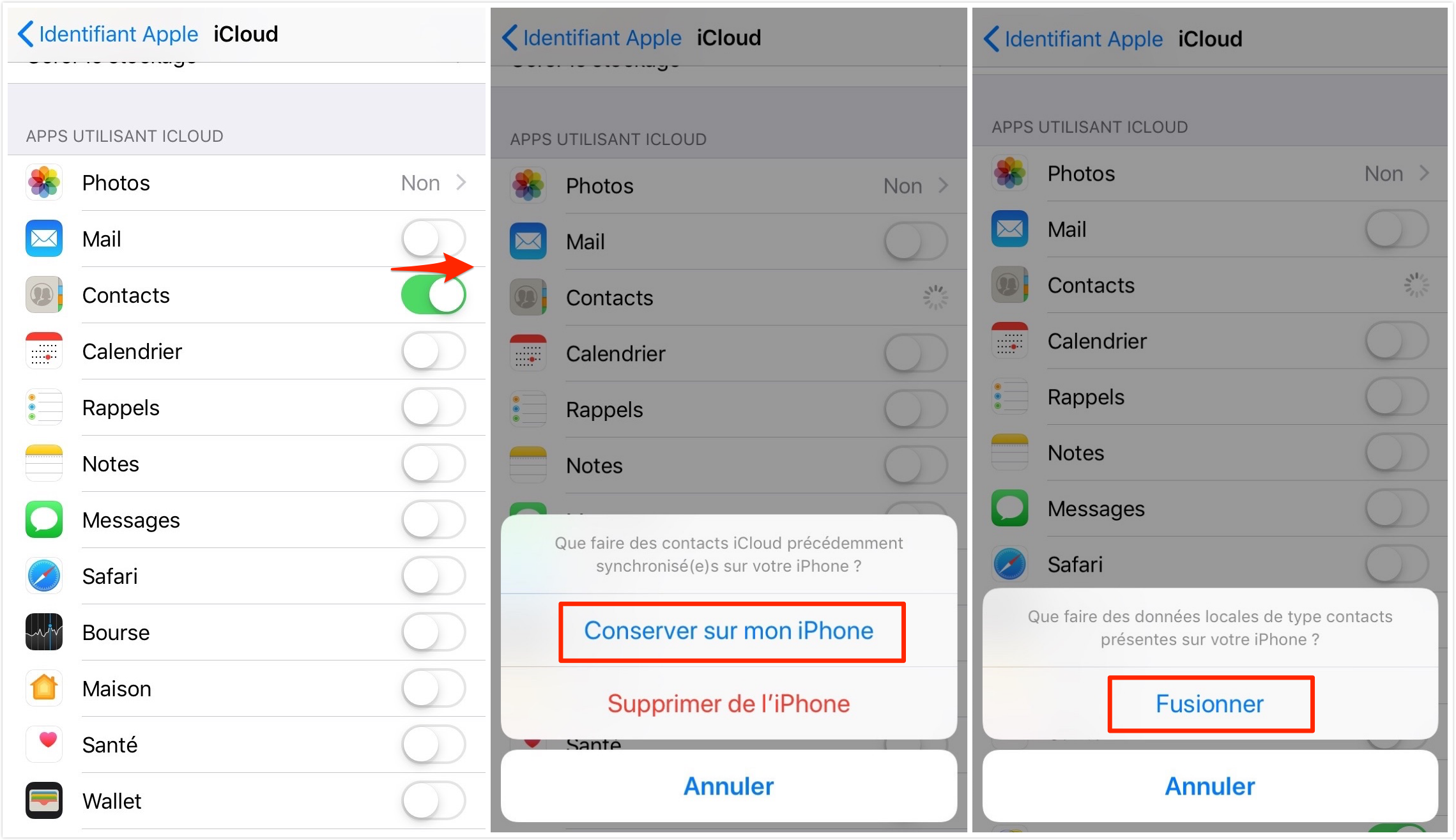
Synchroniser les contacts sur nouvel iPhone XS/XR via iCloud
Tuto en détail : Transférer des contacts d’un compte iCloud vers un autre >
Méthode 3. Importer des contacts sur nouvel iPhone XS Max/XR depuis une sauvegarde
Pour cette méthode, elle transférera non seulement les contacts sur votre nouvel iPhone XS Max ou iPhone XR, mais également sur d’autres types de données telles que des messages, photos, notes, etc. Cela effacera également les données existantes sur votre nouvel iPhone. Si vous souhaitez simplement transférer des contacts ou ne souhaitez pas perdre de données, préférez la partie 1 pour obtenir la solution.
-
Restaurer à partir d’iCloud
Sauvegardez votre ancien iPhone avec iCloud : Connectez votre iPhone au Wi-Fi > Réglages > Votre nom > iCloud > Activez la sauvegarde iCloud > Sauvegarder maintenant.
Restaurer la sauvegarde sur iPhone XS/XR : Configurez votre nouvel iPhone jusqu’à ce que vous accédiez à l’écran Applications et données > Choisissez Restaurer à partir d’iCloud. Si vous avez déjà configuré votre nouvel iPhone, vous pouvez accéder à Réglages > Général > Réinitialiser > Effacer tout le contenu et tous les paramètres pour recommencer.
-
Restaurer à partir de la sauvegarde iTunes
Sauvegardez votre ancien iPhone avec iTunes: Ouvrez iTunes et branchez votre ancien iPhone > Cliquez sur l’onglet Périphérique > Résumé > Choisissez Sauvegarder maintenant.
Restaurer à partir de la sauvegarde iTunes: Branchez votre nouvel iPhone XS/XR et ouvrez iTunes > Cliquez sur l’onglet Périphérique > Résumé > Restaurer la sauvegarde… > Sélectionnez la sauvegarde appropriée.
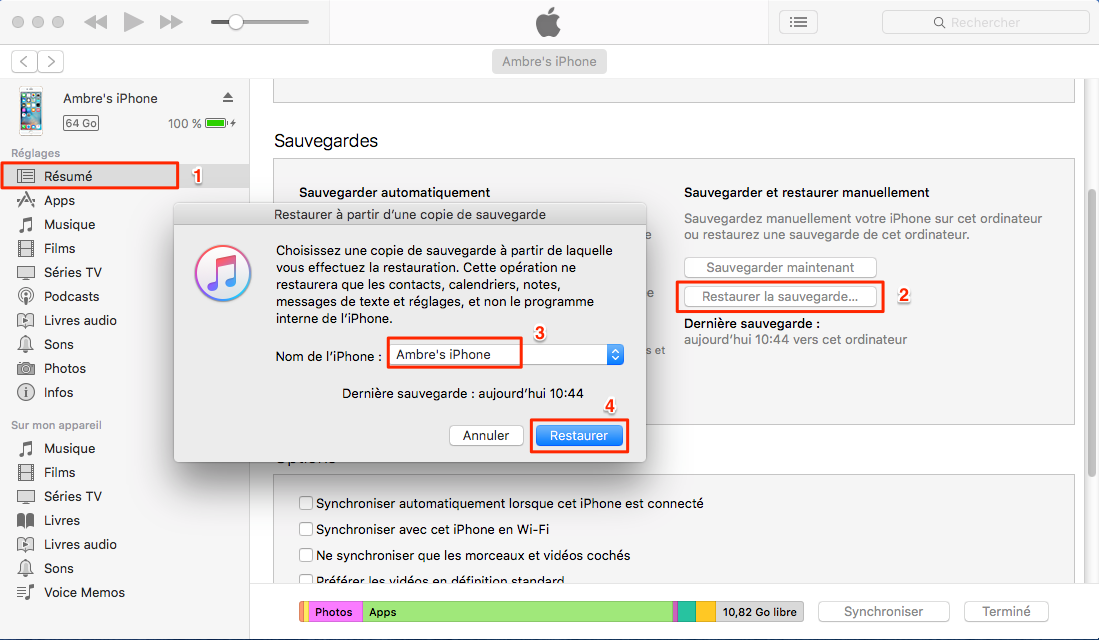
Restaurer une sauvegarde iTunes sur nouvel iPhone XS/XR
Article en détail : Top 5 Extracteur des fichiers de Sauvegarde iPhone >
Méthode 4. Transférer des contacts vers iPhone XS/XR via carte SIM
Si votre carte SIM contient les contacts dont vous avez besoin, vous pouvez simplement la retirer de votre ancien iPhone, puis l’insérer dans votre nouvel iPhone. Ensuite, allez à Réglages > Contacts > Tapez sur Importer les contacts SIM pour migrer les contacts vers nouvel iPhone XS/XR.
Mais l’iPhone ne stocke pas les contacts sur la carte SIM, il n’y a donc aucun contact sur l’iPhone. Si vous souhaitez transférer des contacts de l’iPhone 5 /6 /6s /7 vers le nouvel iPhone XS/XR/X/8, retournez simplement à la partie 1.

Transférer des contacts sur iPhone XS/XR via une carte SIM
Tutoriel : Importer des contacts de votre carte SIM sur nouvel iPhone >
Conclusion
Les quatre moyens indiqués ci-dessus sont très utiles, vous n’avez donc qu’à choisir celle que vous aimez. Toutefois, si vous recherchez un moyen simple mais puissant, choisissez AnyTrans, car il vous aidera également à transférer de nombreux autres types de données d’un ancien iPhone vers nouvel iPhone XS/XR, des messages, des photos, de la musique, des sonneries, etc. Alors pourquoi ne pas télécharger AnyTrans ?



Membre de l'équipe iMobie, amateur de l'appareil intelligent, toujours prêt à résoudre tous les problèmes liés à Apple et à Android.
Tutoriels & Astuces


Questions liées aux produits ? Contactez l'équipe Support à trouver une solution >
