Comment résilier Disney Plus : Toutes les méthodes simples
Vous avez fini The Mandalorian ou voulez réduire vos frais de streaming ? Ce texte vous aide à résilier Disney Plus selon votre mode de souscription.

Parfois, la vie nous fait changer d’avis : peut-être que vous avez fini de regarder The Mandalorian pour la troisième fois, ou que vous voulez réduire vos dépenses de streaming. Quoi qu’il en soit, si vous voulez résilier votre abonnement Disney Plus, c’est normal de chercher une méthode rapide et sans prise de tête.
Mais attention ! Comme la plupart des plateformes (Netflix, Prime Video…), une fois votre abonnement annulé, vous ne pourrez plus regarder les vidéos que vous aviez téléchargées pendant que vous étiez abonné.
Cette restriction vient des contrats de licence que Disney Plus signe avec les détenteurs de droits d’auteur : les contenus ne peuvent être accessibles que tant que votre abonnement est actif, afin de protéger la propriété intellectuelle.
Dans cet article, nous allons vous expliquer toutes les façons de résilier Disney Plus, et même comment continuer à regarder vos contenus préférés après la résiliation.
SommaireMasquer
Partie 1 : Préparation avant la résiliation – ce qu’il faut savoir
Partie 2 : Méthodes de résiliation de Disney Plus
- Méthode 1. Comment résilier Disney Plus – Via le site officiel
- Méthode 2. Comment résilier Disney Plus – Via le Google Play Store
- Méthode 3. Comment résilier Disney Plus – Via l’Apple Store
- Méthode 4. Comment résilier Disney Plus – Via Canal+ et autres fournisseurs tiers
Partie 3 : Comment continuer à regarder des vidéos après avoir résilié Disney Plus HOT
Partie 4 : FAQ
Partie 5 : En conclusion
Partie 1 : Préparation avant la résiliation – ce qu’il faut savoir
Avant de lancer la résiliation, il y a deux petites choses importantes à vérifier, sinon vous risquez d’avoir des surprises !
D’abord, vous devez savoir comment vous avez initialement souscrit à Disney Plus : avez-vous utilisé le site officiel directement, ou via un tiers comme Google Play, l’Apple Store ou Canal+ ? Car la méthode de résiliation dépendra de ça – par exemple, si vous avez payé via Google Play, vous ne pourrez pas annuler sur le site de Disney Plus.
Cette information est cruciale car chaque plateforme de paiement gère ses propres abonnements : Disney Plus n’a pas accès aux données de facturation des tiers, donc vous ne pourrez pas annuler un abonnement Google Play via son site officiel.
Ensuite, pensez aux vidéos que vous avez téléchargées sur votre téléphone ou tablette ! Elles n’auront plus de valeur une fois votre abonnement terminé : Disney Plus bloque l’accès à ces contenus dès que votre abonnement expire. Donc, si vous voulez garder la possibilité de regarder Frozen plus tard, il faut préparer une solution avant de résilier.
Partie 2 : Méthodes de résiliation de Disney Plus
Maintenant que vous avez fait vos préparatifs, passons aux méthodes concrètes. Chaque façon correspond à un mode d’abonnement, donc choisissez celle qui vous convient !
Méthode 1. Comment résilier Disney Plus – Via le site officiel
Si vous avez souscrit directement sur le site web de Disney Plus, c’est la méthode la plus directe. Elle fonctionne aussi bien sur ordinateur que sur tablette ou téléphone – mais attention : même sur mobile, vous devez utiliser un navigateur web (pas l’application Disney Plus directement !).
C’est simple, rapide, et vous avez accès à tous les détails de votre abonnement en un coup d’œil. Mais vous devez vous souvenir de vos identifiants Disney Plus (email et mot de passe) – sinon, il faudra d’abord réinitialiser votre mot de passe.
Voici les étapes :
Étape 1 : Connectez-vous à votre compte Disney Plus
Ouvrez un navigateur web (Chrome, Safari, Firefox…), allez sur le site officiel de Disney Plus, puis cliquez sur « Se connecter » en haut à droite. Entrez votre email et votre mot de passe associés à votre abonnement.
Étape 2 : Accédez aux paramètres de votre abonnement
Une fois connecté, passez la souris sur votre profil et sélectionnez « Paramètres » dans le menu qui s’affiche. Puis cliquez sur « Abonnement et paiement ».
Étape 3 : Lancez la résiliation
Dans la section « Abonnement », vous verrez votre plan actuel. Cliquez sur « Résilier l’abonnement ». Disney Plus peut vous proposer de réduire votre abonnement ou de regarder d’autres contenus – vous pouvez ignorer ces suggestions et continuer.

Résilier Disney Plus – Via le site officiel
Étape 4 : Confirmez la résiliation
Pour finaliser, cliquez sur « Confirmer l’annulation ». Votre abonnement restera actif jusqu’à la fin de la période payée.
Méthode 2. Comment résilier Disney Plus – Via le Google Play Store
Si vous avez souscrit à Disney Plus via l’application Google Play, c’est par ici que vous devez annuler. Ça marche sur smartphone, tablette ou même ordinateur. C’est intégré à votre compte Google, donc vous n’avez pas besoin de retenir un nouveau mot de passe.
Le seul inconvénient : si vous avez plusieurs comptes Google sur votre appareil, assurez-vous d’utiliser celui qui a été utilisé pour l’abonnement Disney Plus !
Voici les étapes :
Étape 1 : Ouvrez le Google Play Store
Sur votre appareil Android, lancez l’application Google Play Store.
Étape 2 : Accédez aux abonnements gérés par Google
Sur mobile : cliquez sur votre photo de profil en haut à droite, puis sélectionnez « Abonnements et paiements ».
Sur ordinateur : cliquez sur « Abonnements » dans le menu de gauche.
Étape 3 : Sélectionnez votre abonnement Disney Plus
Dans la liste des abonnements actifs, cherchez « Disney Plus » et cliquez dessus. Vous verrez alors les détails de votre abonnement.
Étape 4 : Annulez l’abonnement
Cliquez sur « Annuler l’abonnement ». Google vous demandera de confirmer : expliquez brièvement pourquoi vous annulez (si vous voulez), puis cliquez sur « Confirmer l’annulation ».
Méthode 3. Comment résilier Disney Plus – Via l’Apple Store
Si vous êtes sur iPhone, iPad ou Mac, et que vous avez souscrit à Disney Plus via votre compte Apple (en utilisant Apple Pay), c’est l’Apple Store que vous devez utiliser. Ça s’intègre parfaitement à votre écosystème Apple, et c’est rapide si vous avez activé l’identification par Face ID ou Touch ID. Par contre, vous ne pouvez pas annuler directement sur le site de Disney Plus – Apple gère toute la facturation, donc la résiliation passe par eux.
Voici les étapes :
Étape 1 : Accédez aux Réglages de votre compte Apple
Sur iPhone/iPad : ouvrez l’application « Réglages », cliquez sur votre nom en haut, puis sélectionnez « Abonnements ».
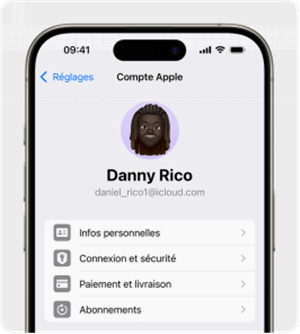
Résilier Disney Plus – depuis Réglages iOS
Sur Mac : ouvrez l’App Store, cliquez sur votre photo de profil en haut à droite, puis sur « Réglages ».
Étape 2 : Trouvez votre abonnement Disney Plus
Dans la liste des « Abonnements actifs », scrollez jusqu’à trouver « Disney Plus » et cliquez dessus. Vous verrez la date de renouvellement et le prix de votre abonnement.
Étape 3 : Annulez l’abonnement
Cliquez sur « Annuler l’abonnement » (si vous êtes sur Mac, c’est « Gérer » puis « Annuler l’abonnement »). Apple peut vous rappeler que vous bénéficiez encore de l’abonnement jusqu’à la fin de la période – cliquez sur « Confirmer » pour valider. Vous recevrez une notification sur votre appareil Apple confirmant la résiliation.
Méthode 4. Comment résilier Disney Plus – Via Canal+ et autres fournisseurs tiers
Parfois, vous n’avez pas souscrit directement à Disney Plus, mais via un fournisseur tiers – comme Canal+ (qui propose Disney Plus dans certains forfaits), Bouygues Telecom ou SFR. Dans ce cas, c’est le fournisseur qui gère votre abonnement et votre facturation, donc vous devez annuler via leur plateforme.
Si vous avez plusieurs services dans un même forfait, c’est plus simple de gérer tout ça en un seul endroit. Mais les étapes peuvent varier selon le fournisseur – mais on vous donne les bases !
Voici les étapes :
Étape 1 : Identifiez votre fournisseur tiers
Rappelez-vous : qui vous facture Disney Plus ? Est-ce que c’est Canal+, votre opérateur téléphonique, ou un autre service ?
Étape 2 : Connectez-vous au compte de votre fournisseur
Allez sur le site officiel de votre fournisseur et connectez-vous à votre compte client.
Étape 3 : Accédez à la gestion de vos abonnements
Cherchez une section comme « Mes abonnements », « Mon forfait » ou « Services supplémentaires ». Par exemple, sur Canal+, c’est dans « Mon compte » > « Mes abonnements ».
Étape 4 : Désactivez Disney Plus de votre forfait
Trouvez l’option qui mentionne Disney Plus, puis cliquez sur « Désactiver », « Retirer » ou « Annuler l’ajout ». Le fournisseur peut vous demander de confirmer – validez, et vous recevrez un email de confirmation. Votre accès à Disney Plus cessera à la fin de la période de facturation de votre fournisseur.

Résilier Disney Plus – depuis le Canal+
Partie 3 : Comment continuer à regarder des vidéos après avoir résilié Disney Plus
Maintenant que vous savez comment annuler votre abonnement, vous vous demandez sûrement : « Et mes vidéos préférées ? » Comme on l’a dit plus tôt, Disney Plus supprime l’accès aux contenus téléchargés dès que votre abonnement expire.
Mais heureusement, il y a une solution simple : utiliser Keeprix Video Downloader ! C’est un outil spécialement conçu pour télécharger des vidéos de Disney Plus (et d’autres plateformes comme Netflix, Prime Video ou Hulu) en format MP4 ou MKV – des formats compatibles avec n’importe quel appareil (ordinateur, téléphone, tablette, TV).
Contrairement aux téléchargements natifs de Disney Plus, Keeprix enregistre les contenus en fichiers locaux permanents : vous n’êtes plus dépendant de l’abonnement, et vous pouvez regarder les vidéos sans connexion Internet, même sur des appareils non associés à votre compte Disney Plus.
Pourquoi choisir Keeprix Video Downloader ?
- Il sauvegarde les vidéos en MP4/MKV : ces formats fonctionnent sur tous vos appareils (iPhone, Android, Windows, Mac), pas seulement sur l’application Disney Plus.
- Qualité HD/4K : vous conservez la même qualité que sur Disney Plus, pour regarder des vidéos avec une image crispée.
- Supporte plusieurs plateformes : pas seulement Disney Plus – vous pouvez aussi télécharger des contenus de Netflix, Prime Video, Hulu, Paramount+…
- Rapide et simple : pas de configurations compliquées – vous collez l’URL de la vidéo, cliquez sur « Télécharger », et c’est tout !
Comment utiliser Keeprix Video Downloader pour sauvegarder vos vidéos Disney Plus ?
Étape 1 : Téléchargez et installez Keeprix
Allez sur le site officiel de Keeprix, choisissez la version adaptée à votre appareil (Windows ou Mac), puis installez l’outil. C’est rapide, pas de malware !
Étape 2 : Connectez-vous à votre compte Disney Plus dans Keeprix
Lancez Keeprix, tapez « Disney Plus ». Entrez vos identifiants Disney Plus (email et mot de passe) – Keeprix protège vos données, pas de risque !

Choisir Disney Plus
Étape 3 : Recherchez la vidéo que vous voulez sauvegarder
Utilisez la barre de recherche de Keeprix pour trouver le film ou la série que vous aimez. Vous pouvez aussi coller directement l’URL de la vidéo depuis le site Disney Plus.
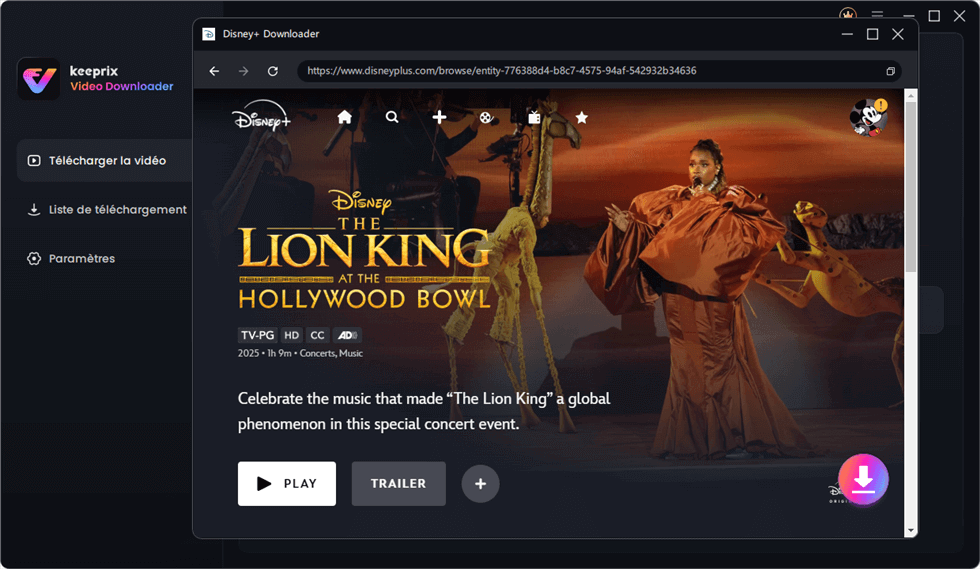
Télécharger la video
Étape 4 : Choisissez les paramètres de téléchargement
Sélectionnez la qualité (HD, Full HD ou 4K), le format (MP4 ou MKV) et la langue des sous-titres. Puis cliquez sur « Télécharger ».

Configurer les paramètres du téléchargement
Étape 5 : Regardez la vidéo sans abonnement
Une fois le téléchargement terminé, vous trouverez la vidéo dans le dossier « Liste de téléchargement » de Keeprix. Vous pouvez la transférer sur votre téléphone ou tablette, ou la regarder directement sur votre ordinateur – même après avoir résilier Disney Plus !

Téléchargement terminé
Point important : Vous devez avoir un abonnement Disney Plus actif pour télécharger les contenus – Keeprix ne permet pas d’accéder à des vidéos sans abonnement valide.
Partie 4 : FAQ
Comment supprimer un compte Disney Plus ?
La résiliation de l’abonnement n’est pas la même que la suppression du compte ! Si vous voulez supprimer définitivement votre compte Disney Plus (et pas seulement annuler l’abonnement), vous devez contacter le service client de Disney Plus. Allez sur le site d’aide de Disney Plus, cherchez « Supprimer mon compte », puis suivez les instructions pour envoyer une demande. Attention : une fois le compte supprimé, toutes vos données (historique de visionnage, listes de souhaits) sont perdues pour toujours !
Comment puis-je me faire rembourser mon abonnement Disney+ ?
Disney Plus ne rembourse généralement pas les abonnements déjà payés, sauf dans certains cas exceptionnels (ex: vous avez souscrit par erreur, ou le service ne fonctionne pas sur votre appareil). Pour demander un remboursement, contactez le service client de Disney Plus via leur site d’aide, expliquez votre situation, et fournissez le numéro de votre facture. Si vous avez souscrit via un tiers (Google Play, Apple Store), vous devez demander le remboursement à ce fournisseur, pas à Disney.
Peut-on suspendre un abonnement Disney+ ?
Oui, mais uniquement si votre abonnement mensuel est facturé directement par Disney+ (pas via des tiers comme Google Play ou Apple Store). Voici les étapes : Connectez-vous à votre compte Disney+ via un navigateur. Sélectionnez votre profil, puis accédez à « Compte ». Dans la section « Abonnement », choisissez votre abonnement Disney+. Cliquez sur « Suspendre l’abonnement », sélectionnez la durée de suspension proposée, puis confirmez. Votre abonnement sera suspendu après la fin de la période payée, sans frais supplémentaires.
Partie 5 : En conclusion
Résilier votre abonnement Disney Plus n’est pas compliqué – il suffit de choisir la bonne méthode selon comment vous avez souscrit : via le site officiel, Google Play, Apple Store ou un fournisseur tiers. N’oubliez pas de vérifier la fin de votre période payée, pour profiter de Disney Plus jusqu’au dernier jour !
Et si vous ne voulez pas perdre l’accès à vos vidéos préférées, Keeprix Video Downloader est la solution idéale. Il vous permet de sauvegarder vos contenus en MP4/MKV, en qualité HD/4K, et de les regarder sans abonnement – pour les vacances, les longs trajets, ou simplement pour revoir Moana une fois de plus. Allez sur le site de Keeprix, téléchargez l’outil, et gardez vos films et séries pour toujours !
Tutoriels & Astuces




Questions liées aux produits ? Contactez l'équipe Support pour trouver une solution >
