Netflix ne fonctionne pas ? Voici toutes les solutions pour retrouver vos séries préférées !
Vous vous installez pour regarder votre série, mais Netflix ne fonctionne pas ! Ce texte vous aide : il détaille les problèmes courants, leurs causes, et des solutions simples.

Vous vous installez confortablement sur le canapé, une tasse de thé chaud à la main et votre pop-corn prêt – le moment de lancer le prochain épisode de votre série favorite est enfin là. Mais soudain, rien ne va : Netflix ne fonctionne pas. Ça charge sans cesse, affiche un message d’erreur mystérieux ou se ferme tout seul.
Vous êtes loin d’être le seul à traverser cette galère : comme l’a partagé un utilisateur sur Reddit : « Netflix ne fonctionne plus depuis 4 jours sur ma Smart TV ». Cette galère est super agaçante, mais pas insurmontable ! On va d’abord identifier les problèmes courants, puis les résoudre un par un.
SommaireMasquer
Partie 1 : Problèmes courants lors de l’utilisation de Netflix
Partie 2 : Pourquoi Netflix ne fonctionne pas ?s
Partie 3 : Solutions pour réparer Netflix qui ne fonctionne pas
- Méthode 1 : Déconnectez-vous et reconnectez-vous à votre Netflix
- Méthode 2 : Redémarrez votre appareil
- Méthode 3 : Redémarrez le réseau domestique
- Méthode 4 : Utilisez Netflix sur votre navigateur
- Méthode 5 : Réinstallez l’application Netflix
- Méthode 6 : Désactivez le VPN/Proxy
- Méthode 7 : Fermez toutes les applications récentes
- Méthode 8 : Réinitialisez votre application Netflix
Partie 4 : Contournez toutes les pannes – Keeprix Video Downloader HOT
Partie 5 : FAQ
Partie 6 : Conclusion
Partie 1 : Problèmes courants lors de l’utilisation de Netflix
Avant de réparer, mieux vaut savoir ce qui cloche. Voici les ennuis les plus fréquents avec Netflix :
- Vous ne pouvez pas vous connecter normalement : Quand vous entrez vos identifiants, ça affiche un message comme « Identifiants incorrects » (même si vous êtes sûr d’avoir raison) ou ça reste bloqué sur la page de connexion.
- Ça marche sur un appareil, pas sur un autre : Par exemple, Netflix fonctionne sur votre téléphone, mais pas sur votre télévision. Ça peut être confus, mais c’est un problème classique.
- Écran noir avec du son : Vous entendez les dialogues et la musique, mais l’écran reste noir.
- La vidéo se met en pause ou ne charge pas : Ça affiche « Chargement… » pendant des minutes, ou la vidéo s’arrête toutes les 2 secondes. Ça kill complètement l’ambiance de marathon série.
- L’application plante ou se ferme seule : Vous ouvrez Netflix, et après 2 minutes, ça ferme tout seul sans explication. Pas cool du tout quand vous êtes en plein cliffhanger !
Partie 2 : Pourquoi Netflix ne fonctionne pas ?
Maintenant que vous savez quel problème vous avez, découvrons ses causes. Ça aide à choisir la bonne solution plus vite :
- Problème de connexion à Internet : Votre Wi-Fi est trop faible (ex: vous êtes trop loin de la box) ou il y a trop d’appareils connectés en même temps.
- Identifiants erronés ou compte bloqué : Vous avez peut-être tapé le mot de passe avec une faute de frappe, ou votre abonnement n’a pas été renouvelé.
Attention : Si vous partagez votre compte avec des personnes hors foyer, Netflix peut bloquer l’accès temporairement.
- Application ou appareil obsolète : L’appli Netflix sur votre appareil n’a pas été mise à jour depuis des mois, ou votre appareil est trop vieux pour supporter la nouvelle version de Netflix.
- VPN ou Proxy bloqué : Si vous utilisez un VPN pour regarder des contenus étrangers, Netflix peut le détecter et bloquer votre accès (il a des règles contre ça).
- Panne globale de Netflix : Rare, mais ça arrive ! Parfois, les serveurs de Netflix ont un souci, et personne ne peut accéder au service.
Partie 3 : Solutions pour réparer Netflix qui ne fonctionne pas
Pas de panique ! La plupart des problèmes ont une solution simple. Essayez ces méthodes dans l’ordre – ça marche souvent du premier coup !
Méthode 1 : Déconnectez-vous et reconnectez-vous à votre Netflix
C’est la solution la plus basique, mais aussi une des plus efficaces ! Parfois, votre session Netflix a un petit « bug de fatigue » : elle reste bloquée parce que la liaison avec les serveurs de Netflix est cassée. En se déconnectant puis en se reconnectant, vous réinitialisez cette liaison. Ça prend 2 minutes max, et ça ne coûte rien ! Mais si le problème vient de votre réseau, ça ne marchera pas – mais c’est toujours bon de commencer par ça.
1. Comment le faire sur téléphone mobile/tablette
Étape 1 : Ouvrez l’appli Netflix sur votre téléphone ou tablette.
Étape 2 : Allez dans le menu « Profil ».
Étape 3 : Descendez jusqu’à l’option « Se déconnecter » et cliquez dessus. Si un message vous demande de confirmer, cliquez sur « Oui ».
Étape 4 : Attendez 10 secondes (pour être sûr que la déconnexion est bien faite), puis ouvrez à nouveau Netflix.
Étape 5 : Entrez vos identifiants (email et mot de passe) et cliquez sur « Se connecter ». Vérifiez si ça marche !
2. Comment le faire à la télévision
Étape 1 : Allumez votre TV et ouvrez l’appli Netflix.
Étape 2 : Allez dans le menu « Paramètres » de votre profil (généralement une icône en forme de rouage, en haut à droite).
Étape 3 : Cherchez l’option « Se déconnecter » – parfois, elle est dans « Gestion du compte » ou « À propos de Netflix ».
Étape 4 : Confirmez la déconnexion, puis attendez 30 secondes.
Étape 5 : Ouvrez à nouveau Netflix, entrez vos identifiants et testez si la vidéo se lance.

Netflix
Méthode 2 : Redémarrez votre appareil
Si la déconnexion ne marche pas, essayez de redémarrer l’appareil où Netflix ne fonctionne pas (téléphone, TV…). Parfois, votre appareil accumule des « petits bugs » pendant la journée (comme une mémoire pleine), et un redémarrage le « réveille » complètement. Ça fonctionne pour 80% des problèmes liés aux applications – c’est comme un « reset » magique !
Méthode 3 : Redémarrez le réseau domestique
Si Netflix ne fonctionne pas sur tous vos appareils, le problème vient probablement de votre box Internet. Redémarrer la box réinitialise la connexion avec votre fournisseur et supprime les blocages réseau (comme un ralentissement soudain). Ça prend 5 minutes, mais c’est indispensable !
Méthode 4 : Utilisez Netflix sur votre navigateur
Parfois, l’appli Netflix est buggée, mais le site web fonctionne parfaitement. C’est une solution de rechange super simple – vous n’avez qu’un ordinateur, un téléphone ou une tablette avec un navigateur (Chrome, Safari, Firefox). Mais sur TV, ça peut être moins confortable (vous devez taper l’URL avec la télécommande), mais c’est mieux que rien !
Méthode 5 : Réinstallez l’application Netflix
Si l’appli Netflix a des fichiers corrompus (cause de plantages ou d’erreurs), réinstaller la supprime et remet une version « neuve » – comme si vous l’installiez pour la première fois. Ça résout presque tous les bugs de l’appli, surtout si elle n’a pas été mise à jour depuis longtemps.
1. Comment le faire sur téléphone mobile/tablette
Étape 1 : Sur votre écran d’accueil, appuyez longuement sur l’icône Netflix.
Étape 2 : Sur Android, choisissez « Désinstaller » ; sur iPhone, choisissez « Supprimer l’application ».
Étape 3 : Ouvrez le Google Play Store (Android) ou l’App Store (iPhone) – c’est l’icône en forme de shopping bag.
Étape 4 : Dans la barre de recherche, tapez « Netflix » et cliquez sur l’application.
Étape 5 : Cliquez sur « Installer » (ou « Obtenir » sur iPhone) et attendez que le téléchargement finisse.
Étape 6 : Ouvrez l’appli, connectez-vous avec vos identifiants et testez si ça marche.
2. Comment le faire à la télévision
Étape 1 : Allumez votre TV et allez dans le « Magasin d’applications ».
Étape 2 : Cherchez « Netflix » dans la liste des applications installées.
Étape 3 : Sélectionnez Netflix, puis choisissez « Désinstaller » – la TV peut demander confirmation, cliquez sur « Oui ».
Étape 4 : Retournez dans le magasin d’applications, recherchez « Netflix » à nouveau et cliquez sur « Installer ».
Étape 5 : Attendez que l’installation finisse, puis ouvrez Netflix, connectez-vous et lancez une vidéo.
3. Comment le faire sur consoles de jeu
Étape 1 : Allumez votre console et allez dans le menu « Applications ».
Étape 2 : Trouvez « Netflix » dans la liste des applications installées – utilisez la touche de recherche si nécessaire.
Étape 3 : Sélectionnez Netflix, puis choisissez « Supprimer » (chez PS5) ou « Désinstaller » (chez Xbox). Confirmez si demandé.
Étape 4 : Allez dans le magasin de la console et recherchez « Netflix ».
Étape 5 : Cliquez sur « Installer » et attendez que ça finisse. Ouvrez Netflix, connectez-vous et testez.

Netflix
Méthode 6 : Désactivez le VPN/Proxy
Utilisez-vous un VPN ou un Proxy pour regarder des séries disponibles dans d’autres pays (ex: des films américains sur Netflix US) ? Parfois, Netflix détecte ces outils et bloque votre accès – ça cause des erreurs comme « Contenu non disponible dans votre région » ou « Impossible de se connecter ». Désactiver le VPN/Proxy peut résoudre le problème en 2 minutes !
Méthode 7 : Fermez toutes les applications récentes
Votre téléphone/tablette a une mémoire limitée : si vous avez 10 applications ouvertes en même temps (WhatsApp, Instagram, Spotify, Netflix…), ça peut ralentir Netflix ou le faire planter. Fermer les apps récentes libère de la mémoire, et ça aide Netflix à fonctionner plus fluent. C’est super simple et rapide !
Méthode 8 : Réinitialisez votre application Netflix
Si réinstaller l’appli est trop long, vous pouvez réinitialiser ses paramètres. Ça supprime les données temporaires (comme l’historique de visionnage, les préférences de qualité) mais garde votre compte – c’est un bon compromis ! Ça marche super quand Netflix ne fonctionne pas à cause de fichiers corrompus. Mais vous devrez réajuster vos préférences (ex: qualité vidéo) après, mais c’est rapide.
Étape 1 : Ouvrez les « Paramètres » de votre téléphone.
Étape 2 : Descendez dans la liste et choisissez « Applications » > « Stockage », puis cliquez sur « Effacer le cache » (ça supprime les données temporaires) et « Effacer les données » (ça réinitialise les paramètres).
Étape 3 : Fermez les paramètres et ouvrez l’appli Netflix. Vous devrez peut-être vous reconnecter (si vous avez effacé les données), mais après ça, testez de lancer une vidéo – ça devrait fonctionner !
Partie 4 : Contournez toutes les pannes – Keeprix Video Downloader
Même avec toutes ces solutions, il arrive que Netflix ne fonctionne pas. Heureusement, il y a un truc qui marche toujours : Keeprix Video Downloader ! Cette application permet de télécharger vos séries et films préférés de Netflix sur votre appareil – et une fois téléchargés, vous pouvez les regarder n’importe quand, sans connexion, sans bug, sans limite. C’est comme avoir une « réserve » de contenu pour les jours où Netflix fait la tête !
Les avantages de Keeprix Video Downloader :
- Haute qualité vidéo : Les téléchargements sont en HD (720p) ou Full HD (1080p) – c’est aussi clair que sur Netflix direct, pas de pixellisation !
- Plusieurs formats vidéo : Choisissez entre MP4 ou MKV – ces formats marchent sur tous vos appareils (téléphone, tablette, ordinateur, TV).
- Aucune publicité : Keeprix supprime automatiquement les pubs qui traînent dans certaines séries – plus d’interruption pendant votre marathon !
- Plusieurs langues et sous-titres : Téléchargez les dialogues et sous-titres dans votre langue préférée (français, anglais, espagnol…) – utile si vous regardez une série en VO.
- Téléchargements par lots illimités : Vous pouvez télécharger une saison entière d’une série en un clic – pas besoin de faire chaque épisode un par un, ça gagne du temps !
- Visualisation permanente : Une fois la vidéo téléchargée, elle reste sur votre appareil pour toujours.
Voici comment utiliser Keeprix Video Downloader :
Étape 1 : Allez sur le site officiel, choisissez la version adaptée à votre ordinateur (Windows ou Mac) et cliquez sur « Télécharger ».
Étape 2 : Ouvrez l’appli, choisissez « Netflix » puis entrez vos identifiants Netflix – pas d’inquiétude, Keeprix ne stocke pas vos données, c’est sûr !

Choisir Netflix
Étape 3 : Recherchez le contenu que vous voulez télécharger. Utilisez la barre de recherche de Keeprix pour trouver votre série ou film. Vous pouvez aussi parcourir les catégories de Netflix directement dans l’appli.
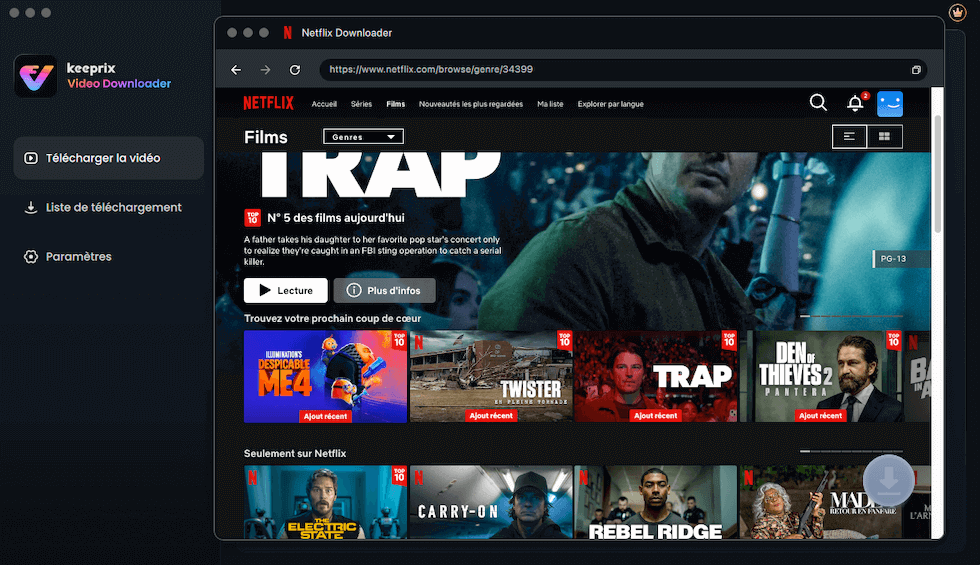
Rechercher le contenu à télécharger
Étape 4 : Sélectionnez la qualité (HD/Full HD), le format (MP4/MKV) et les langues/sous-titres que vous voulez. Si c’est une série, cochez toutes les épisodes que vous voulez.
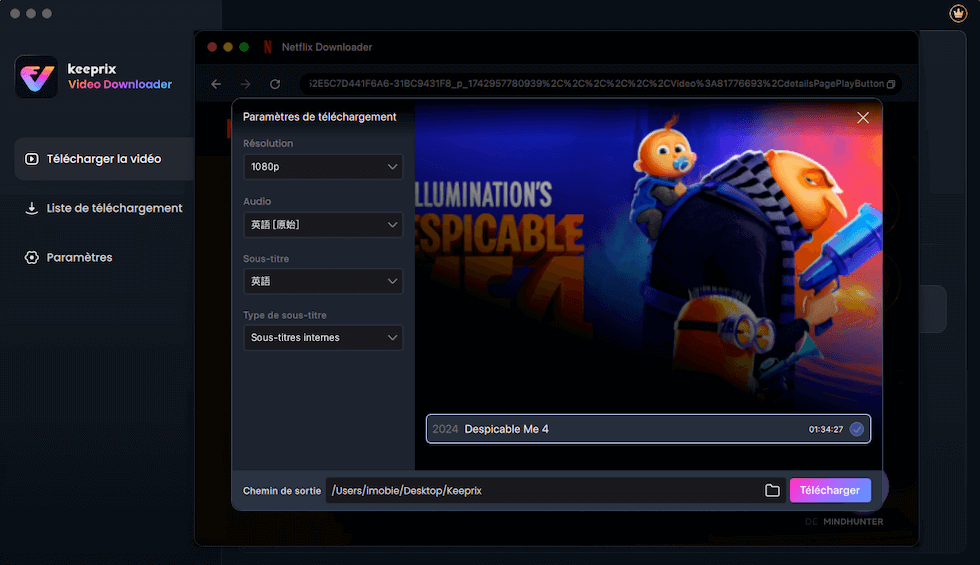
Configurer les paramètres du téléchargement
Étape 5 : Cliquez sur « Télécharger » – vous verrez la progression dans l’onglet « Liste de téléchargement ». Une fois fini, vous pouvez les regarder sans connexion, sur n’importe quel appareil !
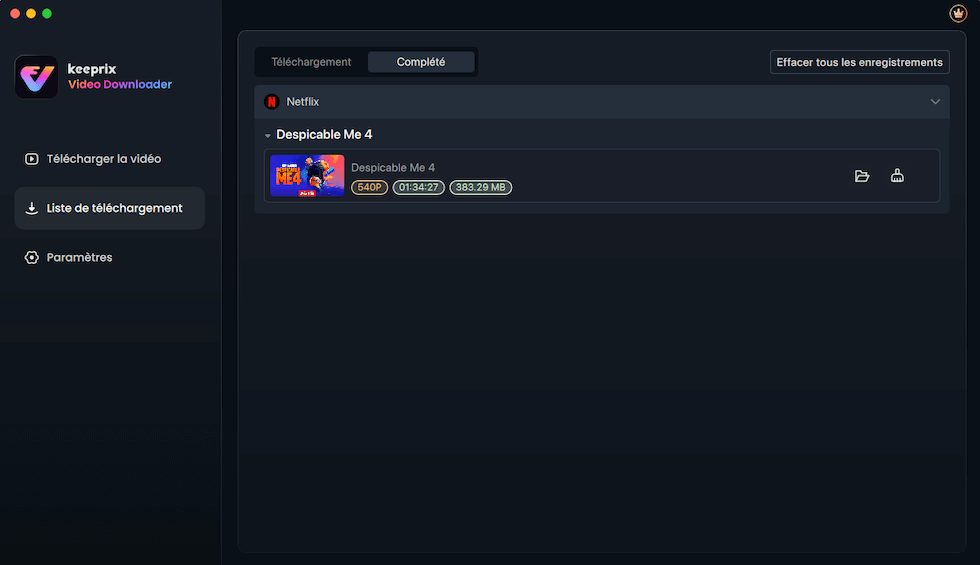
Téléchargement terminé
Partie 5 : FAQ
Les codes d’erreur de Netflix : qu’est-ce qu’ils veulent dire ?
Quand Netflix ne fonctionne pas, il affiche souvent des codes. Voici les plus courants et ce qu’ils signifient :
UI-800-3 : Problème avec les données de l’appli (corrompues ou obsolètes).
Solution : Réinitialisez ou réinstallez Netflix.
NW-2-5 : Problème de connexion Internet (votre réseau est instable ou la box a un souci). Solution : Redémarrez la box ou vérifiez votre Wi-Fi.
M7111-5059 : Impossible d’accéder au serveur Netflix (peut-être une panne globale ou un VPN bloqué).
Solution : Vérifiez si Netflix a une panne (sur Downdetector) ou désactivez votre VPN.
Pourquoi mon Netflix ne marche pas dans un autre pays ?
Ça arrive quand vous voyagez : Netflix ne fonctionne pas parce que le contenu est différent d’un pays à l’autre (les droits d’auteur limitent ce qui est disponible). De plus, Netflix bloque les VPN qui tentent de contourner cette règle. Si vous voulez regarder votre contenu habituel, téléchargez vos séries avec Keeprix Video Downloader avant de voyager – vous pourrez les regarder sans connexion, n’importe où !
Partie 6 : Conclusion
Si Netflix ne fonctionne pas, vous savez maintenant quoi faire : commencez par vous déconnecter/reconnecter ou redémarrer votre appareil – ce sont les solutions les plus rapides. Si ça ne marche pas, essayez de redémarrer la box ou de réinstaller l’appli.
Et si tous ces trucs échouent (ou si vous voulez éviter les pannes à l’avenir), Keeprix Video Downloader est la solution parfaite : téléchargez vos contenus, regardez-les sans connexion, sans bug, sans restriction. Allez-y, téléchargez Keeprix Video Downloader – vous ne regretterez pas de ne plus manquer vos séries préférées !
Tutoriels & Astuces


Questions liées aux produits ? Contactez l'équipe Support pour trouver une solution >
