7 migliori app per trasferire dati da Android ad Android
Passare da uno smartphone Android all’altro non è un problema se hai la giusta app per il trasferimento dati. Questo articolo ti presenta i popolari software di trasferimento dati Android sul mercato, ne elenca i vantaggi e gli svantaggi e ti aiuta a trovare lo strumento più adatto per trasferire dati da Android ad Android senza comprometterne la qualità.

Nel mondo digitale di oggi, il trasferimento di dati da un dispositivo Android all’altro è diventato un’operazione comune. Che si tratti di foto, video, contatti o messaggi, esistono numerose applicazioni disponibili per semplificare questo processo. In questo articolo, esamineremo sette delle migliori applicazioni Android per il trasferimento dei dati, evidenziando i loro punti di forza e debolezza. Inoltre, metteremo in risalto un’applicazione versatile che va oltre il semplice trasferimento dati: Droidkit.
IndiceNascondI
1. Droidkit HOT
2. Samsung Smart Switch
3. SHAREit
4. Google Drive
5. Send Anywhere
6. Bluetooth File Transfer
7. Zapya
Android Transfer Tips
Trasferire dati Android
- Trasferire dati da Android a Android
- Trasferire dati da Samsung a Samsung
- WhatsApp da Android a Android
- Trasferire dati da Huawei a OPPO
- Trasferire dati da Huawei a Xiaomi
- Backup OPPO su PC
- Trasferire dati da Samsung a Xiaomi
- Trasferire foto da Xiaomi a PC
- Trasferire video da Samsung a PC
- Trasferire foto da OPPO a PC
- Trasferire dati da OPPO a Samsung
WhatsApp su Android
- WhatsApp da Android a iPhone
- Backup WhatsApp Samsung
- Backup WhatsApp Huawei
- WhatsApp da iPhone a Android
- Recupera media WatsApp
- Recupera WhatsApp senza backup Android
- Recupera foto cancellate WhatsApp
- Recupera WhatsApp dal mittente
- Recupera numeri WhatsApp
- Svuota cache WhatsApp
- Recupera video WhatsApp
1. Droidkit
Droidkit è un’applicazione completa e versatile per il trasferimento di dati da Android a Android. Tuttavia, va oltre il semplice trasferimento dati, offrendo anche funzioni avanzate come lo sblocco dello schermo, il ripristino dei dati persi e la riparazione del sistema. Questa applicazione è dotata di un’interfaccia intuitiva e offre un’elevata velocità di trasferimento dati. La sua versatilità la rende una scelta eccellente per coloro che cercano una soluzione completa per gestire il proprio dispositivo Android.
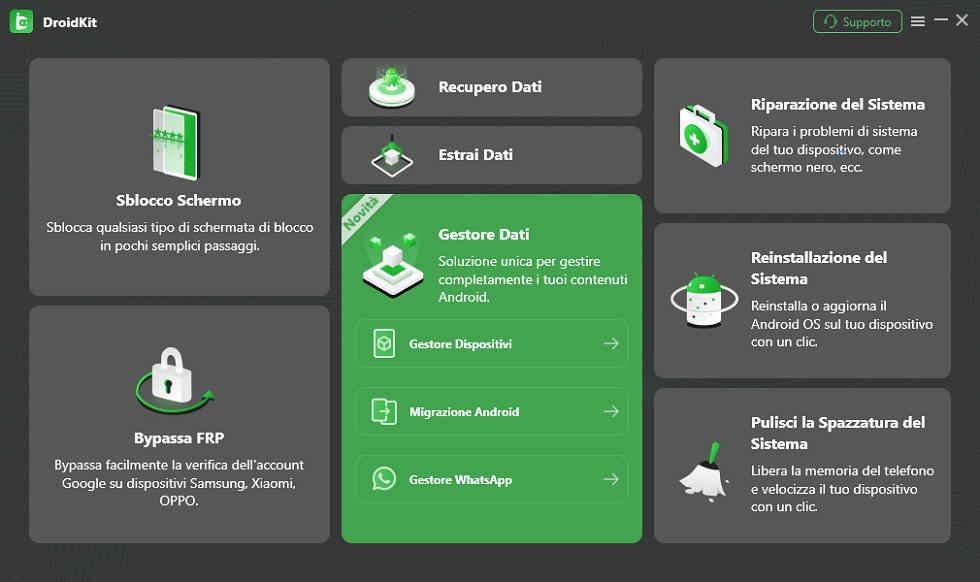
Seleziona Gestisci Dati nella home page di Droidkit
Scarica Drodikit gratuitamente e inizia a trasferire contatti, foto, video, musica, messaggi di testo e altro all’istante.
Scarica Gratis (Win) Compatibile con Windows Scarica Gratis (Mac) Compatibile con Mac
Prova Gratis* 100% Pulito e Sicuro
Ecco come trasferire app da Android ad Android in un clic:
Passaggio 1. Installa il programma
Dopo aver scaricato questo software di trasferimento sul tuo computer, installalo e avvialo correttamente. Seleziona Migrazione Android in modalità Gestione Dati nella home page.
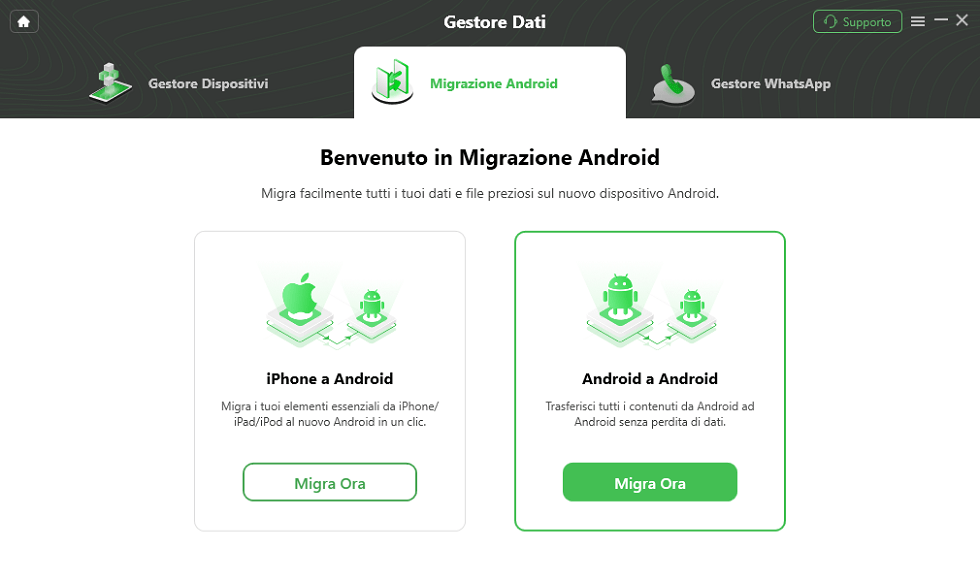
Scegli Android a Android
Passaggio 2. Collega i dispositivi Android al computer
Collega il tuo smartphone al computer utilizzando due cavi dati Android e attiva il debug USB su entrambi i dispositivi. Il software li riconoscerà quindi molto rapidamente. E poi fai clic pulsante Migra ora.
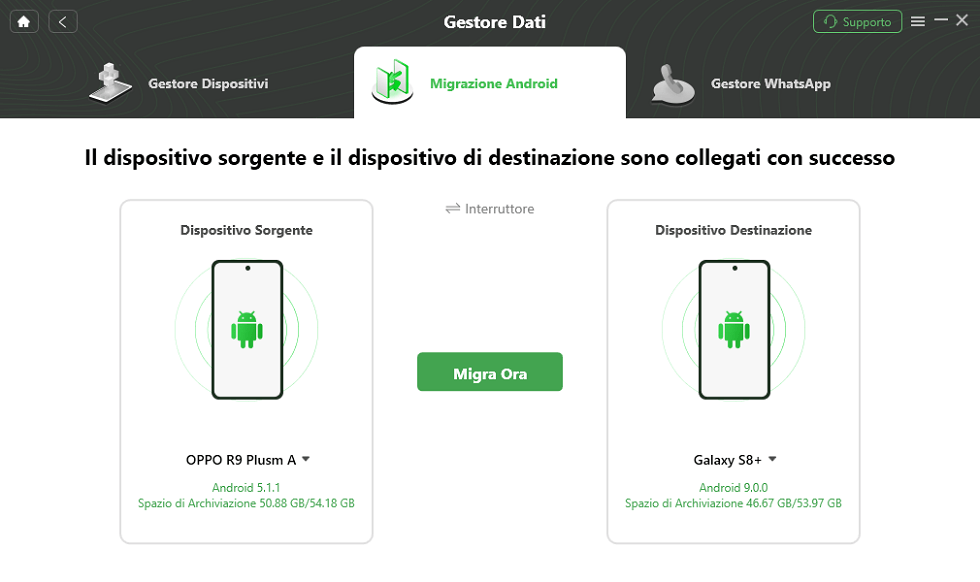
Collega i tuoi dispositivi Android
Passaggio 3. Seleziona il tipo di dati
Seleziona le caselle relative ai dati che desideri trasferire su un altro Android e fai clic su Avanti. Qui puoi anche visualizzare in anteprima i dati.
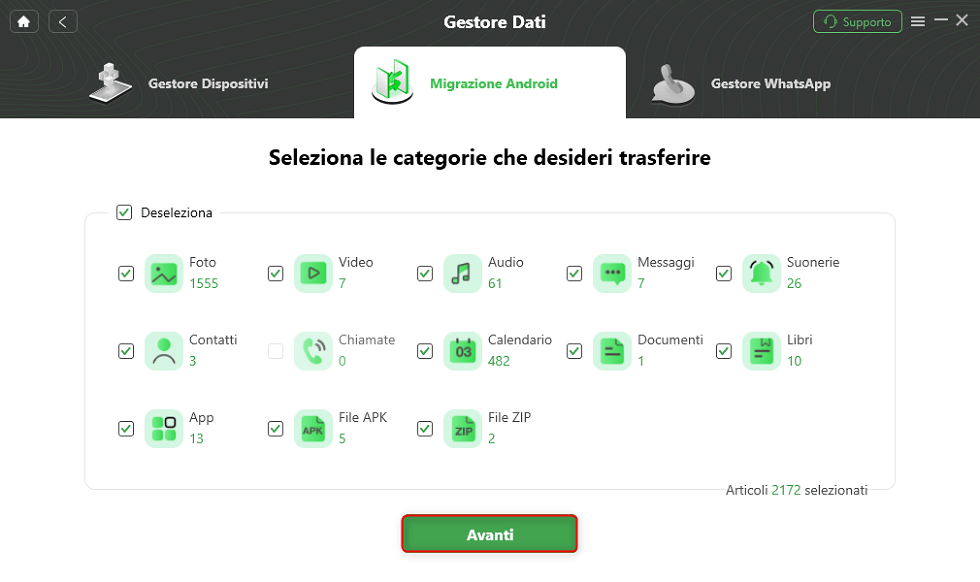
Seleziona il tipo di dati da trasferire
Passaggio 4. Completa il trasferimento
Dopo l’avvio del processo di trasferimento, attendi pazientemente qualche istante e ti verrà chiesto di completare il trasferimento.

Inizia a trasferire i dati da Android a un altro
Vantaggi:
- Trasferimento rapido e affidabile dei dati.
- Funzioni avanzate di recupero e riparazione.
- Interfaccia utente intuitiva.
- Supporta una vasta gamma di dispositivi Android.
Svantaggi:
- Alcune funzioni avanzate richiedono l’acquisto della versione premium.
2. Samsung Smart Switch
Samsung Smart Switch è un’applicazione ideale per i proprietari di dispositivi Samsung. Consente di trasferire facilmente dati tra dispositivi Samsung, tra cui contatti, foto e impostazioni. Tuttavia, la sua compatibilità è limitata ai dispositivi Samsung, il che ne limita l’utilità per gli utenti di altre marche.
- Vantaggi: Compatibile con dispositivi Samsung, trasferimento efficiente.
- Svantaggi: Limitato all’ecosistema Samsung.
3. SHAREit
SHAREit è un’app di trasferimento dati molto popolare con un’ampia base di utenti. Offre un trasferimento veloce dei dati tramite Wi-Fi diretto e può trasferire una varietà di file, tra cui foto, video e applicazioni. Tuttavia, alcune persone potrebbero preoccuparsi per la sicurezza dei propri dati a causa di alcune controversie passate.
- Vantaggi: Trasferimento veloce, supporto per vari tipi di file.
- Svantaggi: Preoccupazioni sulla sicurezza dei dati a causa di controversie passate.
4. Google Drive
Google Drive è una soluzione di archiviazione cloud che consente di caricare e condividere facilmente file e documenti tra dispositivi Android. È una scelta ideale se si desidera archiviare e accedere ai propri dati da qualsiasi luogo, ma può richiedere più tempo per il caricamento e il download dei file più grandi.
- Vantaggi: Accesso da qualsiasi luogo, archiviazione di dati.
- Svantaggi: Più lento per caricare e scaricare file più grandi.
5. Send Anywhere
Send Anywhere è un’applicazione di trasferimento dati semplice da usare che consente di inviare file da un dispositivo Android all’altro attraverso un codice QR o un link. È veloce ed efficiente, ma la sua funzionalità potrebbe risultare limitata per coloro che cercano un’app più completa.
- Vantaggi: Semplice da usare, trasferimento efficiente.
- Svantaggi: Funzionalità limitate rispetto ad altre app.
6. Bluetooth File Transfer
Questo è il metodo più semplice e nativo per il trasferimento di file tra dispositivi Android. Tuttavia, è più adatto per il trasferimento di piccoli file e può richiedere più tempo per le operazioni di grandi dimensioni.
- Vantaggi: Nativo sui dispositivi Android, trasferimento di file semplice.
- Svantaggi: Lento per file di grandi dimensioni.
7. Zapya
Zapya è un’altra applicazione di trasferimento dati popolare che offre una vasta gamma di funzioni, tra cui il trasferimento di file e la condivisione di applicazioni. Tuttavia, alcuni utenti potrebbero trovare fastidiosi gli annunci pubblicitari presenti nell’app.
- Vantaggi: Ampia gamma di funzioni, trasferimento rapido.
- Svantaggi: Annunci pubblicitari fastidiosi nell’app.
Conclusione
In definitiva, la scelta dell’applicazione migliore per il trasferimento dei dati da Android a Android dipende dalle tue esigenze specifiche. Se cerchi un’applicazione completa e versatile, Droidkit è la nostra raccomandazione principale. Tuttavia, se possiedi un dispositivo Samsung, potresti trovare utile Samsung Smart Switch. Assicurati di considerare anche le altre opzioni elencate in base alle tue esigenze specifiche. Con queste applicazioni, il trasferimento dei dati tra dispositivi Android è diventato più semplice che mai.

DroidKit
DroidKit può aiutarti facilmente a trasferire dati Android e recuperare dati persi dal telefono Android, sbloccare lo schermo, bypassare il blocco FRP e persino risolvere problemi di sistema.
Domande relative al prodotto? Contatta il nostro team di supporto per ottenere una soluzione rapida >
