Come trasferire dati da OPPO a Samsung [COMPLETA GUIDA]
Sei ancora turbato dall’impossibilità di trasferire rapidamente i dati dal tuo telefono OPPO al tuo dispositivo Samsung S21? Ogni volta che acquisti un nuovo telefono, corri il rischio di perdita di dati. Foto preziose, video, registrazioni di chat, ecc. nei vecchi telefoni cellulari sono ricordi molto importanti, ma come trasferire i dati correttamente garantendo che i dati non vengano sovrascritti o persi? Questa guida introdurrà diversi metodi semplici e rapidi per aiutarti a trasferire dati da OPPO a Samsung.

Al giorno d’oggi, quando i telefoni cellulari vengono aggiornati sempre più velocemente, sono emersi due estremi: alcuni cercano sempre i telefoni cellulari più recenti, mentre altri spesso acquistano telefoni cellulari con grande capacità di memoria per rendere i loro telefoni cellulari più utilizzabili. Che tipo di persona siamo, incontreremo tutti un problema, ovvero come trasferire i dati dal vecchio telefono al nuovo telefono quando si passa a un nuovo telefono. In questo momento, le persone spesso falliscono perché non sanno come risolvere questo problema problema.
Successivamente, prenderemo come esempio il trasferimento dei dati dal telefono cellulare OPPO a Samsung per presentarvi come utilizzare DroidKit per operare sul computer, utilizzare Clone Phone e Bluetooth per trasferire dati tra due telefoni cellulari o utilizzare la funzione di sincronizzazione dei dati di Google. per risolvere questo problema. Questo articolo spiegherà queste quattro operazioni in dettaglio, confronterà i loro vantaggi e svantaggi e le riassumerà alla fine, quindi continuiamo a leggere.
IndiceNascondI
Trasferire dati da OPPO a Samsung (più efficiente)
Droidkit è un potente strumento di trasferimento dati per telefoni cellulari che può aiutarti a trasferire dati da qualsiasi telefono Android o anche iPhone al dispositivo Samsung. La maggior parte degli strumenti di trasferimento di telefoni cellulari sul mercato supportano solo il trasferimento tra Android, mentre Droidkit può trasferire dati come WhatsApp da iPhone ad Android. Il programma ha un’interfaccia semplice, è facile da usare ed è sicuro al 100%. Supporta varie marche di telefoni cellulari popolari, tra cui Samsung, Huawei, OPPO, vivo, LG, Sony, Motorola, Xiaomi, ecc. Puoi usarlo per trasferire vari dati come foto, contatti, musica, video, messaggi di testo, registri delle chiamate, calendari, app, ecc, da OPPO a Samsung.

DroidKit – Strumento di migrazione Android
- Supporta più tipi di dati: foto, contatti, musica, video, SMS, registri delle chiamate, WhatsApp, ecc.
- Supporta il trasferimento dati da iOS ad Android, da Android ad Android.
- Il trasferimento può visualizzare in anteprima i dati e supportare il trasferimento selettivo del contenuto richiesto.
- Velocità di trasmissione elevata, processo di trasmissione stabile e facilità d’uso.
Scarica Gratis (Win)Compatibile con Windows
Scarica Gratis (Mac)Compatibile con Mac
Prova Gratis * 100% Pulito e Sicuro
Passo 1. Scarica e installa Droidkit sul tuo computer, fai clic su “Gestore Dati” e seleziona “Migrazione Android”.
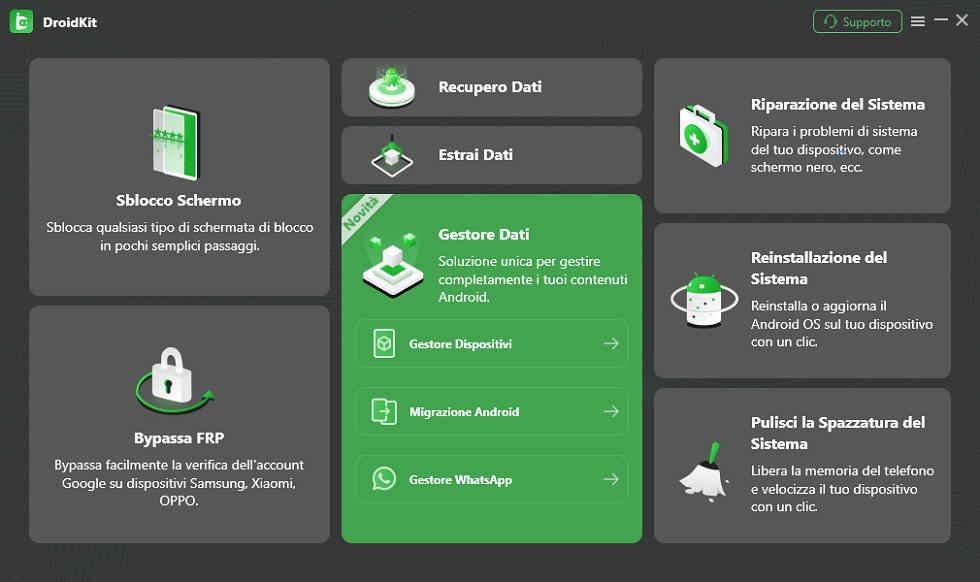
Seleziona Gestisci Dati nella home page di Droidkit
Quindi seleziona la modalità da Android ad Android.
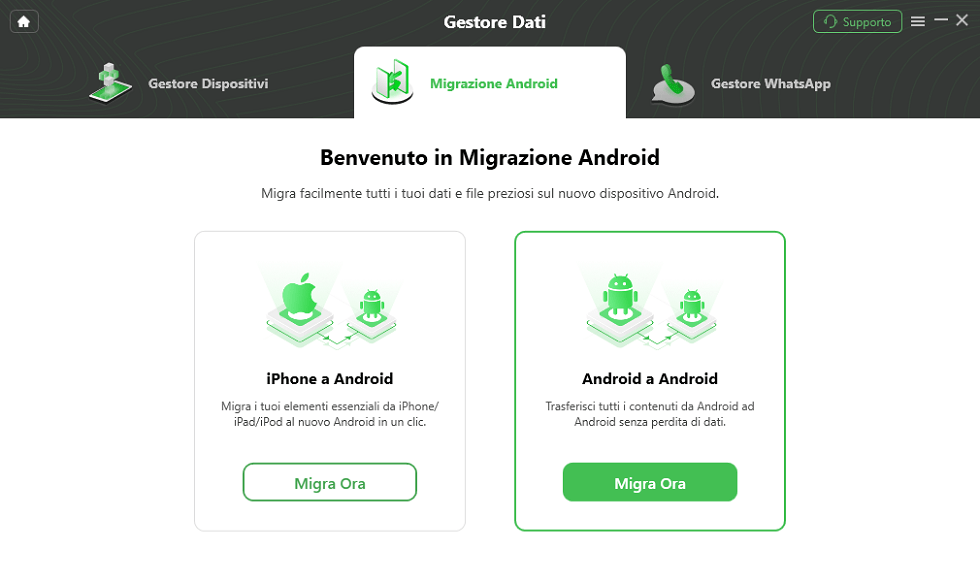
Scegli Android a Android
Passo 2. Collega due dispositivi Android al computer tramite cavi dati. Attiva le opzioni sviluppatore del telefono cellulare e la modalità debug USB, installa l’applicazione Droidkit sul telefono e consenti al computer di leggere i dati del telefono. Dopo aver avviato il programma e identificato con successo il dispositivo, accedere all’opzione “Migra Ora” nell’interfaccia principale.
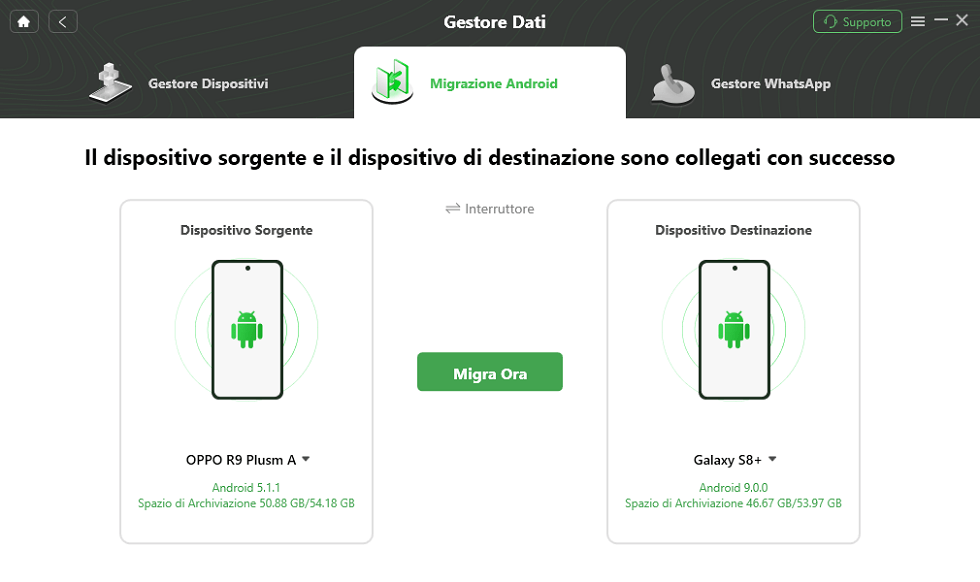
Collega i tuoi dispositivi OPPO e Samsung
Passo 3. Seleziona le categorie che desideri trasferire da OPPO a Samsung e fai clic su “Avanti” per accedere all’interfaccia di selezione dei dati.
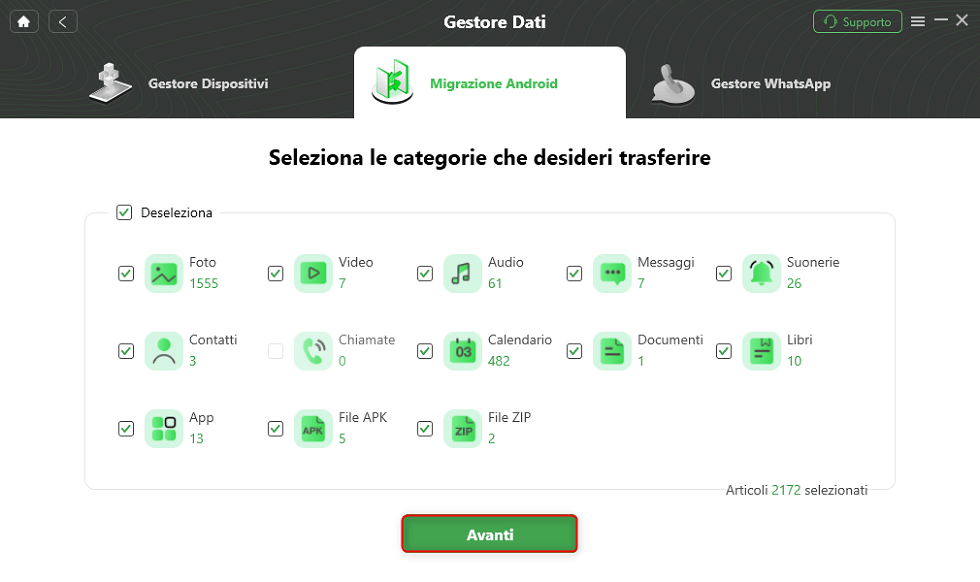
Seleziona il tipo di dati da trasferire
Dopo aver effettuato l’accesso all’interfaccia di selezione dei dati, è possibile selezionare i dati che devono essere trasferiti. Seleziona l’opzione “Seleziona tutto” per trasferire tutti i tipi di dati visualizzati oppure puoi trasferirli selettivamente in base alle tue esigenze.
Passo 4. Ora inizia a trasferire i tuoi dati, assicurandoti di mantenere il dispositivo collegato correttamente durante il processo di trasferimento. Una volta completato il trasferimento, sullo schermo verrà visualizzato il testo “Trasferimento Con Successo”.
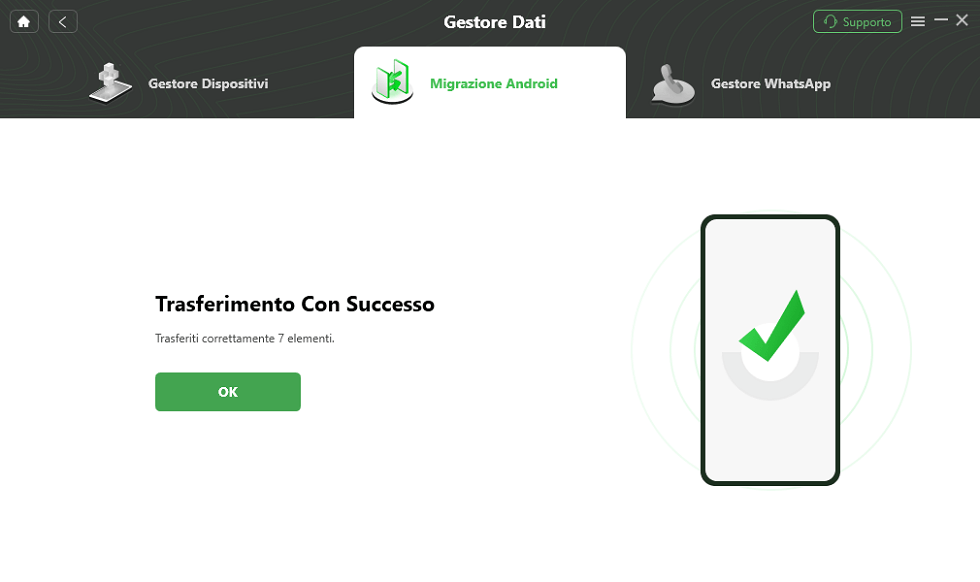
Trasferimento riuscito
Traferisci i dati da OPPO a Samsung con Clone Phone
Il secondo metodo consiste nell’utilizzare OPPO Clone Phone, che è un software sviluppato dalla società di telefonia mobile OPPO, che utilizza Clone Phone per la trasmissione dei dati. L’utilizzo di questa app specifica per il trasferimento dei dati può aiutarci a trasferire facilmente i dati dai telefoni Oppo ai telefoni Samsung. Di seguito sono riportati i passaggi specifici.
Passo 1. Scarica Clone Phone su due telefoni cellulari e collega i due telefoni cellulari in base all’operazione.
Passo 2. Sul desktop del telefono, fare clic per aprire il clone del telefono. Fai clic su “Questo è un nuovo telefono” sul nuovo telefono e seleziona il tipo di vecchio telefono.
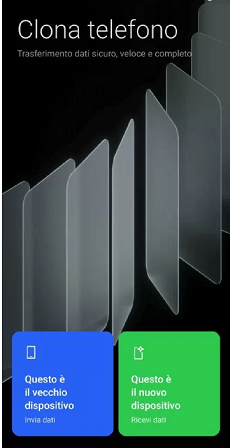
OPPO Clone Phone
Passo 3. Se il vecchio telefono è un telefono OPPO, puoi fare clic direttamente su “Importa da telefono OPPO” qui. Se il vecchio telefono è di un’altra marca, controlla le opzioni corrispondenti e segui le istruzioni.
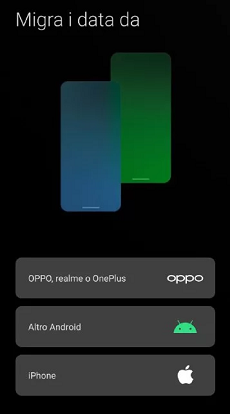
Importa da un telefono Android
Passo 4: Fai clic su “Questo è un vecchio telefono” sul vecchio telefono e verrà visualizzata l’interfaccia di scansione del codice QR. Utilizza il vecchio telefono per scansionare il codice QR sul nuovo telefono per connettere i due dispositivi.
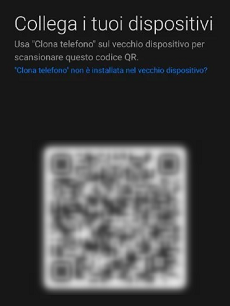
Scansiona il codice QR
Passo 5. Controlla i tipi di dati che devono essere trasferiti, fai clic su “Avvia trasferimento” dopo aver selezionato e attendi che tutti i dati vengano trasferiti.
- Il processo di trasmissione richiede un consumo energetico, prestare attenzione alla batteria del telefono cellulare.
- Provare a tenere acceso lo schermo del telefono, altrimenti la trasmissione dei dati potrebbe essere interrotta.
Traferisci i dati da OPPO a Samsung tramite Bluetooth
Il terzo metodo consiste nell’utilizzare il Bluetooth per trasmettere dati dai telefoni cellulari OPPO ai telefoni cellulari Samsung. Come tutti sappiamo, la trasmissione Bluetooth è una tecnologia molto vecchia. Non ha un’elevata velocità di trasmissione ed efficienza. Poiché Bluetooth fornisce solo un canale di trasmissione, gli utenti devono anche selezionare manualmente i file da trasferire, è necessario aprire il file manager per selezionare personalmente i file, il che potrebbe comportare la perdita di alcuni dati da trasferire.
Passo 1. Attiva il Bluetooth su entrambi i telefoni.
Attiva il Bluetooth tramite il collegamento oppure inserisci l’opzione Bluetooth nelle impostazioni del menu del telefono e scegli di attivare il Bluetooth.
Passo 2. Configura il Bluetooth e associa due dispositivi.
Nell’interfaccia Bluetooth, premere il pulsante menu e fare clic sul nome del telefono per renderlo rilevabile. Dopo aver rilevato il telefono cellulare da associare, fare clic sul nome del dispositivo e selezionare l’associazione. Una volta completato l’accoppiamento, tutti i file leggibili possono essere trasferiti tra i due telefoni cellulari, come foto, musica, video, pacchetti APK, ecc.
Passo 3. Trasferisci file tramite Bluetooth.
Apri il file manager, seleziona il file che desideri trasferire, premi il tasto menu e seleziona Condividi. Fai clic su Bluetooth, seleziona il telefono a cui desideri inviare l’invio e inizierà il trasferimento del file. In questo momento, il telefono cellulare del destinatario deve scegliere di accettare l’operazione per completare l’operazione di trasferimento.
- La trasmissione Bluetooth consumerà molta energia del telefono cellulare
- È necessario aprire manualmente il file manager e selezionare i file che devono essere trasferiti.
- Dopo la trasmissione riuscita, alcuni dati non possono essere utilizzati perché il tipo di dati non corrisponde.
Trasferisci OPPO a Samsung tramite l’account Google
Quando cambi telefono, puoi trasferire i dati nel telefono originale tramite il tuo account Google. Ciò significa che sarai in grado di visualizzare la tua email, i contatti, gli eventi del calendario e qualsiasi altra informazione associata al tuo account Google. Quando copi i tuoi dati sul tuo nuovo telefono, anche i tuoi contatti e i tuoi calendari verranno sincronizzati con il tuo account Google. Quando utilizziamo la funzione di sincronizzazione di Google per trasferire un telefono OPPO su Samsung, abbiamo bisogno di caricarlo prima su Google Cloud Drive. Tuttavia, il processo di backup e sincronizzazione utilizzando questo metodo consumerà molti dati cellulari, quindi in genere è consigliabile utilizzare il Wi-Fi. Quindi ora segui i passaggi seguenti per eseguire la sincronizzazione di Google.
- Sul tuo telefono OPPO: fai clic su Impostazioni > Account > e Abilita Google per sincronizzare i dati.
- Sul tuo telefono Samsung: fai clic su Impostazioni > Backup e ripristino > Seleziona dati di backup, fai clic su Ripristina.
Il processo di backup prevede il caricamento dei dati su Google Cloud Drive ed è necessario assicurarsi che Google Cloud Drive disponga di capacità rimanente sufficiente.
Conclusione
Dei quattro metodi che sono stati spiegati, gli ultimi tre sono tutti tipi che utilizzano la trasmissione wireless. La trasmissione wireless, sia Bluetooth che Wi-Fi, sarà influenzata da vari fattori. Pertanto, utilizzando DroidKit per connettere il telefono cellulare al computer tramite un cavo dati può essere il metodo più stabile e veloce per la trasmissione. Prima della trasmissione, DroidKit eseguirà anche una scansione approfondita dei dati nel telefono cellulare e classificherà i dati in base al tipo, in modo da poter trovare più facilmente i dati che devono essere trasmessi e riduce notevolmente la necessità di trasmettere dati OPPO al tempo Samsung, inoltre, DroidKit ha anche una serie di funzioni pratiche, come la pulizia profonda dei telefoni cellulari, la riparazione del sistema, ecc., in attesa che tutti possano provarla.
Scarica Gratis (Win) Compatibile con Windows Scarica Gratis (Mac) Compatibile con Mac
Prova Gratis* 100% Pulito e Sicuro
Android Transfer Tips
Trasferire dati Android
- Trasferire dati da Android a Android
- Trasferire dati da Samsung a Samsung
- WhatsApp da Android a Android
- Trasferire dati da Huawei a Oppo
- Trasferire dati da Huawei a Xiaomi
- Backup OPPO su PC
- Trasferire dati da Samsung a Xiaomi
- Trasferire foto da Xiaomi a PC
- Trasferire video da Samsung a PC
- Trasferire foto da OPPO a PC
WhatsApp su Android
- WhatsApp da Android a iPhone
- Backup WhatsApp Samsung
- Backup WhatsApp Huawei
- Sync iPhone Photos to Android
- Recupera media WatsApp
- Recupera WhatsApp senza backup Android
- Recupera foto cancellate WhatsApp
- Recupera WhatsApp dal mittente
- Recupera numeri WhatsApp
- Svuota cache WhatsApp
- Recupera video WhatsApp
Domande relative al prodotto? Contatta il nostro team di supporto per ottenere una soluzione rapida >
