4 metodi di trasferimento dati OPPO
In che modo OPPO trasferisce i dati su un nuovo telefono cellulare? I telefoni cellulari OPPO dispongono di funzioni di trasferimento dati integrate. Puoi anche utilizzare un software di trasferimento professionale o completare il trasferimento tramite un cavo USB. Questo articolo ti fornirà la guida completa al trasferimento dati OPPO.

Puoi trovare molti strumenti e metodi per il trasferimento dei dati da OPPO, sia che si tratti di trasferire OPPO su PC o di trasferire dati da OPPO a un altro telefono. Ma non tutti i metodi sono adatti a te, ad esempio utilizzando il trasferimento USB, potresti non disporre di un adattatore per collegare il tuo dispositivo tramite un cavo dati USB. Dovresti scegliere il metodo più adatto a te in base alla tua situazione. Di seguito troverai la guida più completa sul trasferimento dati OPPO.
IndiceNascondI
Metodo 1. App OPPO trasferimento dati – Droidkit
Droidkit è un toolkit completo per Android e la sua funzione “Gestore Dati” ti consente di trasferire file senza preoccupazioni e persino di spostare file tra dispositivi. Ciò include da OPPO a Samsung, da OPPO a Huawei, da Samsung a Samsung, da Huawei a Samsung, ecc. e viceversa. Non solo supporta i telefoni Android, ma può anche trasferire dati da iPhone ad Android. Che si tratti di trasferire su PC o altri telefoni cellulari, Droidkit può aiutarti a risolvere le tue esigenze con un clic, come trasferire foto, audio, video, contatti, messaggi, ecc. Inoltre, Droidkit può anche sbloccare lo schermo, recuperare dati persi, riparare il sistema, bypassare il blocco FRP, ecc.

DroidKit – Gestisci i dati Android
- Trasferimento gratuito tra dispositivi Android: trasferisci i dati da OPPO a un altro dispositivo Android.
- Compatibile con quasi tutti i marchi Android come Samsung, Xiaomi, ecc.
- Può trasferire foto, video, contatti, musica, registri delle chiamate, ecc. da OPPO al PC con un clic o importa dati da PC a OPPO.
Scarica Gratis (Win)Compatibile con Windows
Scarica Gratis (Mac)Compatibile con Mac
Prova Gratis * 100% Pulito e Sicuro
Di seguito sono riportati i passaggi specifici per il trasferimento dei dati da OPPO al PC.
Passo 1. Scarica Droidkit gratuitamente, installalo e avvia lo strumento sul tuo computer. Seleziona Gestore dispositivi dal menu.
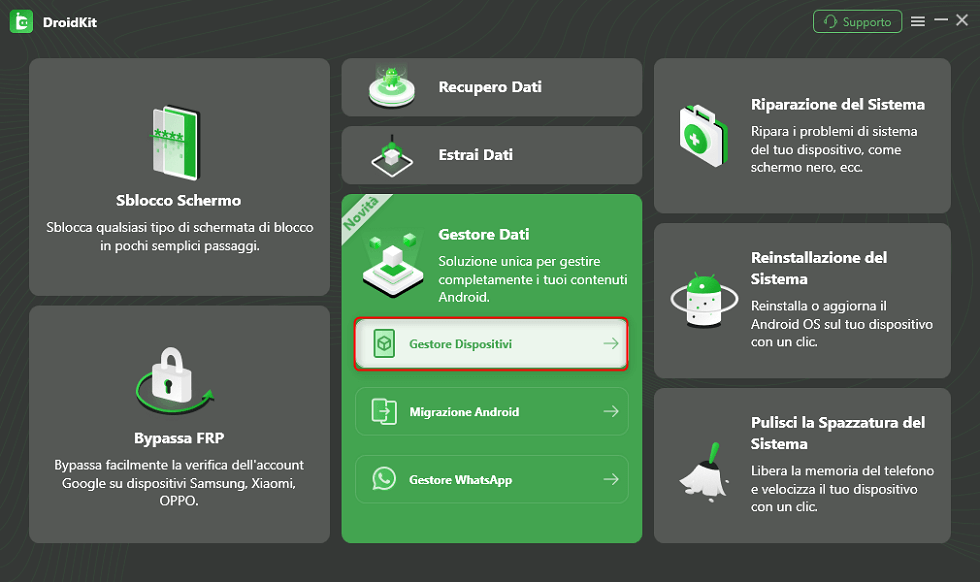
Scegli Gestore Dispositivi
Passo 2. Collega il tuo telefono OPPO al computer utilizzando un cavo USB. Ti verrà chiesto di consentire il debug USB per una connessione riuscita, fai clic su OK. Droidkit verrà installato automaticamente sul tuo dispositivo.
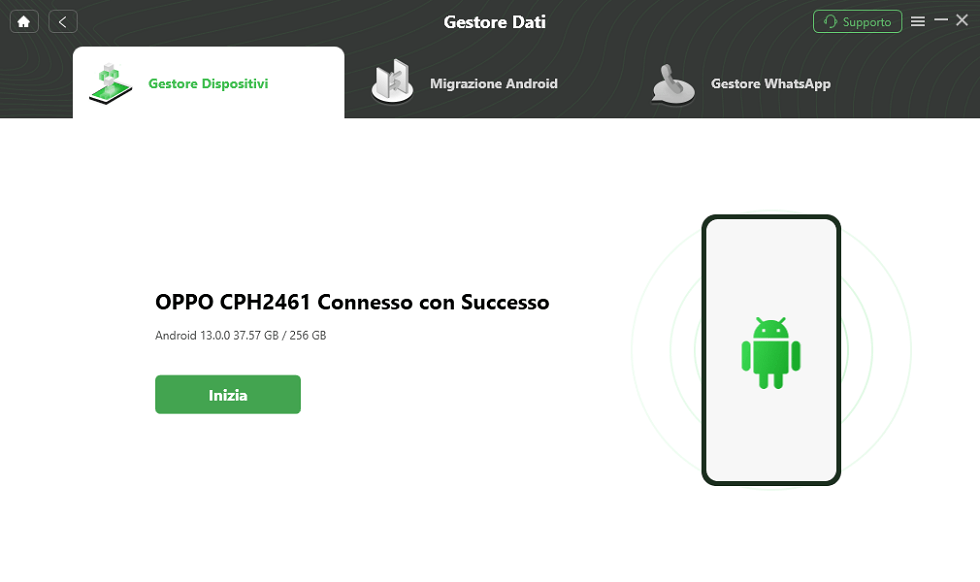
Collega il tuo telefono OPPO al PC
Passo 3. Nella colonna “Esporta contenuto” a sinistra puoi visualizzare tutte le categorie di dati. Seleziona i dati su OPPO che desideri trasferire e procedi al passaggio successivo.
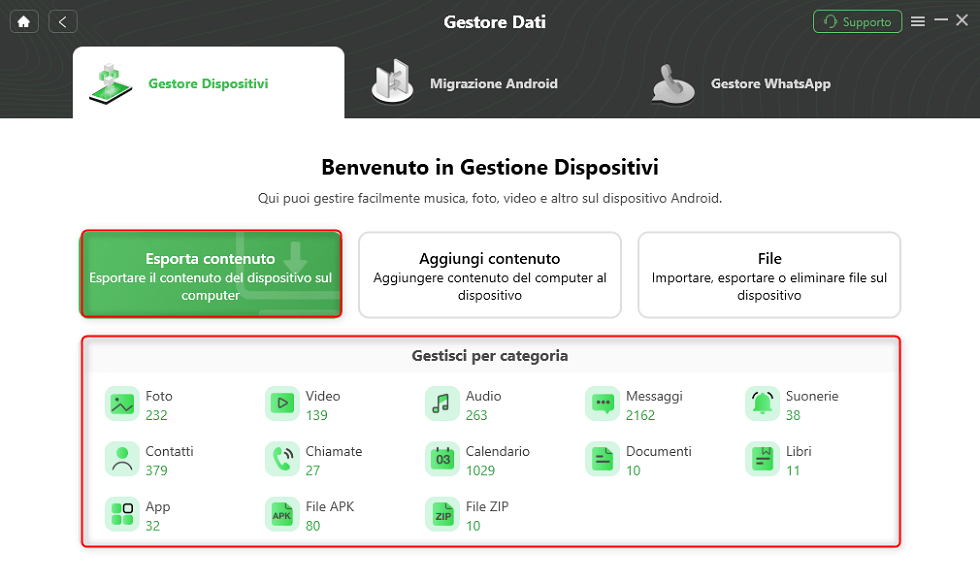
Seleziona la categoria dati su OPPO
Passo 4. Qui puoi visualizzare in anteprima tutti i dati sul tuo telefono OPPO, quindi selezionare ciò che desideri trasferire, fare clic sul pulsante Al PC nell’angolo in alto a destra per avviare il trasferimento.
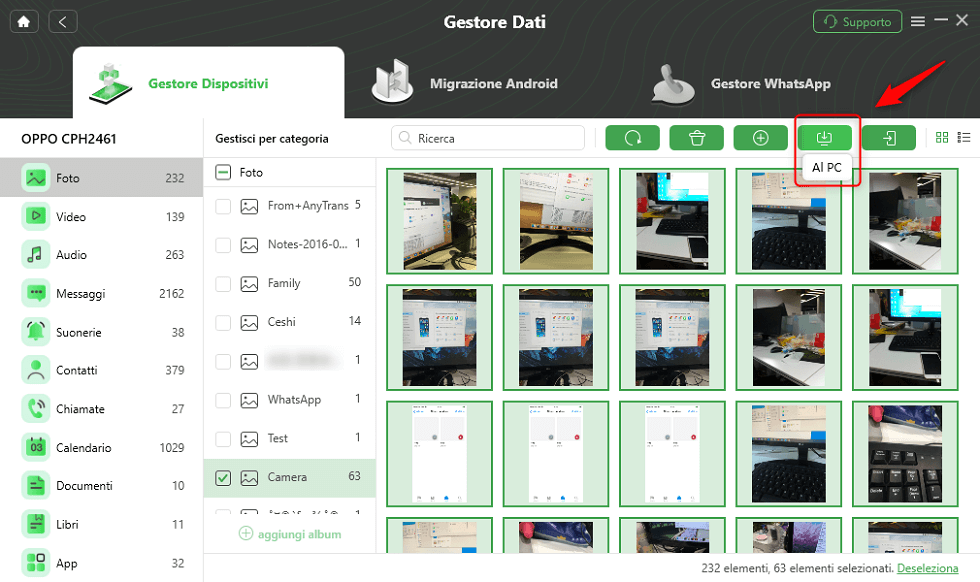
Trasferisci foto da OPPO al PC
Attendi qualche istante finché lo schermo non mostra che il trasferimento è completo.
Metodo 2. Trasferire file da OPPO a pc con cavo USB
Come tutti sappiamo, è più conveniente trasferire i dati da un telefono Android a un computer rispetto a un dispositivo iOS e possono essere trasferiti direttamente tramite un cavo USB. Di seguito sono riportati i passaggi per trasferire OPPO al PC tramite cavo USB.
Passo 1. Collega il tuo telefono OPPO al computer tramite cavo USB.
Passo 2. Una volta stabilita la connessione, seleziona “Trasferisci file” sul tuo telefono. Sul tuo computer verranno visualizzate diverse opzioni, fai clic per importare le foto.
Se la richiesta precedente non viene visualizzata, vai su “Questo PC”, trova il tuo telefono e apri la cartella del telefono.
Passo 3. Trova la cartella che desideri trasferire e spostala in una posizione specifica sul tuo computer tramite “Incolla” o “Copia” per completare il trasferimento.
Metodo 3. Trasferisci i dati OPPO su Mac con Android File Transfer
Android File Transfer è un’applicazione per computer Mac che consente agli utenti di trasferire file tra i propri dispositivi Mac e Android. Per utilizzare i file Android per trasferire dati su OPPO, devi collegare il tuo dispositivo Android al Mac tramite un cavo USB. Ecco i passaggi specifici.
Passo 1. Scarica e installa Android File Transfer sul tuo computer e apri Android File Transfer.
Passo 2. Collega il telefono al computer tramite cavo USB e assicurati che lo schermo del telefono sia sbloccato.
Passo 3. Seleziona il metodo di connessione USB sul telefono OPPO e fai clic su Dispositivo multimediale (MTP).
Passo 4. Utilizza la finestra Trasferimento file Android che viene visualizzata sul tuo computer per copiare e incollare file sul tuo Mac.
Metodo 4. Trasferisci in modalità wireless le foto OPPO a PC tramite Bluetooth
Se non hai un cavo USB adatto a portata di mano, puoi scegliere di trasferire le foto sul tuo computer tramite un dispositivo “Bluetooth”. Tuttavia, questo metodo non è adatto al trasferimento di file di grandi dimensioni e la connessione Bluetooth non è stabile. Di seguito sono riportati i passaggi per utilizzare un dispositivo Bluetooth per trasferire foto OPPO sul computer:
Passo 1. Attiva il Bluetooth su OPPO.
- Trova e fai clic sull’icona “Bluetooth” nel menu a discesa sullo schermo per accendere il dispositivo Bluetooth.
- Vai su “Impostazioni” > “Connessioni” e fai clic sul pulsante Attiva accanto a “Bluetooth”.
Passo 2. Accendi il dispositivo Bluetooth del tuo PC/Mac.
- Al PC: fai clic su “Start” > “Impostazioni” > “Dispositivi” nell’angolo in basso a sinistra dello schermo, trova Bluetooth e fai clic su “Attiva”.
- Al Mac: avvia Finder, fai clic e attiva “Bluetooth”.
Passo 3. Inizia a trasferire le foto.
Collega il telefono al dispositivo Bluetooth del computer. Quindi seleziona le foto che desideri inviare sul tuo telefono, fai clic su “Condividi” > “Bluetooth”, seleziona il tuo computer come destinatario e le foto inizieranno ad essere inviate. Una volta completato, puoi scegliere una posizione di archiviazione sul tuo computer.
La trasmissione Bluetooth è molto instabile, facile da disconnettere e non è adatta alla trasmissione di grandi quantità di contenuti, altrimenti richiederà molto tempo.
Conclusione
Quanto sopra riguarda il trasferimento dati OPPO. Se desideri trasferire dati da OPPO al PC, ci sono quattro metodi tra cui scegliere, tra cui Droidkit è il metodo più conveniente e veloce. Se desideri trasferire dati da OPPO ad altri telefoni, non c’è dubbio che anche Droidkit può aiutarti a effettuare il trasferimento con un clic. Scaricalo ora e provalo.
Scarica Gratis (Win) Compatibile con Windows Scarica Gratis (Mac) Compatibile con Mac
Prova Gratis* 100% Pulito e Sicuro
Android Transfer Tips
Trasferire dati Android
- Trasferire dati da Android a Android
- Trasferire dati da Samsung a Samsung
- WhatsApp da Android a Android
- Trasferire dati da Huawei a Oppo
- Trasferire dati da Huawei a Xiaomi
- Backup OPPO su PC
- Trasferire dati da Samsung a Xiaomi
- Trasferire foto da Xiaomi a PC
- Trasferire video da Samsung a PC
- Trasferire foto da OPPO a PC
WhatsApp su Android
- WhatsApp da Android a iPhone
- Backup WhatsApp Samsung
- Backup WhatsApp Huawei
- WhatsApp da iPhone a Android
- Recupera media WatsApp
- Recupera WhatsApp senza backup Android
- Recupera foto cancellate WhatsApp
- Recupera WhatsApp dal mittente
- Recupera numeri WhatsApp
- Svuota cache WhatsApp
- Recupera video WhatsApp
Domande relative al prodotto? Contatta il nostro team di supporto per ottenere una soluzione rapida >
