Come trasferire sms da Android a PC
Hai troppi messaggi da esportare dal telefono al PC, ma esiste un modo più conveniete per trasferire sms da Android a PC? Oggi ti mostremo una scelta per trasferire sms da Android a PC, inoltre con questo metodo puoi trasferire i dati come foto,WhatsApp, contatti, file di telefono Android a PC/Mac.
Lo spazio di archiviazione dei telefoni cellulari è sempre limitato.Oltre a memorizzare foto e video sui nostri telefoni cellulari, salviamo anche gli sms importanti inviati dai nostri familiari o amici. Se vuoi salvare a lungo questi importanti sms, sarà un buon modo per trasferire sms da cellulare a pc. Oggi questo articolo ti spiegherà un modo rapido per aiutarti a trasferire sms da android a pc.
So che potresti anche aver riscontrato un problema simile al seguente: “Il mio telefono Android sta esaurendo la memoria. Devo trasferire sms da android a pc. Puoi aiutarmi?” “Ho migliaia di messaggi sul mio dispositivo Android. C’è un modo per eliminarli rapidamente?” la situazione è sempre molto fastidiosa, se vuoi esportare sms da android a pc prima di liberare spazio sul telefono, il metodo consigliato da questo articolo può aiutarti a risolvere tutti i problemi con un clic e aiutarti a trasferire sms da android a pc gratis. Continuare a leggere.
Come trasferire SMS da Android a PC con 1 clic
Quando si tratta di strumenti di trasferimento sms con un clic, DroidKit – trasfeirmento SMS da Android a PC Windows deve essere una buona scelta. DroidKit dispone di una tecnologia molto matura nel trasferimento di file e nella gestione dei dati e può risolvere molto bene i vari problemi. Sia che tu voglia eseguire il backup dei dati su PC/Mac o trasferire dati su un altro dispositivo, incluso il trasferimento delle chat di WhatsApp da Android ad Android, può aiutarti a risolverlo. Per consentire a tutti di comprendere DroidKit in modo più diretto, presentiamo i vantaggi di DroidKit:
- Puoi visualizzare in anteprima gli sms sul tuo dispositivo Android su DroidKit, quindi puoi selezionare gli sms importanti e trasferirli su PC con un clic.
- Prima di trasferire sms da Android a PC, DroidKit ti proporrà di scegliere il formato di backup: html o txt.
- DroidKit può trasferire più di 13 tipi di dati dal telefono Android al PC/Mac con un clic: foto, memo, backup di WhatsApp e WhatsApp, applicazioni e file, ecc.
- Non solo supporta il trasferimento di dati Android su PC/Mac, ma supporta anche il trasferimento di dati da Android ad Android, come il trasferimento di dati da Samsung a Samsung.
- DroidKit supporta telefoni/tablet Android di varie marche sul mercato: Huawei, Samsung, Motorola, Xiaomi, Redmi, ecc.
Download Gratis * 100% pulito e sicuro
Di seguito sono riportati i passaggi dettagliati per insegnarti come trasferire SMS da Android a PC con 1 clic:
Passaggio 1. Scarica DroidKit sul tuo computer.
Scarica e installa DroidKit sul tuo computer. Assicurati che la rete sia stabile durante il download e l’installazione di DroidKit.
Passaggio 2. Collega il tuo dispositivo Android al computer tramite un cavo USB.
Seleziona la modalità Gestore Dati Gestore Dispositivi> e fai clic su ”Inizia”. Quindi utilizza un cavo USB per collegare il tuo dispositivo Android al computer. Devi assicurarti che l’opzione di debug USB sia abilitata sul tuo dispositivo Android. Per impostazione predefinita, DroidKit rileva automaticamente il tuo dispositivo Android.
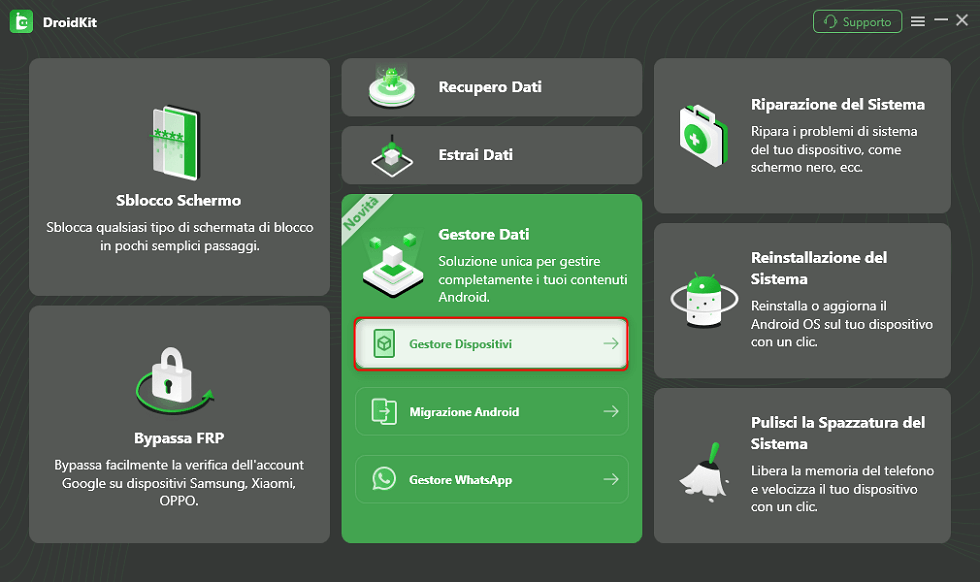
Scegli Gestore Dispositivi
Passaggio 3. Seleziona l’opzione del messaggio.
Al termine del processo di caricamento, il numero totale di sms verrà visualizzato sotto l’icona del messaggio.
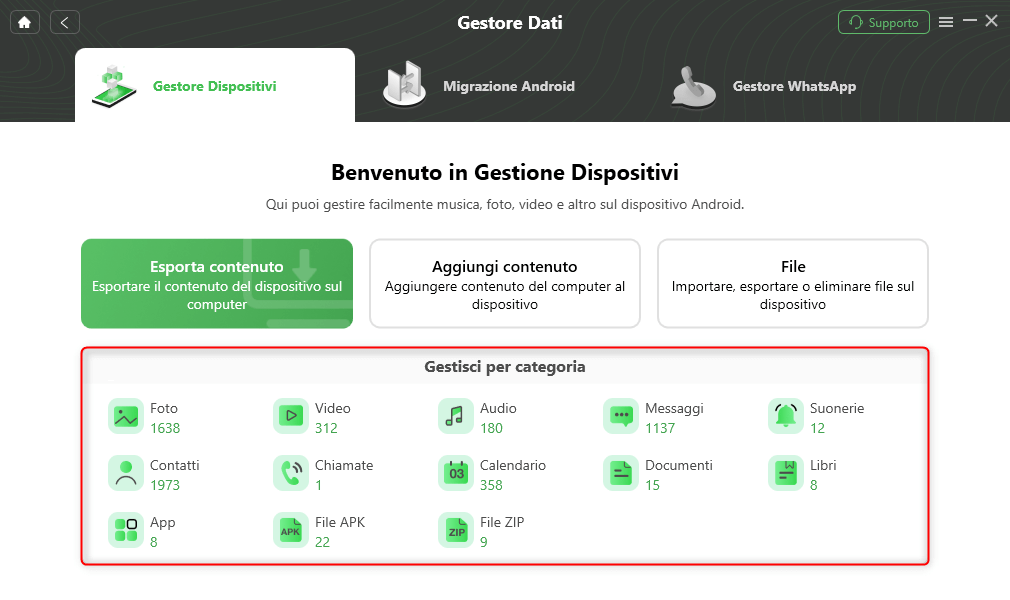
Seleziona le categorie di dati trasferiti
Passaggio 4. Seleziona il messaggio che desideri trasferire.
Seleziona il messaggio che desideri trasferire e fai clic su “Al PC” per trasferire il messaggio. Se desideri eliminare i messaggi indesiderati, fai clic su ”Elimina”. Se DroidKit non carica correttamente i tuoi messaggi, fai clic su ”Aggiorna”.
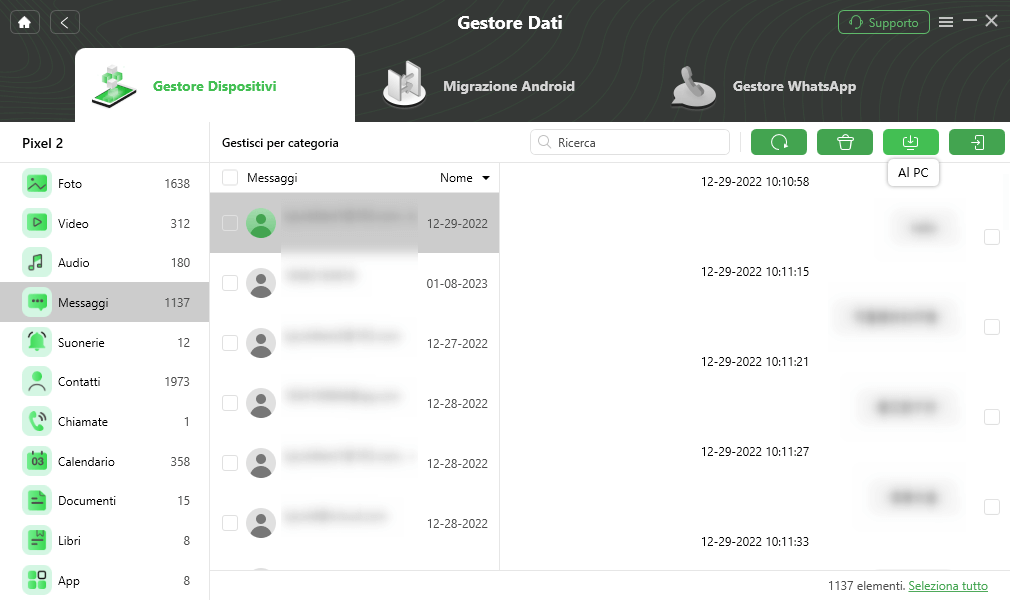
Trasferisci SMS sul PC
Passaggio 5. Trasferisci con successo i tuoi sms.
Quando il processo di trasferimento è completo, vedrai la pagina di trasferimento completo. Se stai cercando sms esportati su PC, fai clic su ”Visualizza file”. Se vuoi trasferire più sms, fai clic su ”Trasferisci di più”.
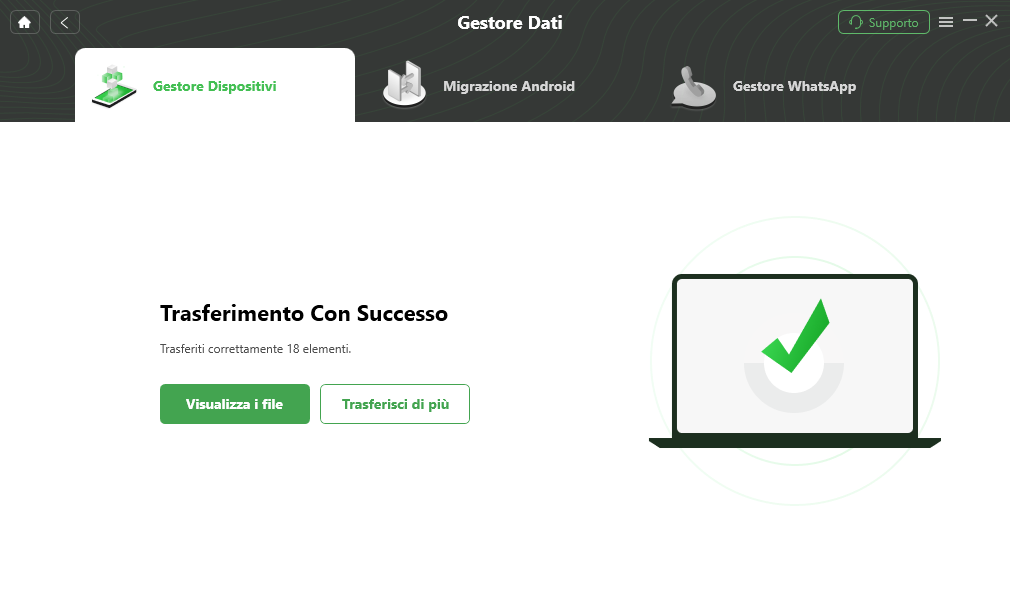
Trasferire con successo
Sebbene i cinque passaggi precedenti siano stati scritti, in realtà è molto semplice da usare. Questi passaggi in cinque punti servono solo a darti una guida più dettagliata. Il sistema ti darà consigli dettagliati per ogni passaggio, ti bastano pochi click del mouse, puoi trasferire i tuoi sms in modo facile, veloce ed efficiente.
Potresti chiederti: ”È lo stesso per il mio telefono Samsung? ”Posso sicuramente risponderti: ”Sì! ”DroidKit è adatto a vari tipi di telefoni cellulari ed è ugualmente facile e comodo da usare, il che può aiutarti a trasferire sms da samsung a pc rapidamente.
Conclusione
Credo che finché usi DroidKit, il tuo problema sarà risolto molto bene. I vantaggi di DroidKit sono stati elencati in dettaglio per te, devi credere che DroidKit sarà in grado di fornirti servizi molto professionali. DroidKit non solo può trasferire file o gestire dati, ma può anche aiutarti a risolvere tutti i tipi di problemi che incontri quando usi il tuo telefono Android. DroidKit sarà sicuramente un buon aiuto nella tua vita e nel tuo lavoro. Scaricalo e provalo, adorerai DroidKit!
Download Gratis * 100% pulito e sicuro



Sono disposto ad aiutarti a risolvere vari tipi di problemi riguardo al'iPhone / Android e condividere tips per utilizzare facilmente il tuo dispositivo.
Domande relative al prodotto? Contatta il nostro team di supporto per ottenere una soluzione rapida >
