Come Sbloccare un Telefono con il Blocco Schermo: Guida Completa 2026
Trovarti di fronte a un telefono Android bloccato può essere un’esperienza frustrante, soprattutto se hai dimenticato il PIN, la password o il pattern di sblocco. Ma niente panico! Esistono diverse soluzioni efficaci per sbloccare un telefono Android.

Hai dimenticato il PIN, la password o il pattern di sblocco del tuo telefono Android? Oppure ti trovi davanti a un dispositivo che richiede l’accesso a un account Google bloccato dopo un reset? I dispositivi Android offrono vari metodi di sicurezza per proteggere i dati personali, come blocco schermo con PIN, password, riconoscimento facciale e blocco con impronta digitale. Tuttavia, questi sistemi di protezione possono diventare un ostacolo se dimentichi le credenziali o se il telefono viene bloccato dopo troppi tentativi errati.
Non preoccuparti, in questa guida ti mostreremo diversi metodi pratici e sicuri per sbloccare un telefono Android bloccato, anche senza perdere i tuoi dati. Scopri come rimuovere il blocco schermo da Android in pochi passaggi!
IndiceNascondI
Perché il telefono Android si blocca? HOT
Metodo 1: Sbloccare il telefono Android con DroidKit Nuovo
Metodo 2: Utilizzare Trova il Mio Dispositivo di Google (Find My Device) Raccomandato
Metodo 3: Ripristino di Fabbrica (Factory Reset)
Metodo 4: Utilizzare Modalità Provvisoria (Safe Mode)
Come rimuovere il blocco FRP dopo un ripristino di fabbrica
Perché il telefono Android si blocca?
Il blocco dello schermo è una misura di sicurezza essenziale per proteggere i dati personali presenti sul telefono. Tuttavia, ci sono diverse situazioni in cui il dispositivo può bloccarsi e richiedere uno sblocco urgente:
- Dimenticanza del PIN, password o blocco sequenza
- Inserimento errato del codice per più volte consecutive
- Blocco FRP (Factory Reset Protection) dopo un ripristino di fabbrica
- Problemi legati all’account Google associato al dispositivo
Vediamo ora i metodi migliori per risolvere il problema e tornare ad accedere al tuo telefono Android.
Metodo 1: Sbloccare il telefono Android con DroidKit (Metodo Sicuro e Senza Perdita di Dati)
Uno dei metodi più semplici e sicuri per sbloccare un telefono Android bloccato è utilizzare DroidKit, uno strumento professionale progettato per risolvere vari problemi legati ai dispositivi Android. DroidKit consente di rimuovere qualsiasi blocco schermo, inclusi PIN, password, pattern e persino il blocco FRP di Google, senza bisogno di conoscenze tecniche avanzate.
- DroidKit è in grado di rimuovere PIN, password, pattern, impronta digitale e persino Face ID, garantendo l’accesso al tuo telefono in pochi minuti.
- Se il tuo dispositivo Android è bloccato a causa del Factory Reset Protection (FRP), DroidKit può aiutarti a superare l’autenticazione dell’account Google, anche se non ricordi le credenziali.
- A differenza di altri metodi che richiedono un ripristino di fabbrica, DroidKit ti permette di sbloccare il telefono senza cancellare i tuoi dati personali.
- DroidKit supporta tutti i principali marchi di smartphone Android, tra cui Samsung, Huawei, Xiaomi, OnePlus e molti altri.
Scarica Gratis (Win) Compatibile con Windows Scarica Gratis (Mac) Compatibile con Mac
Prova Gratis* 100% Pulito e Sicuro
Segui questi semplici passaggi per rimuovere il blocco schermo del tuo dispositivo Android utilizzando DroidKit.
Passo 1: Scarica e Installa DroidKit sul Computer
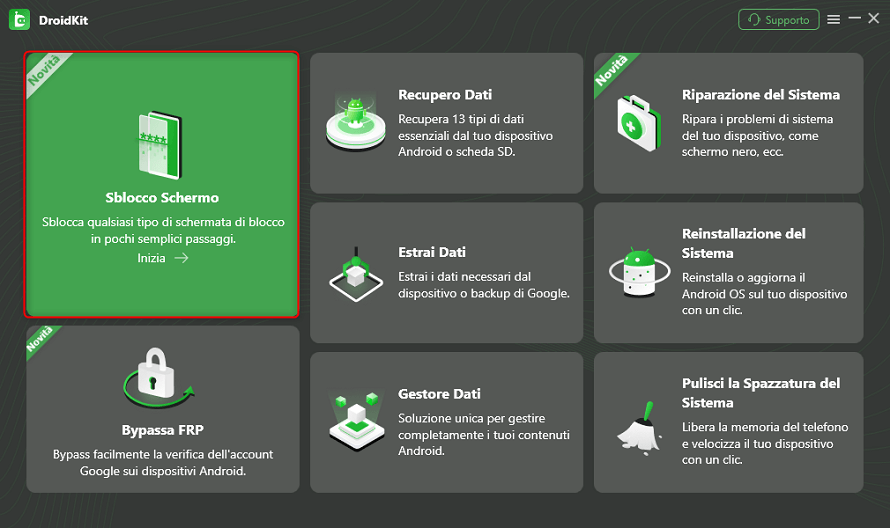
Scarica DroidKit sul tuo PC o Mac e installalo. Dopo l’installazione, avvia il programma e fai clic su [Sblocco Schermo] nella schermata principale.
Passo 2: Collega il Telefono al Computer
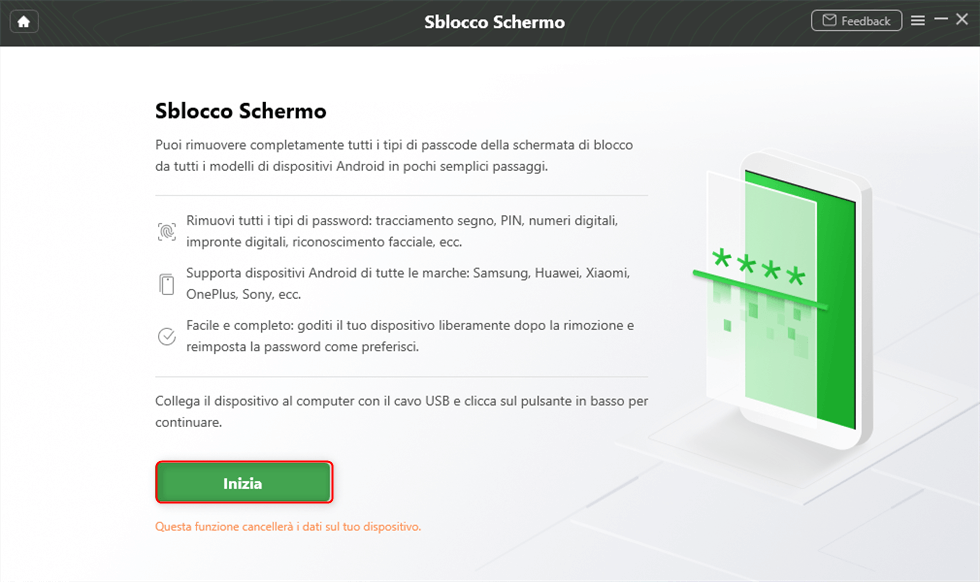
Utilizza un cavo USB per collegare il telefono bloccato al computer. Quando il dispositivo viene riconosciuto, fai clic su [Inizia] per avviare la rimozione del blocco schermo.
Passo 3: Preparazione del File di Configurazione
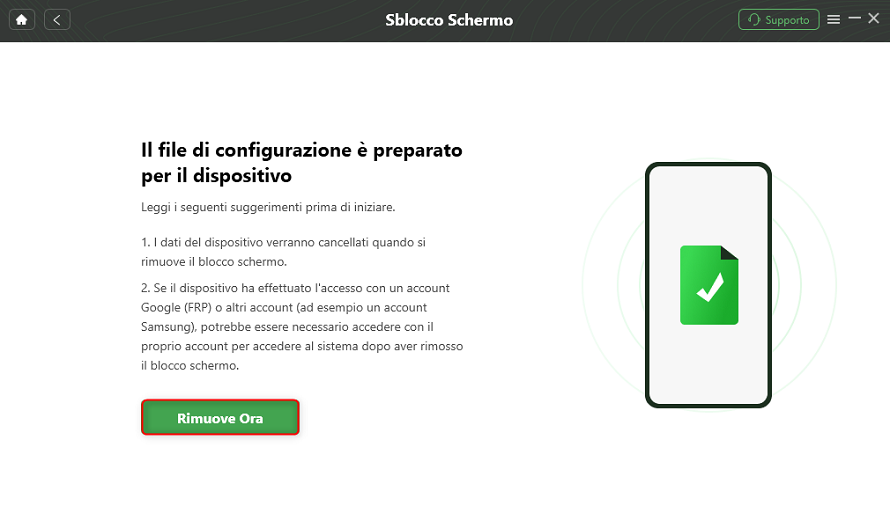
DroidKit inizierà a preparare il file di configurazione per il tuo dispositivo. Attendi qualche minuto e, una volta terminato, clicca su [Rimuovi Ora] per procedere.
Passo 4: Segui le Istruzioni sullo Schermo
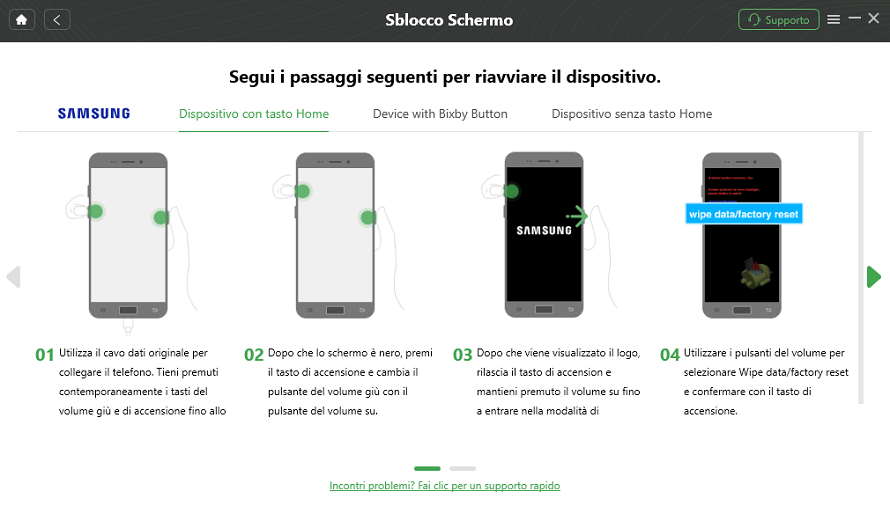
Segui le istruzioni fornite nell’interfaccia di DroidKit per rimuovere il blocco dello schermo. Potrebbero essere richiesti alcuni passaggi manuali sul dispositivo.
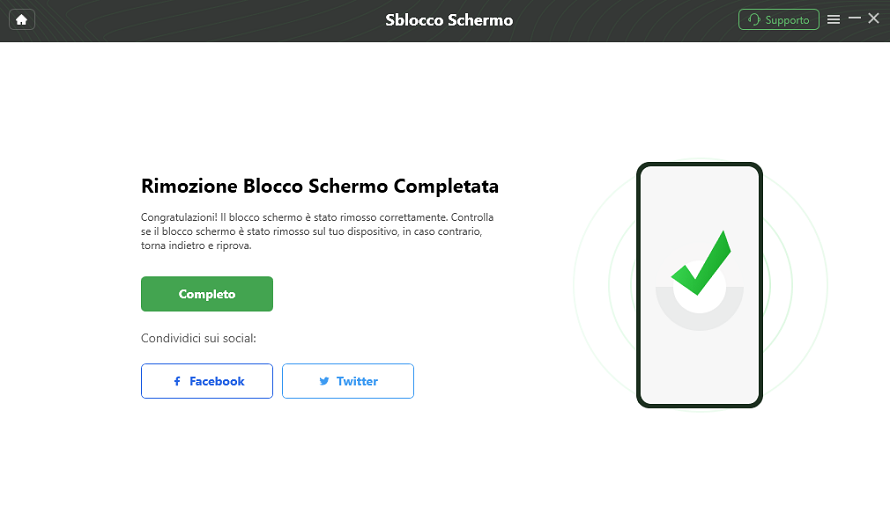
Passo 5: Blocco Schermo Rimosso con Successo
Una volta completato il processo, il messaggio di conferma ti informerà che il blocco schermo è stato rimosso con successo. Ora il telefono è sbloccato e pronto all’uso!
Metodo 2: Utilizzare Trova il Mio Dispositivo di Google (Find My Device)
Se il tuo telefono Android è bloccato e non ricordi il PIN, la password o il pattern di sblocco, un modo semplice per recuperare l’accesso è utilizzare il servizio Trova il Mio Dispositivo di Google. Questo strumento è particolarmente utile se hai associato un account Google al dispositivo e hai attivato la funzione di localizzazione. Oltre a permettere di rintracciare il telefono in caso di smarrimento, questa funzione consente anche di sbloccare il telefono da remoto o di cancellare i dati per rimuovere il blocco schermo. Vediamo come fare!
Passo 1. Vai su Trova il Mio Dispositivo da un altro dispositivo o computer.
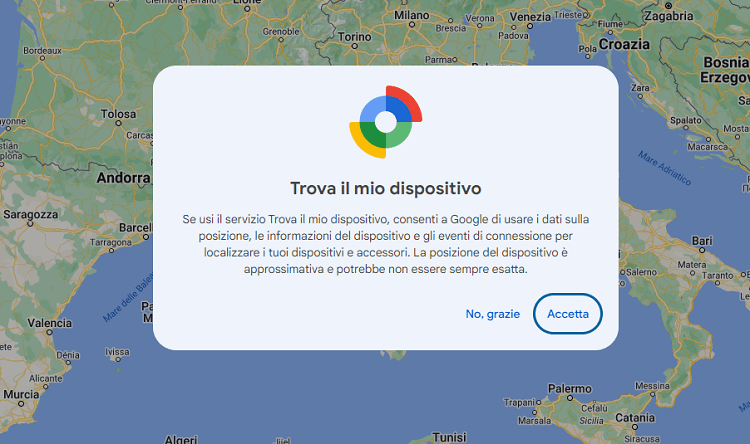
Passo 2. Accedi con le credenziali del tuo account Google.
Passo 3. Seleziona il telefono bloccato dall’elenco dei dispositivi.
Passo 4. Clicca su “Cancella dispositivo” per rimuovere il blocco schermo. Questo metodo cancellerà tutti i dati presenti sul dispositivo, ma rimuoverà anche il blocco.
Assicurati di ricordare le credenziali del tuo account Google, perché ti verranno richieste per accedere di nuovo al dispositivo.
Metodo 3: Ripristino di Fabbrica (Factory Reset)
Se non ricordi le credenziali del tuo account Google e il telefono è completamente bloccato, puoi eseguire un ripristino di fabbrica per rimuovere il blocco schermo. Eseguire un ripristino di fabbrica permette di cancellare tutti i dati presenti sul dispositivo, eliminando così il blocco dello schermo, ma è importante ricordare che questa procedura comporta la perdita dei file salvati sul telefono. Vediamo ora come effettuare un ripristino di fabbrica in pochi semplici passaggi.
Passo 1. Spegni il telefono.
- Se il dispositivo non si spegne normalmente, tieni premuto il tasto Accensione finché non si spegne.
Passo 2. Accedi alla modalità di recupero (Recovery Mode).
- Premi contemporaneamente Volume Su + Tasto Accensione fino a visualizzare il logo del produttore.
- Su alcuni dispositivi, potrebbe essere necessario premere Volume Giù + Tasto Accensione.
Passo 3. Utilizza i tasti Volume per navigare nel menu e seleziona “Wipe Data/Factory Reset”.
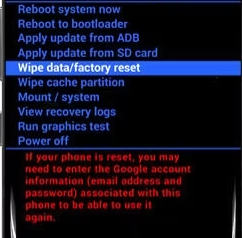
Passo 4. Conferma la selezione premendo il tasto Accensione.
Passo 5. Attendi il completamento del ripristino e riavvia il telefono. Il blocco schermo verrà rimosso.
Metodo 4: Utilizzare Modalità Provvisoria (Safe Mode)
La Modalità Provvisoria consente di avviare il telefono disabilitando tutte le app di terze parti, permettendoti così di accedere al dispositivo e rimuovere l’app problematica dalle impostazioni. Questo metodo è rapido, sicuro e non comporta la perdita di dati personali. Vediamo i passaggi per utilizzare questa funzione.
Passo 1. Tieni premuto il tasto Accensione fino a visualizzare l’opzione di spegnimento.
Passo 2. Tieni premuto su “Spegni” finché non appare l’opzione “Riavvia in Modalità Provvisoria”.
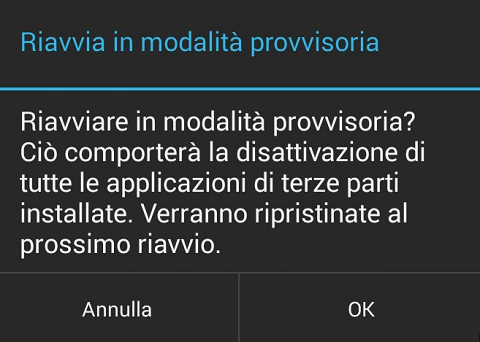
Passo 3. Conferma e riavvia il telefono in Modalità Provvisoria.
Passo 4. Una volta avviato, disinstalla l’app di blocco schermo di terze parti dalle Impostazioni.
Passo 5. Riavvia il telefono normalmente per uscire dalla Modalità Provvisoria.
Come rimuovere il blocco FRP dopo un ripristino di fabbrica
Se hai effettuato un ripristino di fabbrica sul tuo dispositivo Android e ti viene richiesto di accedere con l’account Google precedentemente sincronizzato, significa che il telefono è protetto dalla Factory Reset Protection (FRP). Questo sistema di sicurezza impedisce a persone non autorizzate di utilizzare il dispositivo dopo un ripristino. Tuttavia, se hai dimenticato le credenziali dell’account Google o non riesci ad accedere, puoi utilizzare DroidKit per rimuovere il blocco FRP in pochi semplici passaggi.

DroidKit
Rimuovi con un clic la password di blocco schermo Samsung, PIN, blocco a schema e impronta digitale, senza bisogno di un account Google o verifica, con il massimo tasso di successo!.
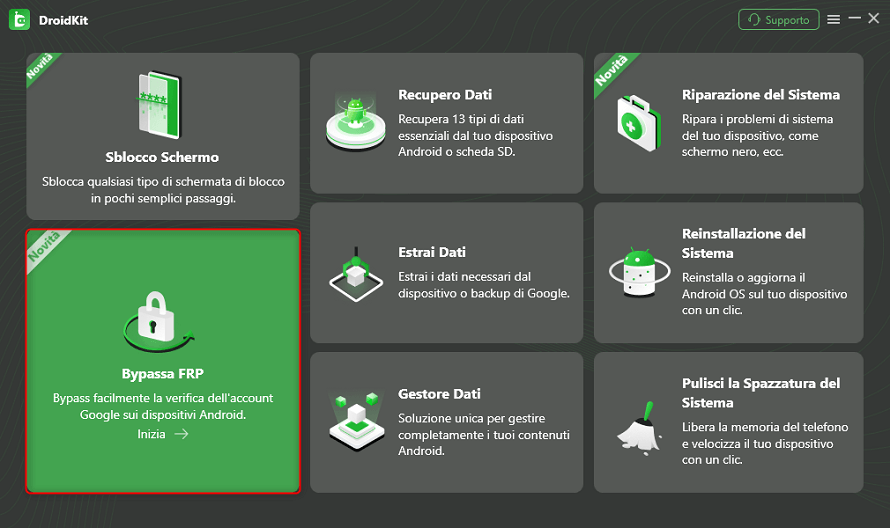
Passo 1: Apri DroidKit e seleziona la funzione [Bypassa FRP] dalla schermata principale.
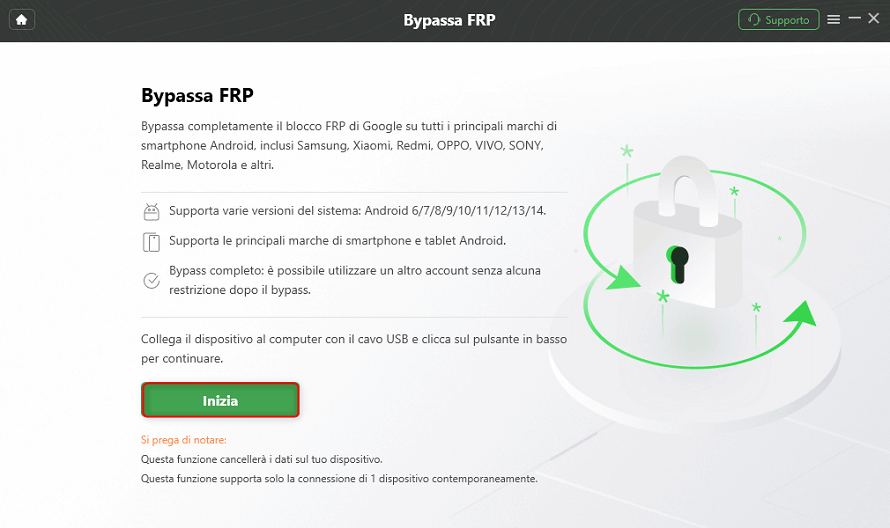
Passo 2: Collega il tuo telefono Android al computer, quindi fai clic su [Inizia].
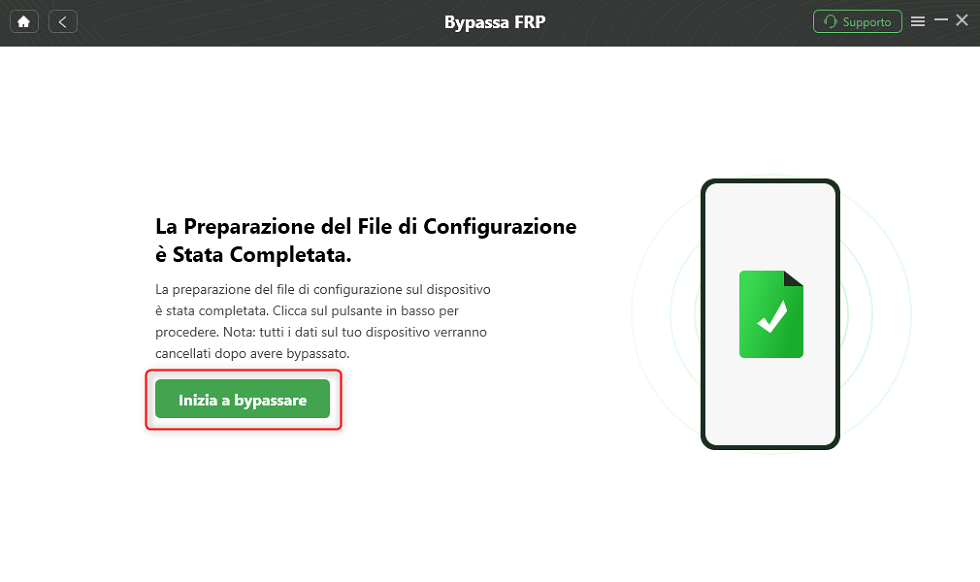
Passo 3: Attendi che il programma completi la preparazione del file di configurazione, quindi clicca su [Inizia a Bypassare].
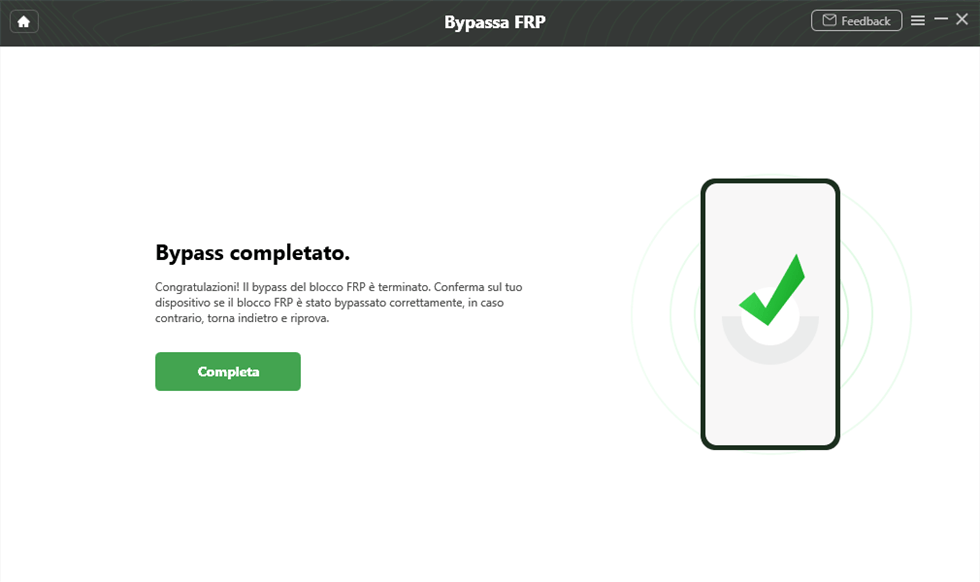
Passo 4: DroidKit inizierà a rimuovere l’account Google dal tuo dispositivo. Attendi qualche minuto e, al termine del processo, il blocco FRP sarà stato eliminato.
Conclusione
Dimenticare il PIN o la password del telefono può essere frustrante, ma con i giusti strumenti è possibile sbloccare il dispositivo in modo semplice e sicuro. Soluzioni come DroidKit forniscono un modo rapido ed efficace per rimuovere qualsiasi tipo di blocco schermo, evitando la perdita dei dati. Scarica subito DroidKit e torna a utilizzare il tuo telefono senza problemi!
Domande relative al prodotto? Contatta il nostro team di supporto per ottenere una soluzione rapida >
