Come sbloccare un telefono Samsung senza sapere la password e senza resettarlo
Scopri come sbloccare il tuo telefono Samsung senza doverlo resettare o perdere i tuoi dati. Metodi pratici e consigli utili per accedere al tuo dispositivo senza password.

Il blocco del dispositivo è una funzione di sicurezza essenziale sui telefoni moderni, ma può diventare un problema se dimentichi la password o il pattern di blocco. Anche se l’idea di eseguire un reset di fabbrica è spesso la prima soluzione che viene in mente, molti utenti preferirebbero evitare questa opzione, poiché comporta la perdita dei dati. Fortunatamente, esistono diversi modi per sbloccare il telefono Samsung senza perdere le informazioni personali. In questo articolo, ti guideremo attraverso alcuni metodi sicuri ed efficaci per sbloccare il tuo dispositivo senza la password e senza eseguire un reset di fabbrica.
Vediamo i metodi migliori e più sicuri per sbloccare un telefono Samsung senza la password e senza resettarlo.
Android Sblocco Tips
Sblocco dispositivo Samsung
- Sblocca Samsung senza password
- Sblocca segno Samsung
- Sblocca tablet Samsung
- Non ricordo PIN Samsung
- Resettare tablet Samsung
- Risolvi Samsung bloccato
- Togliere blocco Samsung
- Resettare telefono Android bloccato
- Sblocca Tablet se ho dimenticato sequenza
- Sblocca un tablet
- Codice Principale per sbloccare Telefono
- Samsung Tutte le Sequenze di Sblocco
- Samsung è bloccato dopo un ripristino anomalo
- Password Samsung dimenticata
Blocco FRP
Altri dispositivi Android sblocco
- PIN Huawei dimenticato
- Sblocca Redmi/Xiaomi
- Ripristina Huawei
- Sblocca OPPO
- Sblocca LG
- Sblocca Motorola
- Sbloccare Xiaomi senza perdere dati
- Sblocca bootloader Huawei
- This Device is Locked Xiaomi
- Xiaomi bloccato in Fastboot
- Sblocca Android Rotto
- Oppo Bloccato
- Sbloccare telefono se non funziona il touch
- Sbloccare un tablet Huawei
IndiceNascondi
Metodo 1. Utilizza la funzione “Trova il mio dispositivo” di Google
Google offre una funzione chiamata “Trova il mio dispositivo” che consente di sbloccare un telefono Android in caso di smarrimento o blocco. Ecco come funziona:
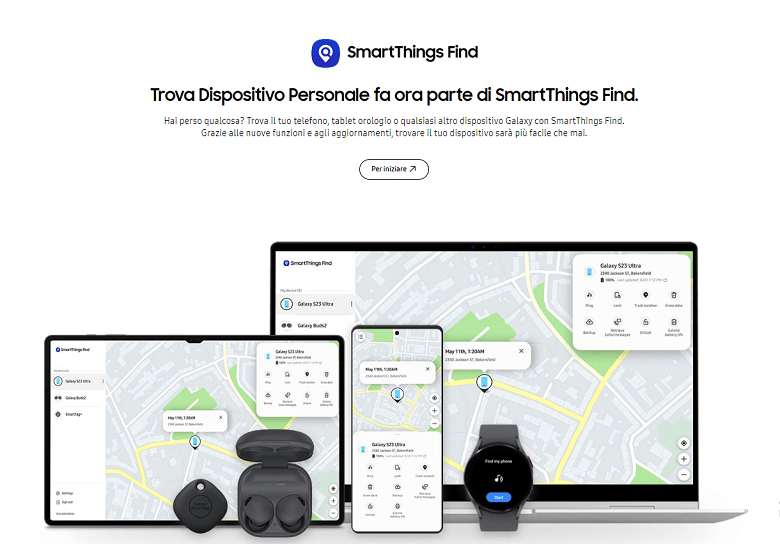
Samsung SmartThings Find
- Visita il sito web di Trova il Mio Dispositivo da un altro dispositivo.
- Accedi con il tuo account Google.
- Seleziona il dispositivo Samsung bloccato.
- Clicca sull’opzione “Blocca” o “Sblocca” (a seconda della versione di Android).
- Segui le istruzioni per sbloccare il dispositivo.
Questa opzione è disponibile solo se hai attivato la funzionalità “Trova il Mio dispositivo” prima di bloccare il telefono.
Metodo 2. Come sbloccare un telefono Samsung utilizzando la Modalità ADB
Se il tuo dispositivo Samsung è configurato per l’uso di ADB (Android Debug Bridge) e hai attivato l’opzione “Debug USB” prima di dimenticare la password o il pattern, puoi utilizzare questa modalità per bypassare il blocco del dispositivo. Questo metodo richiede l’uso di un computer, ma è una buona soluzione se non desideri effettuare un reset di fabbrica e vuoi mantenere intatti i tuoi dati.
- Scarica e installa gli strumenti ADB sul tuo computer.
- Collega il tuo Samsung al PC tramite USB.
- Apri il prompt dei comandi e digita adb devices per assicurarti che il dispositivo sia riconosciuto.
- Usa il comando adb shell rm /data/system/gesture.key per eliminare il pattern di blocco.
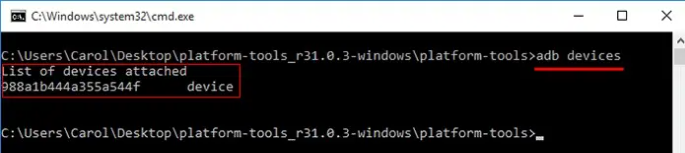
Digita adb devices
Questo metodo funziona solo se hai attivato la modalità ADB in anticipo e se il tuo dispositivo è ancora in grado di connettersi al PC. Se non hai attivato il Debug USB prima di dimenticare la password, questa soluzione non sarà applicabile. In tal caso, puoi considerare altre opzioni, come l’uso di un software professionale come DroidKit per sbloccare il telefono senza la password.
Metodo 3. Come sbloccare rapidamente telefono senza reset Samsung – Metodo Consigliato
Hai dimenticato la password o il pattern di blocco del tuo Samsung e non vuoi perdere i dati con un reset di fabbrica? Fortunatamente, esistono strumenti che ti permettono di sbloccare il dispositivo senza cancellare i dati. DroidKit è una soluzione efficace per risolvere questo problema. Se “Trova il Mio Dispositivo” non è abilitato, DroidKit ti aiuta a sbloccare il telefono senza compromettere le informazioni memorizzate. È compatibile con molti dispositivi Samsung, da quelli recenti a quelli più vecchi, e ti consente di rimuovere il blocco senza dover fare un reset completo.
- Interfaccia intuitiva, facile da usare, non sono richieste competenze tecniche
- DroidKit ti consente di sbloccare il tuo dispositivo senza eliminare foto, contatti, messaggi e altre informazioni.
- Supporta una varietà di dispositivi Samsung, compatibili con Android 14/13
- Supporta lo sblocco del codice PIN, il blocco della sequenza, il blocco dell’impronta digitale e altri tipi di blocco dello schermo
Scarica Gratis (Win) Compatibile con Windows Scarica Gratis (Mac) Compatibile con Mac
Prova Gratis* 100% Pulito e Sicuro
Passaggio 1. Scarica e installa Droidkit sul tuo computer. Inizialo. Seleziona “Sblocco Schermo” nell’interfaccia principale.
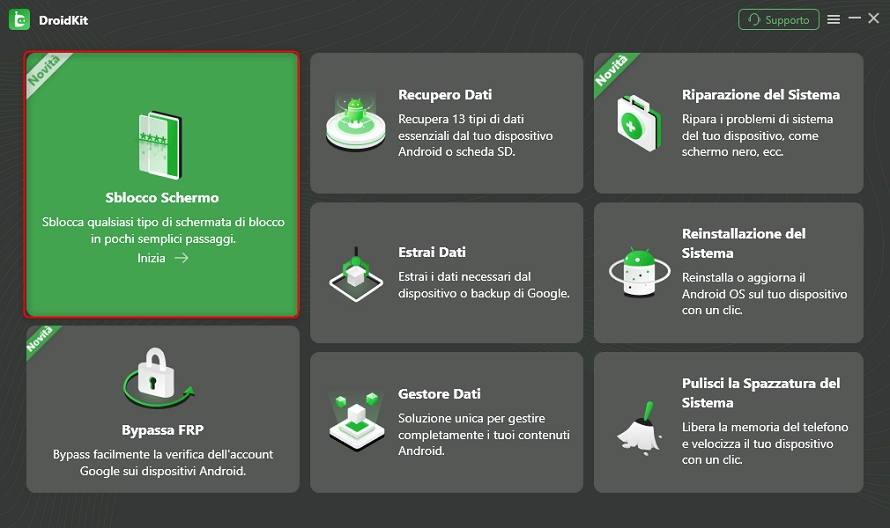
Scegli Sblocco schermo
Passaggio 2. Collega il tuo dispositivo Samsung al PC e fai clic su “Inizia” per continuare.
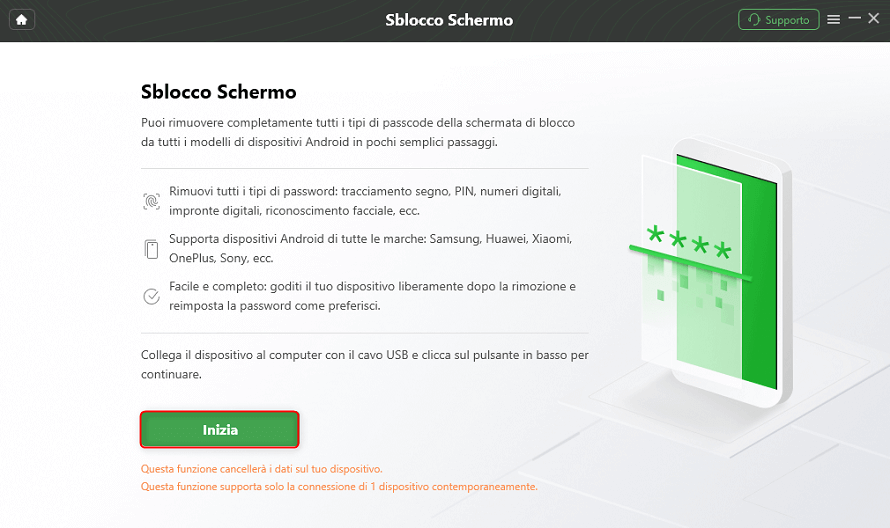
Fai clic su Inizia per sbloccare lo schermo
Passaggio 3. Una volta pronto il file di configurazione, fai clic su “Rimuovi Ora” per avviare il processo.
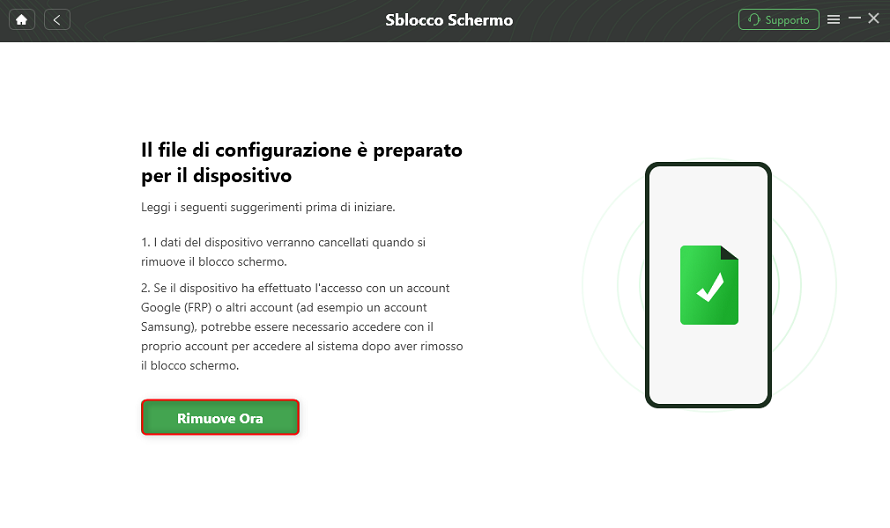
Fai clic sul pulsante Rimuovi Ora
Passaggio 4. Quindi, il processo di rimozione verrà avviato automaticamente. Dopo aver rimosso con successo il blocco dello schermo, vedrai l’interfaccia come mostrata nello screenshot qui sotto.
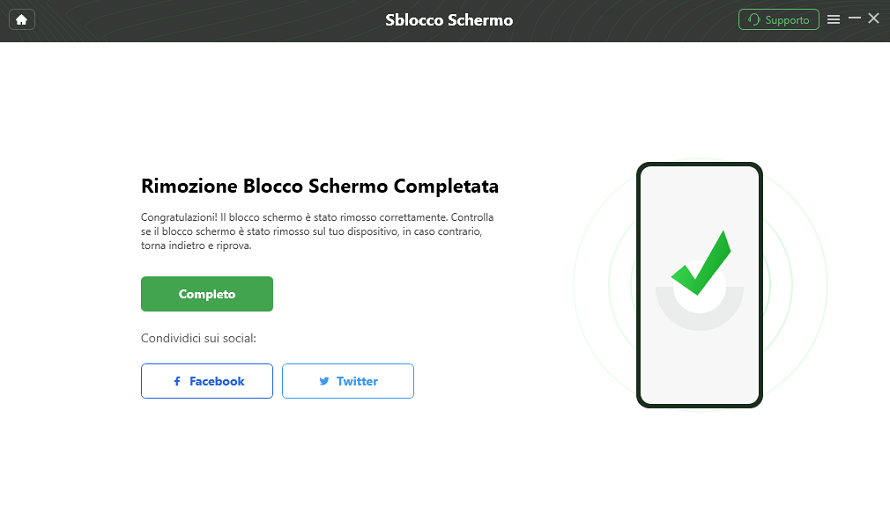
Rimozione blocco schermo completata
Domande Frequenti
Cos’è la modalità ADB e come posso usarla?
La modalità ADB è uno strumento per sviluppatori che consente di interagire con il dispositivo tramite il computer. Se hai abilitato il “Debug USB” prima che il dispositivo venisse bloccato, puoi usare i comandi ADB per rimuovere il blocco schermo.
Cosa fare se “Trova il Mio Dispositivo” non è abilitato?
Se non hai abilitato “Trova il Mio Dispositivo” e non riesci ad accedere al tuo telefono, puoi usare software come DroidKit per sbloccare il dispositivo senza la password, senza bisogno di reset di fabbrica.
Devo fare un reset di fabbrica per sbloccare il mio telefono Samsung?
No, non è necessario fare un reset di fabbrica se utilizzi gli strumenti giusti come DroidKit o ADB. Questi metodi ti permettono di rimuovere il blocco senza cancellare i dati.
Conclusione
Presentiamo 3 metodi efficaci su come sbloccare il blocco del telefono Samsung senza ripristinare le impostazioni di fabbrica. Consigliamo vivamente Droidkit, un software di sblocco potente e facile da usare adatto a tutti. Se ti trovi a dover affrontare una situazione di blocco schermo e non vuoi perdere i tuoi dati, non esitare a provare questi metodi e risolvere il problema con facilità.
Scarica Gratis (Win) Compatibile con Windows Scarica Gratis (Mac) Compatibile con Mac
Prova Gratis* 100% Pulito e Sicuro
Domande relative al prodotto? Contatta il nostro team di supporto per ottenere una soluzione rapida >
