Risolto: Password richiesta quando il telefono viene riavviato Oppo
Trovare il dispositivo bloccato dopo il riavvio protegge i tuoi dati personali, ma può essere frustrante se hai dimenticato la password o non sei sicuro del motivo per cui ti serve. In questo articolo discuteremo come sbloccare Oppo bloccato con password.

Se possiedi un dispositivo Oppo, potresti notare che il telefono richiede una password ogni volta che viene riavviato. Questo è un meccanismo di sicurezza progettato per proteggere i tuoi dati e prevenire accessi non autorizzati. Tuttavia, può diventare frustrante se hai dimenticato la password o se il dispositivo non riconosce quella corretta.
Quando ti trovi di fronte a questo problema, ci sono diverse soluzioni che puoi considerare. Puoi controllare le impostazioni di sicurezza per vedere se c’è un’opzione per disabilitare la richiesta di password al riavvio. In caso contrario, potresti dover esplorare metodi alternativi per accedere al tuo dispositivo. Questo articolo fornirà diverse soluzioni quando il tuo telefono OPPO è bloccato per aiutarti a sbloccare facilmente il tuo OPPO senza sapere la password.
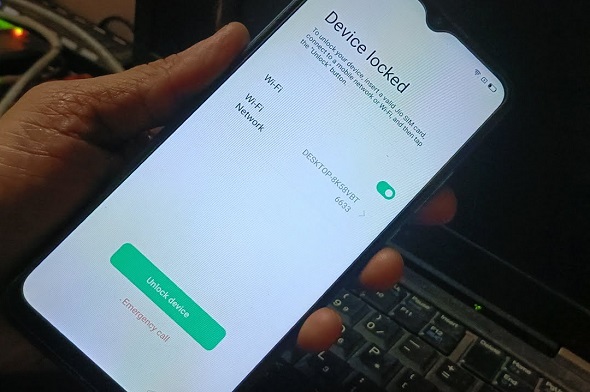
Telefono OPPO è bloccato
Android Sblocco Tips
Sblocco dispositivo Samsung
- Sblocca Samsung senza password
- Sblocca segno Samsung
- Sblocca tablet Samsung
- Non ricordo PIN Samsung
- Resettare tablet Samsung
- Risolvi Samsung bloccato
- Togliere blocco Samsung
- Resettare telefono Android bloccato
- Sblocca Tablet se ho dimenticato sequenza
- Sblocca un tablet
- “>Codice Principale per sbloccare Telefono
- Samsung Tutte le Sequenze di Sblocco
- Samsung è bloccato dopo un ripristino anomalo
Blocco FRP
Altri dispositivi Android sblocco
IndiceNascondI
Come sbloccare Oppo bloccato senza sapere la password
Se hai bisogno di un modo per sbloccare il tuo telefono Oppo senza perdere dati, iMobie DroidKitè un’opzione da considerare. Questo potente strumento ti consente di rimuovere la password di accesso e accedere nuovamente al tuo dispositivo in modo semplice e veloce. Con un’interfaccia intuitiva, DroidKit rende il processo di sblocco accessibile anche per chi non ha competenze tecniche. Può essere una soluzione efficace per ripristinare l’accesso al tuo telefono e continuare a utilizzare tutte le sue funzionalità senza interruzioni.
- Interfaccia intuitiva che consente anche agli utenti senza esperienza tecnica di sbloccare il dispositivo facilmente.
- Supporta una vasta gamma di marchi Android, inclusi Samsung, Xiaomi, Huawei e molti altri.
- Ti consente di rimuovere password, PIN e sequenze di sblocco in pochi passaggi.
- Oltre a sbloccare, offre la possibilità di recuperare dati persi durante il processo di sblocco.
Scarica Gratis (Win) Compatibile con Windows Scarica Gratis (Mac) Compatibile con Mac
Prova Gratis* 100% Pulito e Sicuro
Passo 1. Scarica e Installa iMobie DroidKit sul tuo computer. Avvia DroidKit e scegli l’opzione per sbloccare il dispositivo Oppo.
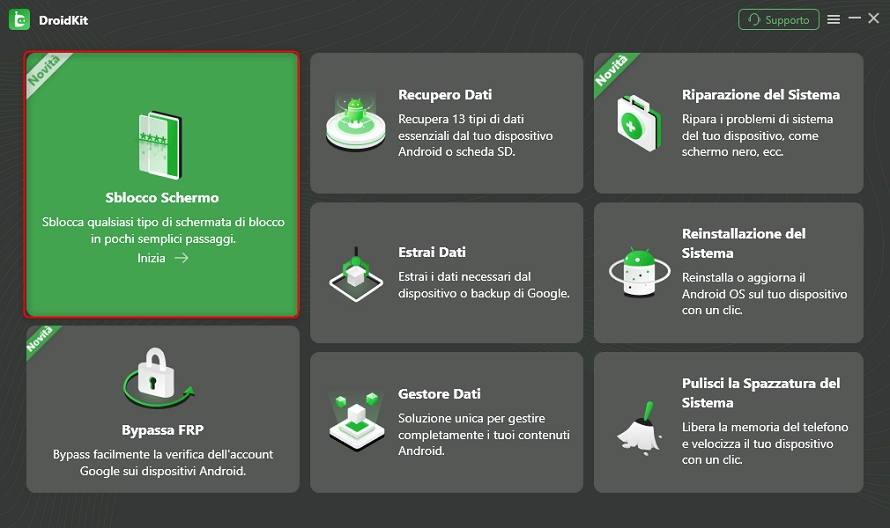
Scegli Sblocco schermo
Passo 2. Collega il tuo Oppo al computer tramite un cavo USB, leggi le istruzioni e fai clic sul pulsante Inizia.
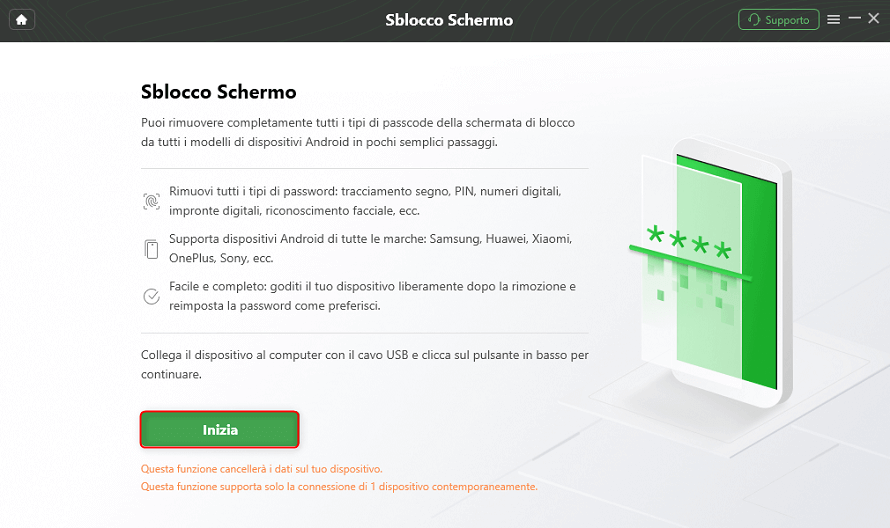
Fai clic su Inizia per sbloccare lo schermo
Passo 3. Il sistema inizia a preparare il file di configurazione per te e, una volta completato, fai clic su “Rimuove Ora”.
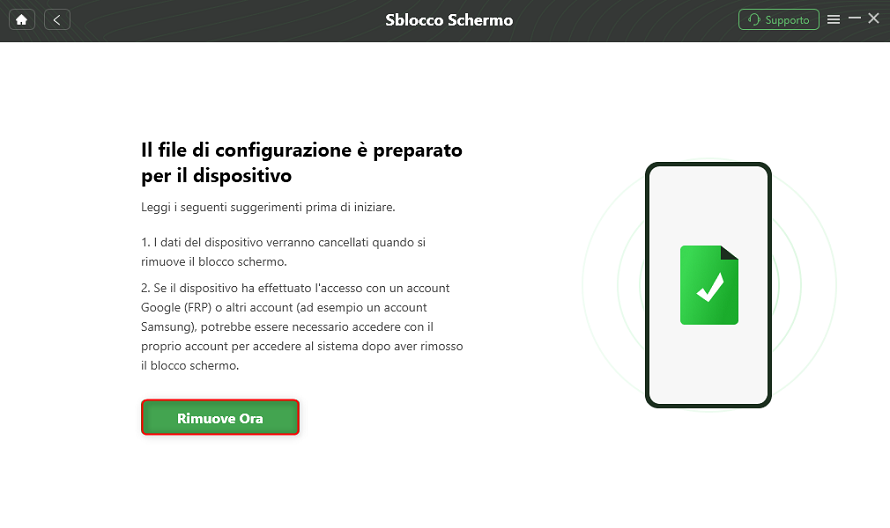
Fai clic sul pulsante Rimuovi Ora
Passo 4. Segui le istruzioni visualizzate sullo schermo e inizierà lo sblocco del tuo telefono OPPO. Una volta completato lo sblocco, verrà visualizzato che il blocco dello schermo è stato rilasciato con successo.
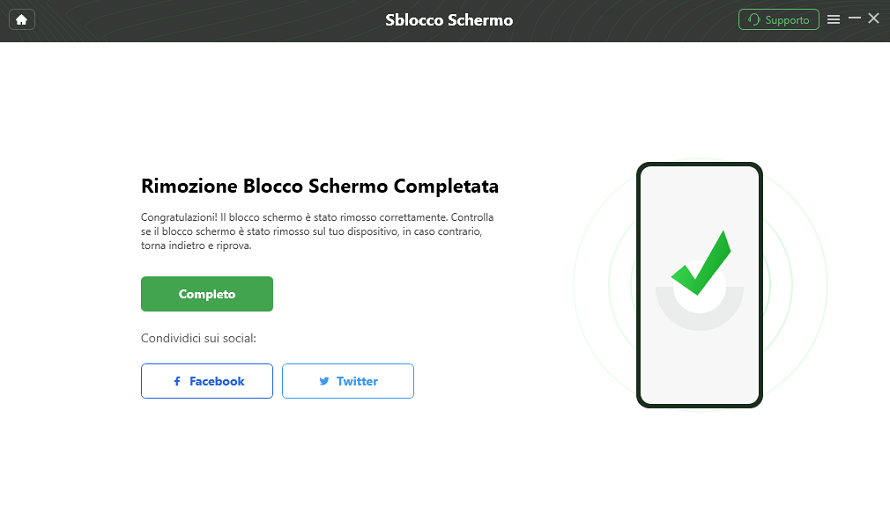
Rimozione blocco schermo completata
Come sbloccare il telefono Oppo tramite l’account Google
Se hai dimenticato la password del tuo dispositivo Android, un’opzione efficace per sbloccarlo è utilizzare il tuo account Google. Questo metodo è particolarmente utile se il tuo dispositivo è collegato a un account Google e hai attivato le opzioni di sicurezza appropriate. Di seguito sono riportati i passaggi dettagliati per utilizzare questa opzione.
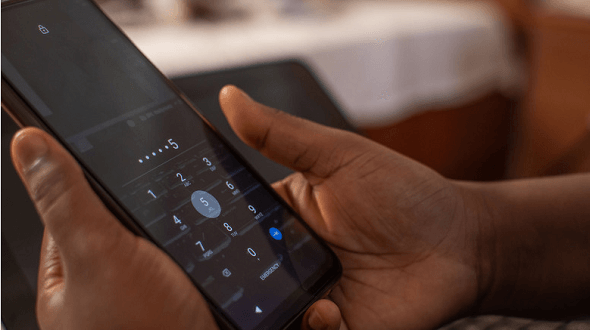
Sbloccare il telefono tramite l’account Google
Passo 1. Dopo vari tentativi di accesso falliti, vedrai un’opzione per “Password dimenticata” o “Account Google”.
Passo 2. Clicca su questa opzione e inserisci le credenziali del tuo account Google (email e password).
Passo 3. Dopo aver effettuato l’accesso, seguirai le istruzioni visualizzate sullo schermo.
Passo 4. Il telefono dovrebbe sbloccarsi e consentirti di accedere al tuo dispositivo. A questo punto, puoi impostare una nuova password o codice di accesso.
Puoi rivedere le opzioni di blocco dello schermo e considerare di impostare domande di sicurezza o utilizzare metodi alternativi, come l’impronta digitale, per facilitare l’accesso in futuro.
Come sbloccare Oppo tramite “Trova il mio Dispositivo”
Se hai dimenticato la password del tuo dispositivo Oppo, puoi utilizzare il servizio “Trova il mio Dispositivo” per rimuovere la schermata di blocco. Questo metodo è particolarmente vantaggioso se hai già impostato il tuo account Google e attivato le opzioni di localizzazione sul telefono. Di seguito, troverai i passaggi dettagliati per sbloccare il tuo Oppo utilizzando questo strumento.
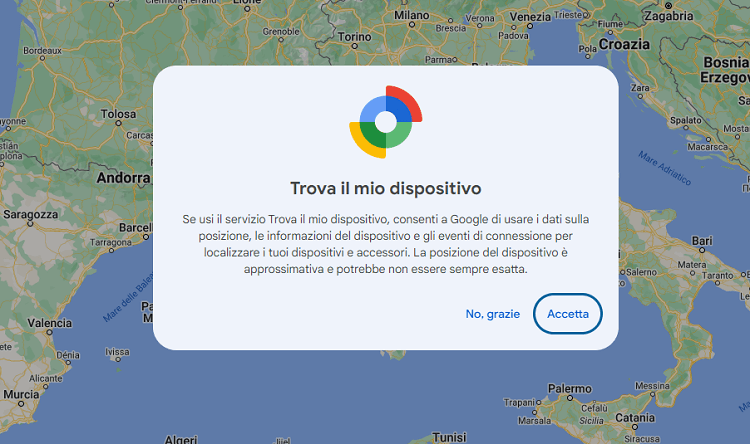
Google Trova il mio Dispositivo
- Accedi al Sito di Trova il Mio Dispositivo
- Accedi con le credenziali del tuo account Google associato al dispositivo Oppo.
- Una volta effettuato l’accesso, vedrai un elenco dei tuoi dispositivi. Seleziona il tuo Oppo dall’elenco.
- Nella schermata di gestione del dispositivo, seleziona l’opzione “Cancella dispositivo” o “Rimuovi blocco”.
- Ti verrà chiesto di confermare che desideri cancellare tutti i dati sul dispositivo. Questa azione rimuoverà anche la schermata di blocco, ma cancellerà tutti i dati presenti sul telefono. Se sei d’accordo, procedi.
- Dopo che il processo è completato, il tuo dispositivo si riavvierà senza la schermata di blocco.
Sblocca Android utilizzando la Modalità di Ripristino
Se hai dimenticato la password del tuo dispositivo Oppo e gli altri metodi non hanno funzionato, puoi provare a sbloccarlo utilizzando la modalità di ripristino. Questo metodo è un po’ più complesso e comporta la cancellazione dei dati sul dispositivo, ma può essere l’unico modo per accedere nuovamente al telefono.
- Tieni premuto il pulsante di accensione e seleziona “Spegni” per spegnere completamente il tuo OPPO A3s.
- Tieni premuti contemporaneamente il pulsante di accensione e il pulsante volume giù finché non appare il logo OPPO.
- Una volta entrato nella modalità di ripristino, utilizza i tasti del volume per navigare tra le opzioni
- Seleziona l’opzione “Wipe data”> Cerca l’opzione “Format data” per confermare la cancellazione dei dati > Seleziona “Yes” per procedere con il ripristino delle impostazioni di fabbrica.
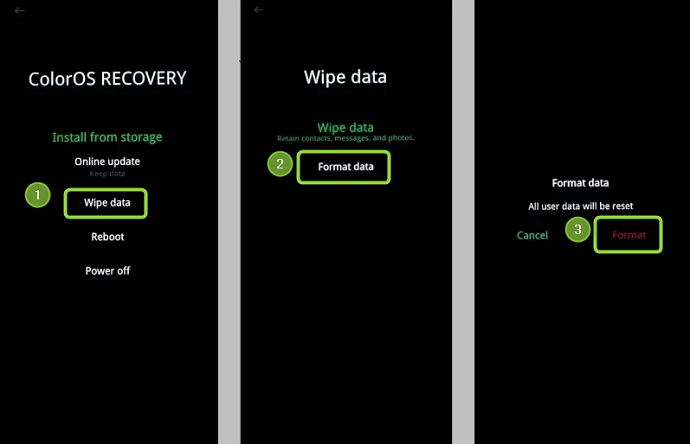
Modalità di ripristino Oppo
- Una volta completato il processo di formattazione, torna al menu principale della modalità di ripristino. Seleziona “Reboot system now” (Riavvia il sistema ora) per riavviare il dispositivo.
- Dopo il riavvio, dovrai seguire le istruzioni per configurare il tuo OPPO A3s come un nuovo dispositivo.
Sbloccare Oppo con l’Impronta Digitale
Se hai già configurato l’impronta digitale sul tuo dispositivo Oppo, questo metodo è una soluzione rapida e conveniente per sbloccare il telefono. Sbloccare il tuo Oppo utilizzando l’impronta digitale è un metodo veloce e sicuro, che ti consente di accedere al telefono senza dover inserire una password.

Sbloccare Oppo con l’Impronta Digitale
Passo 1. Quando la schermata di sblocco appare, posiziona il dito che hai registrato sul sensore di impronte digitali.
Passo 2. Se l’impronta digitale corrisponde a quella registrata, il dispositivo si sbloccherà automaticamente.
Conclusione
Non preoccuparti quando scopri che richiede la password ogni volta che riavvii il tuo telefono OPPO, impara i 5 metodi sopra indicati per aiutarti a sbloccare facilmente il tuo Oppo bloccato. Consiglio vivamente iMobie DroidKit, ha un’interfaccia intuitiva e il processo di sblocco è facile anche per le persone senza competenze tecniche.
Scarica Gratis (Win) Compatibile con Windows Scarica Gratis (Mac) Compatibile con Mac
Prova Gratis* 100% Pulito e Sicuro
Domande relative al prodotto? Contatta il nostro team di supporto per ottenere una soluzione rapida >
