Samsung bloccato per 24 ore
Se hai inserito più volte una password errata sul tuo Samsung, cosa fare? Non preoccuparti! Questa guida ti mostrerà in modo completo come bypassare il blocco Samsung dopo troppi tentativi.

Molti utenti Samsung si trovano improvvisamente con il proprio telefono bloccato per 24 ore dopo troppi tentativi di sblocco errati. Questi problemi sono molto comuni nei dispositivi Samsung, specialmente sui modelli più recenti come il Galaxy S24, dove il sistema di sicurezza blocca temporaneamente il telefono dopo ripetuti tentativi di accesso falliti.
Può anche capitare che alcuni utenti impostino un nuovo blocco schermo o ne imposti troppi. Anche i continui tentativi ed errori possono portare all’impossibilità di utilizzare il telefono. Questa guida spiega perché questo accade, come aggirarlo utilizzando alcuni programmi di sblocco Android e molto altro.
IndiceNascondi
Parte 1. Telefono bloccato per 24 ore – Sbloccare Samsung con password dimenticata
Parte 2. Come sbloccare il blocco Samsung dopo troppi tentativi errati
- Soluzione 1: Sbloccare con SmartThings Find
- Soluzione 2: Con il proprio account Google (Gmail)
- Soluzione 3: Sbloccare il Samsung tramite ADB (solo per utenti esperti)
- Soluzione 4: Ripristinare il telefono (Reset di fabbrica)
Parte 3: Domande Frequenti
Parte 1. Telefono bloccato per 24 ore – Sbloccare Samsung con password dimenticata
Il modo migliore per risolvere il blocco di un dispositivo Samsung dopo troppi tentativi errati è utilizzare un potente strumento di sblocco di terze parti, come DroidKit. Questo software consente di rimuovere facilmente qualsiasi tipo di blocco dello schermo su dispositivi Android, eliminare l’account Google e il blocco FRP, oltre a ripristinare il dispositivo alle impostazioni di fabbrica.
Ma non è tutto! DroidKit è compatibile con oltre 6000 modelli di smartphone e tablet Android, inclusi tutti i dispositivi Samsung Galaxy. Se il tuo Samsung è bloccato, puoi usare DroidKit per bypassare il blocco dello schermo in pochi minuti e riottenere l’accesso al tuo dispositivo senza complicazioni.
-
- Sblocca facilmente e rapidamente i dispositivi Samsung bloccati a causa di troppi tentativi errati.
- Supporta lo sblocco di qualsiasi tipo di blocco dello schermo, inclusi password Android, PIN, segno di sblocco, impronta digitale e riconoscimento facciale.
- Consente di bypassare la verifica dell’account Google su dispositivi Samsung, OPPO, Xiaomi, Motorola e molti altri.
- Compatibile con tutte le versioni di Android, da Android 6 fino all’ultima versione Android 15.
Scarica Gratis (Win) Compatibile con Windows Scarica Gratis (Mac) Compatibile con Mac
Prova Gratis* 100% Pulito e Sicuro
Passo 1. Installa DroidKit sul tuo PC o Mac. Dopo aver avviato il programma, seleziona la modalità “Sblocco schermo”.
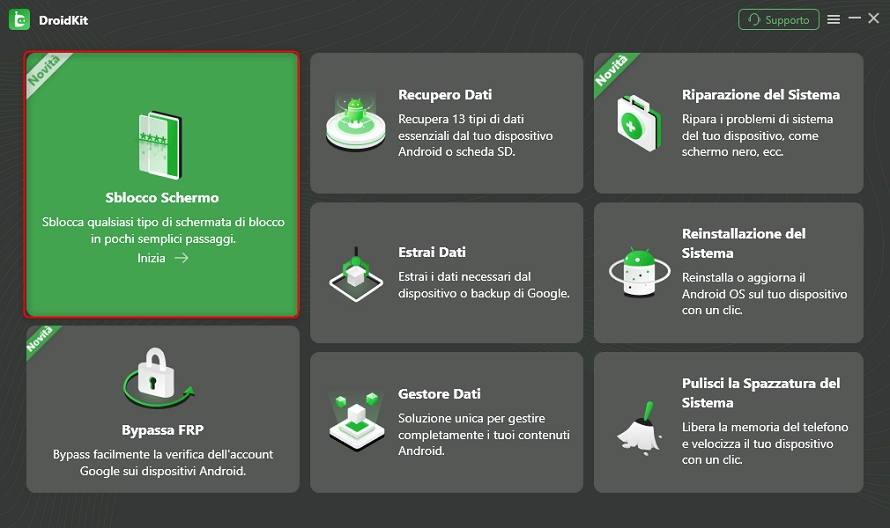
Scegli Sblocco schermo
Passo 2. Collega il tuo telefono Samsung al computer utilizzando un cavo USB, quindi fai clic su “Inizia” per procedere.
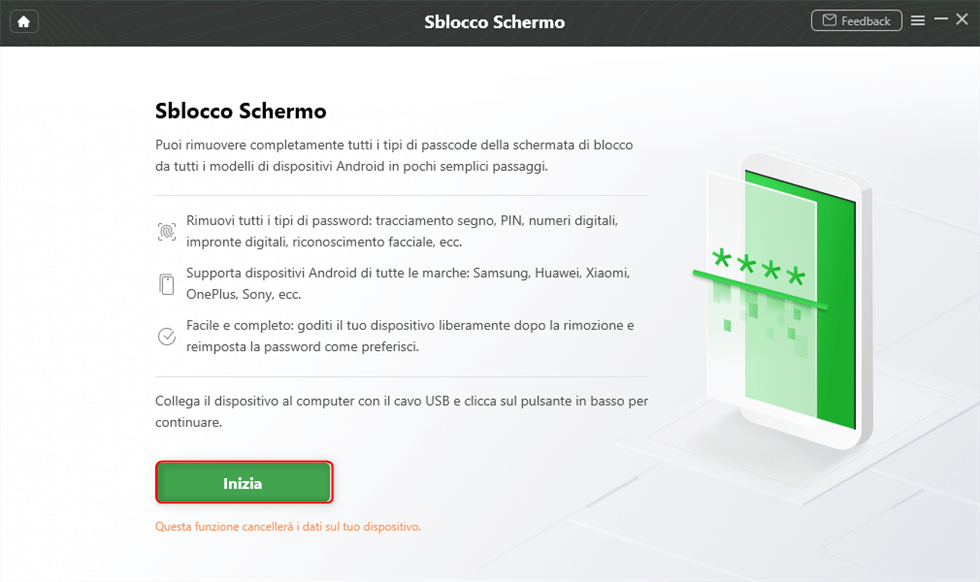
Fare clic su Inizia per sbloccare lo schermo
Passo 3. Clicca sul pulsante “Rimuove Ora” per avviare l’eliminazione della password dello schermo.
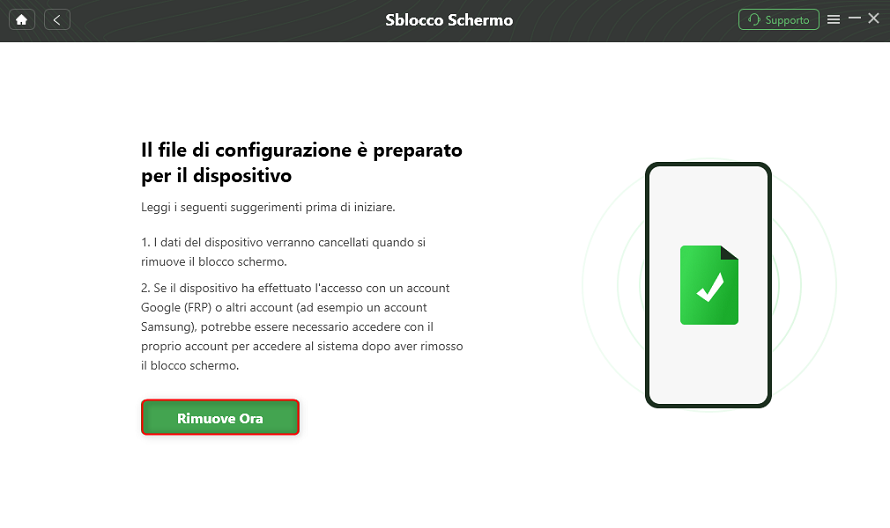
Fai clic sul pulsante Rimuovi Ora
Passo 4. DroidKit inizierà automaticamente il processo di rimozione del blocco schermo. Una volta completato, vedrai un messaggio di conferma che indica che la password è stata eliminata con successo.
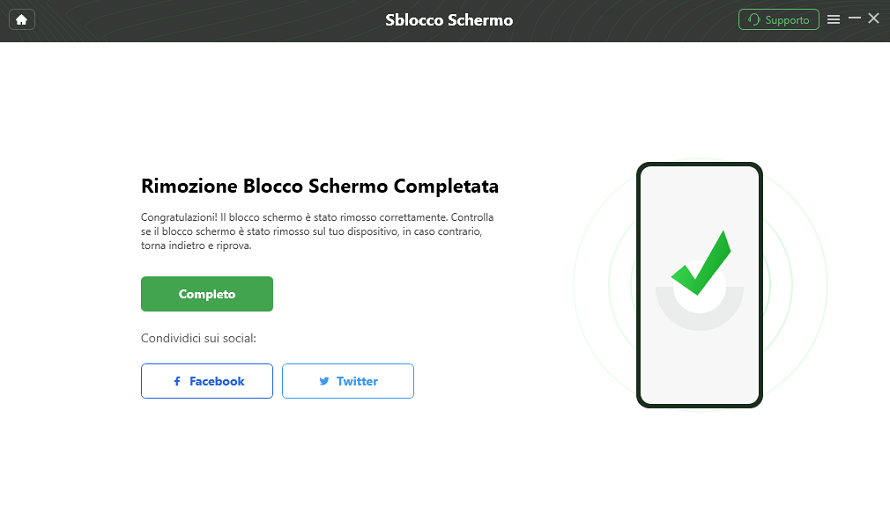
Rimozione blocco schermo completata
Parte 2. Come sbloccare il blocco Samsung dopo troppi tentativi errati
Se non vuoi utilizzare strumenti esterni, puoi provare alcune soluzioni alternative per sbloccare il Samsung dopo troppi tentativi.
Soluzione 1: Sbloccare con SmartThings Find
Samsung offre un servizio simile a “Trova il mio iPhone” chiamato SmartThings Find (precedentemente noto come Find My Mobile), che permette di sbloccare il telefono a distanza.
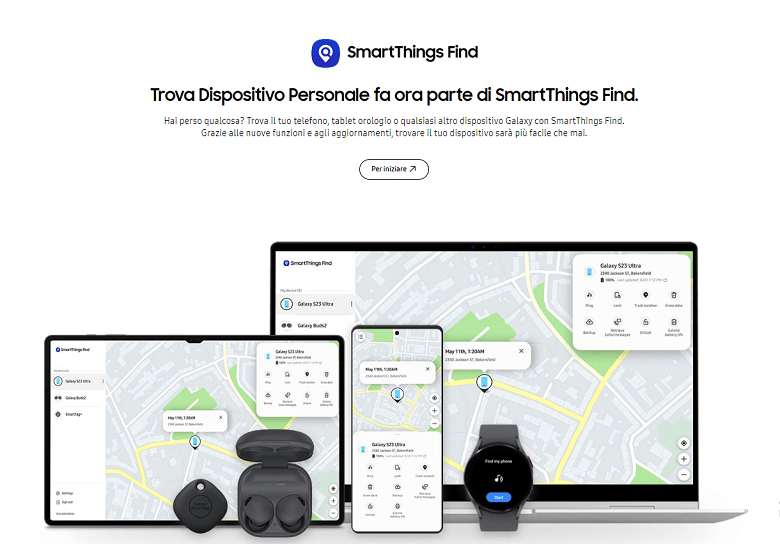
Samsung SmartThings Find
Passo 1. Vai su SmartThings Find da un altro dispositivo.
Passo 2. Accedi con il tuo account Samsung.
Passo 3. Seleziona il dispositivo bloccato dall’elenco.
Passo 4. Clicca su Sblocca dispositivo e conferma la tua identità.
Passo 5. Il telefono verrà sbloccato senza bisogno di inserire il PIN o la password.
Questo metodo funziona solo se hai attivato SmartThings Find prima del blocco.
Soluzione 2: Con il proprio account Google (Gmail)
Se hai inserito troppi tentativi errati e il tuo Samsung si è bloccato, potresti riuscire a sbloccarlo tramite il tuo account Google. Questa funzione è utile soprattutto se hai dimenticato la password o il segno di sblocco, ma hai ancora accesso all’email collegata al dispositivo.
L’opzione per lo sblocco tramite Google potrebbe comparire automaticamente dopo vari tentativi falliti, consentendoti di reimpostare la password senza dover eseguire un ripristino di fabbrica.
Passo 1. Dopo aver inserito troppi codici errati, il telefono potrebbe mostrarti l’opzione “Hai dimenticato la password?“.
Passo 2. Tocca l’opzione e inserisci l’account Google associato al telefono.
Passo 3. Segui le istruzioni per reimpostare la password e sbloccare il dispositivo.
Cosa fare se non vedi l’opzione per lo sblocco con Google?
Se l’opzione “Hai dimenticato la password?” non compare automaticamente, prova questi passaggi alternativi:
- Accedi al tuo account Google da un altro dispositivo e verifica se è possibile rimuovere il blocco da remoto.
- Prova a riavviare il telefono e inserire nuovamente un codice errato fino a quando non appare l’opzione di recupero.
- Se non ricordi la password dell’account Google, puoi reimpostarla su Google Account Recovery.
Soluzione 4: Sbloccare il Samsung tramite ADB (solo per utenti esperti)
Se hai precedentemente abilitato Debug USB e ADB sul tuo telefono, puoi usare i comandi ADB per rimuovere il blocco schermo. Questo metodo funziona solo se il Debug USB era attivato prima del blocco.
Passo 1. Collega il telefono al PC tramite USB.
Passo 2. Apri il Prompt dei comandi e digita: adb shell rm /data/system/gesture.key
Passo 3. Premi Invio e riavvia il telefono.
Soluzione 4: Ripristinare il telefono (Reset di fabbrica)
Se nessuno dei metodi precedenti ha funzionato, l’ultima opzione è ripristinare il telefono alle impostazioni di fabbrica tramite la modalità di ripristino (Recovery Mode). Questo metodo eliminerà tutti i dati presenti sul telefono, quindi è consigliabile provarlo solo se non hai altre soluzioni. Inoltre, la combinazione di tasti per accedere alla Recovery Mode può variare a seconda del modello del tuo Samsung Galaxy.
Scopri di più:Come sbloccare un telefono senza sapere la password senza reset Samsung>
Passo 1. Spegni il telefono Samsung.
Passo 2. Accedi alla modalità di ripristino (Recovery Mode) utilizzando la combinazione di tasti specifica per il tuo modello:
- Modelli più recenti (Galaxy S21, S22, S23, S24): Premi e tieni premuti Tasto Volume Su + Tasto di accensione fino a quando appare il logo Samsung.
- Modelli con tasto Home (Galaxy S7, S8, S9, S10): Premi e tieni premuti Tasto Volume Su + Tasto Home + Tasto di accensione.
- Modelli senza tasti fisici: Collega il telefono a un PC e utilizza Samsung Smart Switch per avviare il ripristino.
Passo 3. Una volta entrato nella Recovery Mode, usa i tasti del volume per navigare e seleziona Wipe data/factory reset. Conferma con il tasto di accensione.
Passo 4. Seleziona Yes – Delete all user data per confermare l’eliminazione di tutti i dati.
Passo 5. Dopo il completamento del reset, scegli Reboot system now per riavviare il telefono.
Una volta riavviato, il telefono tornerà alle impostazioni di fabbrica e potrai configurarlo come un nuovo dispositivo.
Dopo il ripristino, se il telefono era associato a un account Google, potresti dover inserire nuovamente le credenziali per bypassare il blocco FRP (Factory Reset Protection).
Parte 3: Domande Frequenti
Cosa fare se il mio Samsung è bloccato per 24 ore?
Puoi provare a sbloccarlo con SmartThings Find, l’account Google o DroidKit. Se nessuna di queste opzioni è disponibile, puoi aspettare 24 ore o eseguire un ripristino di fabbrica.
Come posso evitare che il telefono si blocchi per troppi tentativi?
Assicurati di annotare il codice di sblocco in un luogo sicuro e attiva opzioni di recupero come Find My Mobile e l’account Google.
Cosa succede dopo 10 tentativi di sblocco errati su Android?
Se inserisci un codice errato per 10 volte consecutive, il telefono può bloccarsi temporaneamente, richiedere l’accesso con un account Google o Samsung, oppure eseguire un ripristino di fabbrica se l’opzione è attivata.
Qual è il PIN universale per Samsung?
Non esiste un PIN universale per Samsung. Se non hai mai cambiato il PIN della SIM, potrebbe essere 0000 o 1234. Alcuni dispositivi Samsung usano 000000 come PIN predefinito. Se la SIM è bloccata, avrai bisogno del codice PUK per sbloccarla.
Conclusione
Ora sarai sicuramente in grado di risolvere facilmente il problema del “troppi tentativi di sblocco errati” sul tuo Samsung. I cinque metodi descritti in questo articolo ti aiuteranno a superare questa situazione senza difficoltà. Se stai cercando un modo semplice per sbloccare il tuo Samsung senza perdere dati, DroidKit è la scelta ideale.
Scarica Gratis (Win) Compatibile con Windows Scarica Gratis (Mac) Compatibile con Mac
Prova Gratis* 100% Pulito e Sicuro
Domande relative al prodotto? Contatta il nostro team di supporto per ottenere una soluzione rapida >
