Password Samsung dimenticata: Come sbloccare Samsung senza password
Hai smarrito la password del tuo Samsung e il dispositivo è bloccato? Non preoccuparti! In questa guida, ti mostreremo come affrontare il problema dello sblocco schermo Samsung dimenticato con diversi metodi sicuri e veloci.

Nel mondo di oggi, in cui i nostri smartphone sono diventati indispensabili per la gestione della vita quotidiana, dimenticare la password del proprio Samsung può diventare un vero incubo. Che si tratti di accedere ai contatti, alle app di messaggistica, ai file di lavoro o semplicemente alle foto e video personali, un dispositivo bloccato può ostacolare pesantemente la nostra routine.
Fortunatamente, in questo articolo, esploreremo 4 opzioni per sbloccare un dispositivo Samsung senza la password.Con queste soluzioni, avrai la possibilità di scegliere il metodo più adatto alle tue esigenze, evitando di perdere dati importanti e ripristinando l’accesso al dispositivo.

DroidKit
Rimuovi con un clic la password di blocco schermo Samsung, PIN, blocco a schema e impronta digitale, senza bisogno di un account Google o verifica, con il massimo tasso di successo!.
IndiceNascondI
Sbloccare un Samsung senza password con DroidKit
DroidKit è una delle soluzioni più efficaci e facili da usare per sbloccare un Samsung quando si è dimenticata la password. Questo software è progettato per risolvere vari problemi di Android, incluso il blocco dello schermo. Con DroidKit, puoi sbloccare il dispositivo senza conoscere la password, e il processo è intuitivo anche per chi ha poca esperienza tecnica.
- Sblocco con un clic con password di 4 o 6 cifre, blocco sequenza, blocco impronta digitale, codice PIN.
- Sblocca il blocco Google sul telefono e rimuovi l’account Google dal telefono Samsung.
- Veloce, semplice da usare, alta percentuale di successo.
- Supporta una varietà di modelli Android, tra cui Samsung, OPPO, Sony, Xiaomi, Huawei, ecc.
Scarica Gratis (Win) Compatibile con Windows Scarica Gratis (Mac) Compatibile con Mac
Prova Gratis* 100% Pulito e Sicuro
Passo 1. Scarica e installa il software sul tuo computer Dopo l’installazione, apri il software e fai clic su [Sblocco Schermo].
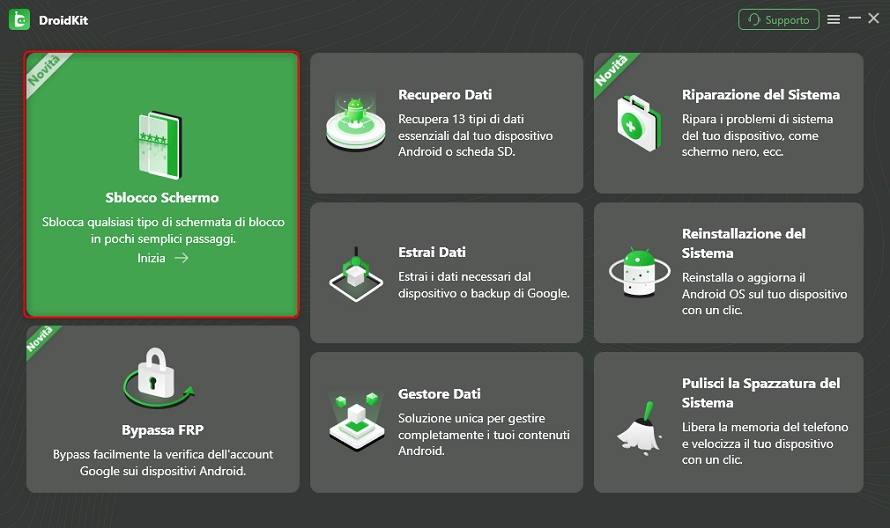
Scegli Sblocco schermo
Passo 2. Quindi collegare il telefono Samsung al computer utilizzando un cavo USB, quindi fare clic sul pulsante [Inizia] per rimuovere il blocco dello schermo.
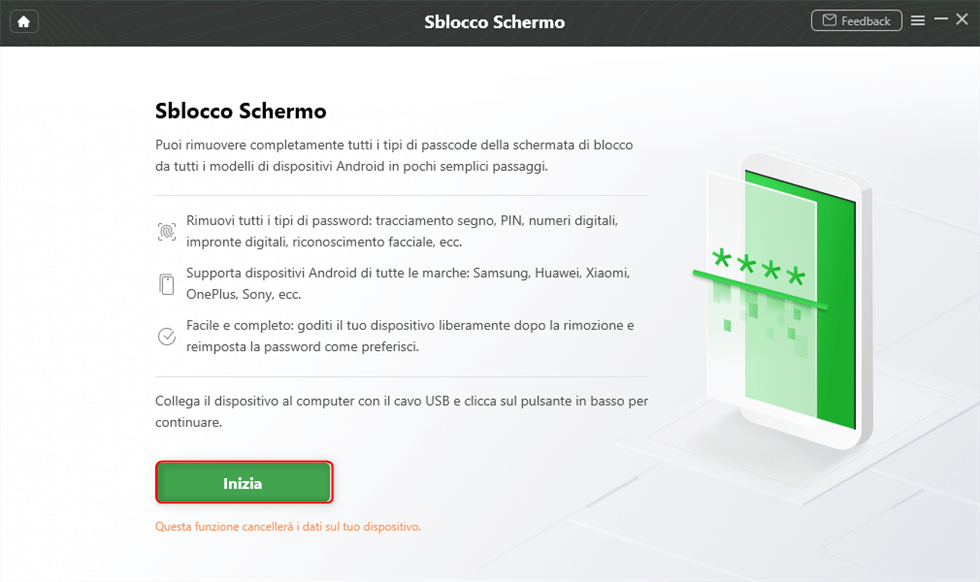
Fare clic su Inizia per sbloccare lo schermo
Passo 3. Droidkit prepara il file di configurazione per te, fai clic su [Rimuovi Ora] una volta terminato.
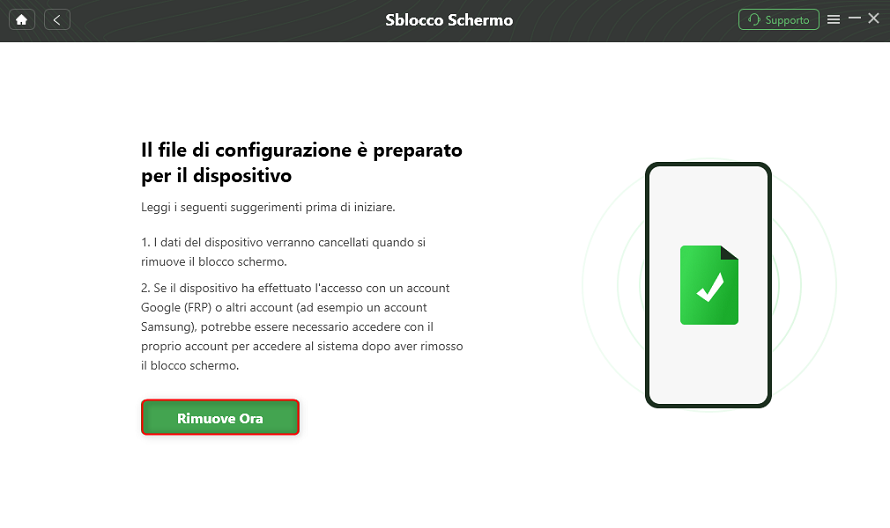
Fai clic sul pulsante Rimuovi Ora
Passo 5. Segui le istruzioni dell’interfaccia per iniziare a rimuovere il blocco dello schermo.
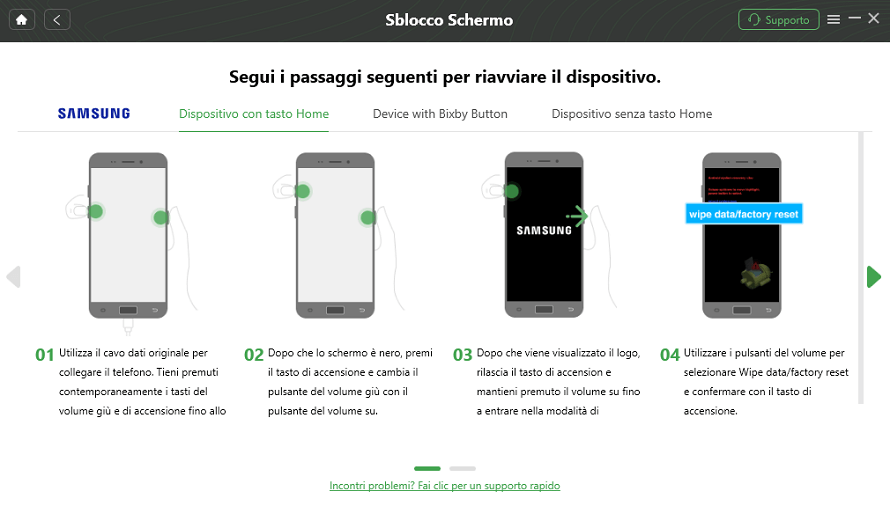
Accedi alla modalità di ripristino
Passo 5. Il blocco dello schermo è stato rimosso con successo Sbloccare il blocco dello schermo su Samsung è così semplice!
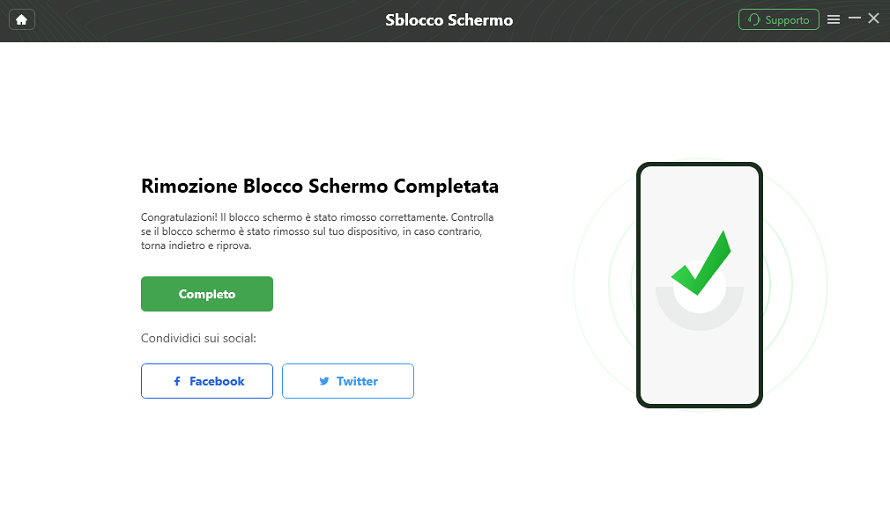
Rimozione blocco schermo completata
Sbloccare un Samsung con “SmartThings Find”
Samsung offre Find My Mobile, una soluzione che consente di sbloccare il dispositivo da remoto se hai attivato questa opzione in precedenza. Recentemente, Find My Mobile è stato integrato con SmartThings Find, rendendo ancora più facile e intuitiva la localizzazione e gestione del dispositivo. Se hai già registrato un account Samsung e attivato questa funzione, Find My Mobile rimane una scelta sicura e conveniente.
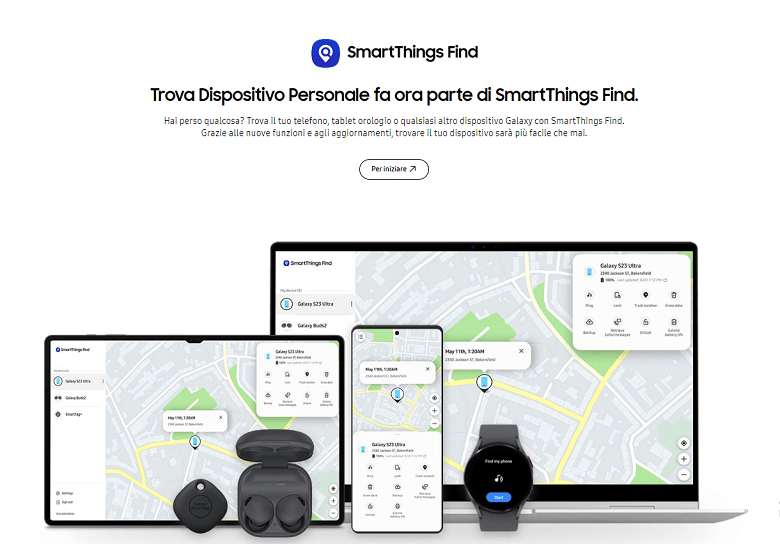
Samsung SmartThings Find
- Accedi al sito Find My Mobile di Samsung.
- Effettua l’accesso con il tuo account Samsung.
- Seleziona il tuo dispositivo dall’elenco dei dispositivi registrati.
- Clicca su “Sblocca” e segui le istruzioni per confermare.
Questo metodo richiede che il dispositivo sia connesso a Internet e che l’account Samsung sia già configurato. Grazie all’integrazione con SmartThings Find, localizzare e sbloccare il dispositivo è ora ancora più pratico, rendendo Find My Mobile uno strumento efficace per risolvere problemi di accesso.
Articolo consigliato:Come sbloccare telefono Samsung con pin dimenticato>
Sbloccare il dispositivo Samsung tramite “Trova il mio dispositivo” di Google
Se hai dimenticato la password del tuo Samsung, un’alternativa utile è Trova il mio dispositivo di Google. Questo metodo richiede che il tuo dispositivo sia collegato a un account Google e abbia attivato il servizio di localizzazione. Ecco i passaggi dettagliati:
- Usa un altro dispositivo per accedere a Trova il mio dispositivo di Google con il tuo account Google.
- Seleziona il tuo Samsung e clicca su “Assicura dispositivo > Blocca”.
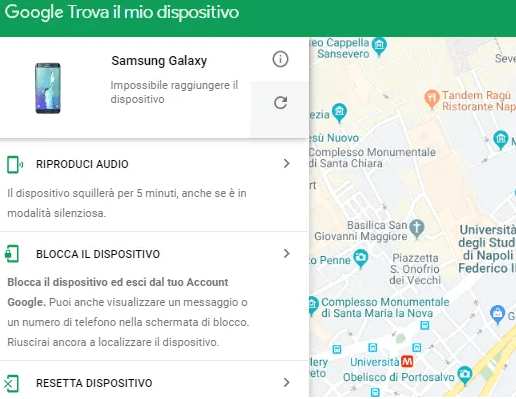
Utilizzare il Gestore Dispositivi Android per Sbloccare Samsung
- Imposta una nuova password per sostituire quella precedente, e poi usa questa nuova password per sbloccare il telefono.
Se il blocco non funziona, puoi usare l’opzione “Cancella dispositivo” per ripristinare le impostazioni di fabbrica e sbloccare il telefono, ma questa scelta eliminerà tutti i dati.
Eseguire un reset del dispositivo
Se le soluzioni precedenti non hanno funzionato, potresti considerare un reset completo del tuo dispositivo Samsung. Questa opzione può risolvere definitivamente il problema di accesso, ma comporterà la cancellazione di tutti i dati personali. Prima di procedere, assicurati di aver tentato tutte le altre opzioni e di aver eventualmente salvato i dati importanti in un backup recente, se possibile.
- Spegni il dispositivo tenendo premuto il pulsante di accensione.
- Accedi alla modalità di recupero: premi insieme il pulsante di accensione e volume su finché non appare il logo Samsung, poi rilascia.
- Seleziona “Wipe data/factory reset” usando i tasti volume per navigare e il pulsante di accensione per confermare.
- Conferma con “Yes” per avviare il reset.
- Al termine, scegli “Reboot system now” per riavviare.
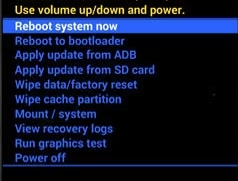
Riavvia Sistema Ora
Dopo il reset, il dispositivo tornerà alle impostazioni di fabbrica, pronto per la nuova configurazione.
Conclusione
Per chi ha dimenticato la password del proprio dispositivo Samsung, ci sono diverse soluzioni per sbloccarlo senza ricorrere immediatamente al reset. DroidKit rappresenta una delle soluzioni più comode e veloci, soprattutto se vuoi evitare la perdita di dati, può aiutarti a eseguire il backup anticipato del tuo Samsung e anche a recuperare i dati cancellati. Tuttavia, anche gli strumenti ufficiali come Find My Mobile di Samsung e Trova il mio dispositivo di Google sono opzioni valide se configurate in precedenza.
Scarica Gratis (Win) Compatibile con Windows Scarica Gratis (Mac) Compatibile con Mac
Prova Gratis* 100% Pulito e Sicuro
Android Sblocco Tips
Sblocco dispositivo Samsung
- Sblocca Samsung senza password
- Sblocca segno Samsung
- Sblocca tablet Samsung
- Non ricordo PIN Samsung
- Resettare tablet Samsung
- Risolvi Samsung bloccato
- Togliere blocco Samsung
- Resettare telefono Android bloccato
- Sblocca Tablet se ho dimenticato sequenza
- Sblocca un tablet
- Codice Principale per sbloccare Telefono
- Samsung Tutte le Sequenze di Sblocco
- Samsung è bloccato dopo un ripristino anomalo
Blocco FRP
Domande relative al prodotto? Contatta il nostro team di supporto per ottenere una soluzione rapida >
