Come sbloccare un telefono Samsung con PIN dimenticato (7 Modi)
In questo articolo ti guideremo attraverso 7 soluzioni per sbloccare il tuo telefono Samsung nel caso in cui tu abbia dimenticato il PIN.

Dimenticare il PIN del proprio telefono Samsung può essere una situazione davvero frustrante, soprattutto quando non puoi accedere alle informazioni importanti sul tuo dispositivo. Fortunatamente, esistono diverse soluzioni per sbloccare il telefono senza dover perdere tutti i dati. In questa guida esploreremo alcuni dei metodi più sicuri ed efficaci per sbloccare un cellulare Samsung con PIN dimenticato, permettendoti di ripristinare rapidamente l’accesso al tuo dispositivo.
IndiceNascondI
Parte 1: Il miglior metodo per sbloccare un Samsung senza password: DroidKit
Parte 2. Come sbloccare Xiaomi tramite l’account Google
Parte 3. Come sbloccare un Samsung utilizzando “Trova il mio dispositivo” di Google
Parte 4. Come sbloccare un dispositivo Android 4.4 o inferiore tramite “Dimentica il Modello”
Parte 5. Come sbloccare il telefono Samsung tramite Modalità Sicura
Parte 6. Come sbloccare un dispositivo Samsung utilizzando “Chiamata di Emergenza”
Parte 7. Sblocca Samsung ripristinando le impostazioni di fabbrica
Parte 1: Il miglior metodo per sbloccare un Samsung senza password: DroidKit
Se hai dimenticato la password del tuo dispositivo Samsung e stai cercando una soluzione efficace su come sbloccare un telefono Android protetto da password, DroidKit è la risposta. Questo potente strumento ti consente di sbloccare il tuo telefono in modo semplice e veloce, senza la necessità di conoscenze tecniche. Con DroidKit, puoi rimuovere il blocco dello schermo, bypassare il blocco FRP e recuperare dati persi, il tutto in pochi passaggi. È una soluzione ideale per chi desidera riottenere l’accesso al proprio dispositivo senza complicazioni. Scopri come DroidKit può aiutarti a risolvere il tuo problema di sblocco!

DroidKit – Sblocca schermo Android sicuro
- Può rimuovere il blocco FRP senza password e riottenere l’accesso al dispositivo.
- Supporta il recupero di dati persi come foto, contatti e messaggi da Android.
- Funziona su diverse versioni di Android, garantendo ampia compatibilità.
- Interfaccia intuitiva che rende facile il processo di sblocco per tutti gli utenti.
Scarica Gratis (Win) Compatibile con Windows
Scarica Gratis (Mac) Compatibile con Mac
Prova Gratis * 100% Pulito e Sicuro
Passo 1. Scarica e installa DroidKit sul tuo computer. Una volta completata l’installazione, Avvia il programma e seleziona l’opzione “Sblocco Schermo”.
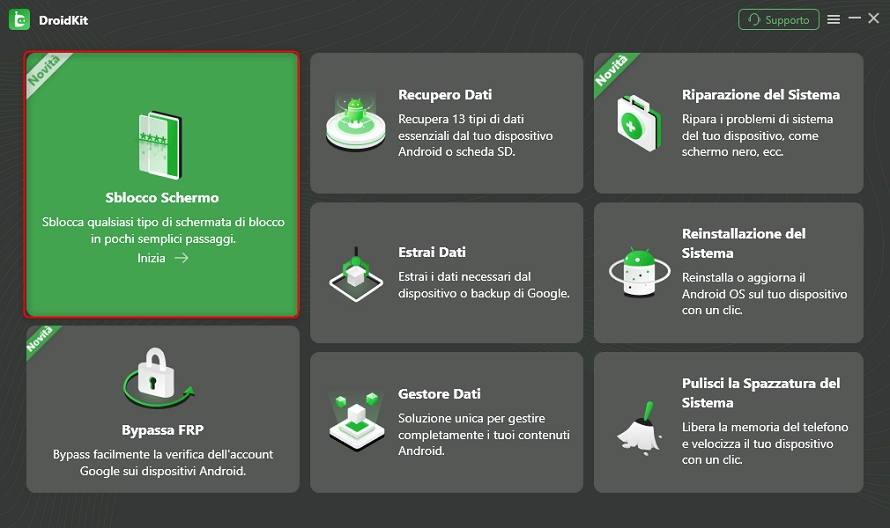
Scegli Sblocco schermo
Passo 2. Collega il tuo dispositivo Samsung al computer tramite un cavo USB e clicca su “Inizia” per avviare il processo.
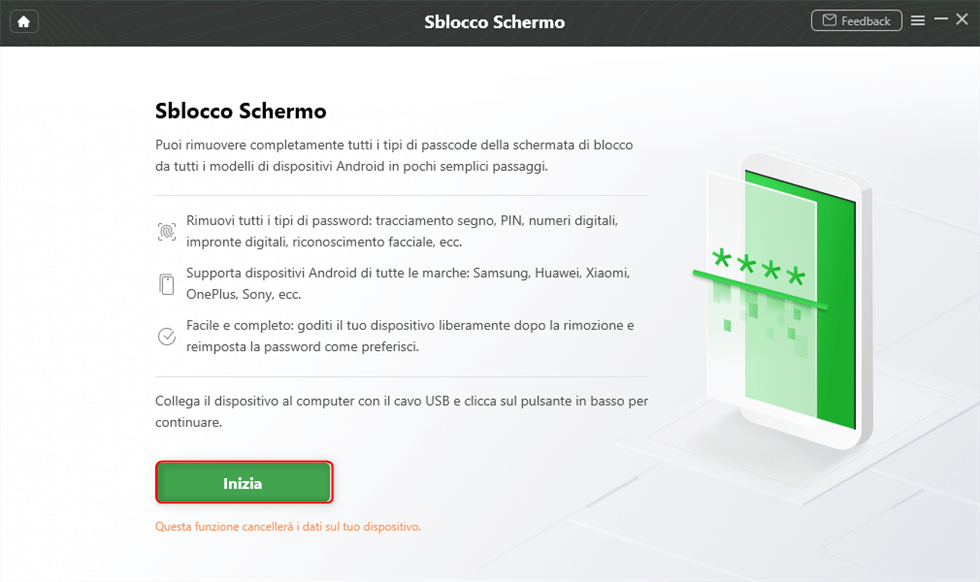
Fare clic su Inizia per sbloccare lo schermo
Passo 3. Attendi che il sistema prepari i file necessari. Successivamente, fai clic su “Rimuovi Ora” e segui le istruzioni sullo schermo per mettere il tuo dispositivo in modalità di ripristino.
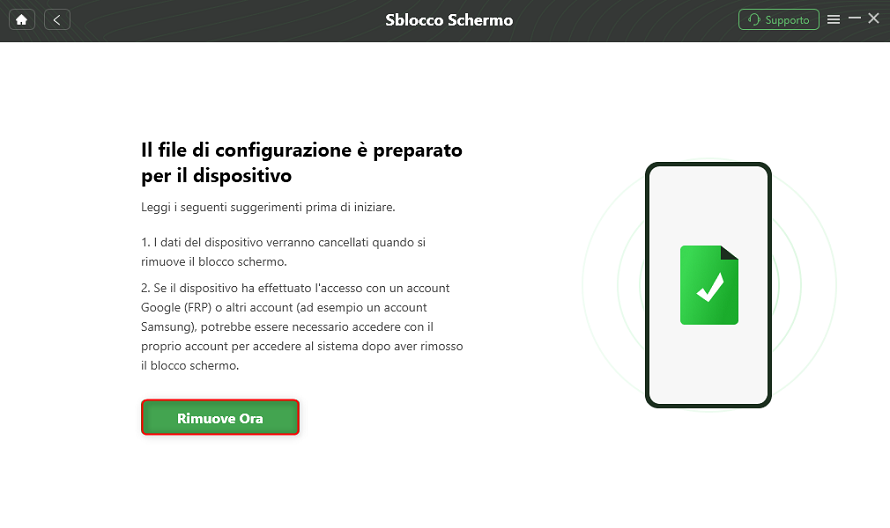
Fai clic sul pulsante Rimuovi Ora
Passo 4. Il blocco dello schermo verrà rimosso rapidamente dal tuo dispositivo Samsung, permettendoti di ripristinarlo senza dover inserire alcuna password.
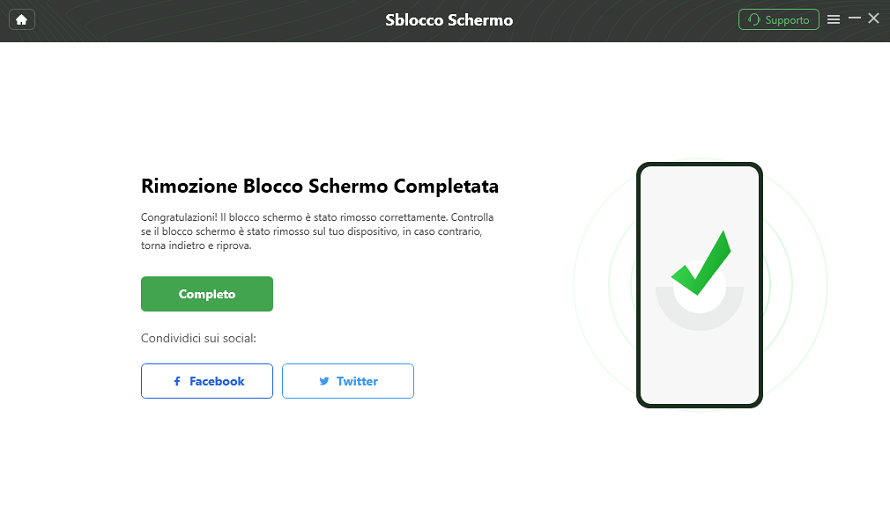
Rimozione blocco schermo completata
Parte 2. Come sbloccare un Samsung utilizzando “Trova il mio dispositivo” di Google
Se hai dimenticato il PIN o la password del tuo dispositivo Samsung, puoi utilizzare la funzione “Trova il mio dispositivo” di Google per sbloccarlo. Questo strumento ti consente di localizzare il tuo dispositivo e di cancellare i dati, ripristinando così l’accesso al tuo telefono.
Passo 1. Vai al sito ufficiale di Google Trova il mio dispositivo da un altro dispositivo.
Passo 2. Accedi con il tuo account Google associato al telefono Samsung, quindi vedrai un elenco dei dispositivi associati al tuo account Google.
Passo 3. Nella schermata di gestione del dispositivo, troverai diverse opzioni. Clicca su “Cancella dispositivo”.
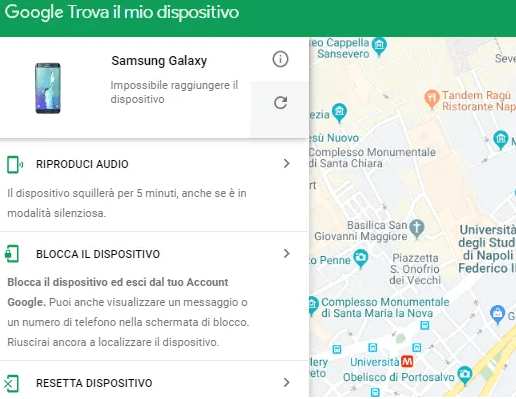
Utilizzare il Gestore Dispositivi Android per Sbloccare telefono
Questa operazione cancellerà tutti i dati sul telefono, inclusa la password o il PIN.
Passo 4. Dopo che il dispositivo è stato cancellato, accendilo e segui le istruzioni sullo schermo per configurarlo di nuovo.
Parte 3. Come sbloccare un telefono Samsung con “Trova il mio cellulare”
Se hai dimenticato il PIN o la password del tuo dispositivo Samsung, non preoccuparti! Samsung offre un’ottima soluzione attraverso la funzione “Trova il mio cellulare”. Questo strumento ti consente di sbloccare il tuo dispositivo in modo semplice e veloce, senza la necessità di recarti in un centro assistenza.
Passo 1. Accedi al sito web “Trova il mio cellulare” di Samsung utilizzando un browser sul tuo computer o su un altro dispositivo.
Passo 2. Effettua il login con il tuo account Samsung. Assicurati di utilizzare lo stesso account associato al dispositivo bloccato.
Passo 3. Una volta effettuato l’accesso, vedrai un elenco dei dispositivi registrati. Seleziona il tuo dispositivo Samsung bloccato.
Passo 4. Clicca sull’opzione “Sblocca” o “Sblocca il dispositivo”. Ti verrà chiesto di confermare l’azione. Dopo aver confermato, il tuo dispositivo verrà sbloccato e potrai accedervi nuovamente.
Parte 4. Come sbloccare un dispositivo Android 4.4 o inferiore tramite “Dimentica il Modello”
Se possiedi un dispositivo Android con versione 4.4 o inferiore e hai dimenticato il modello di sblocco, non tutto è perduto! Android offre una soluzione pratica tramite l’opzione “Dimentica il Modello”. La funzione “Dimentica il Modello” appare dopo diversi tentativi errati di sblocco e richiede l’accesso al tuo account Google associato al dispositivo. Segui i passaggi seguenti per sbloccare il tuo telefono.
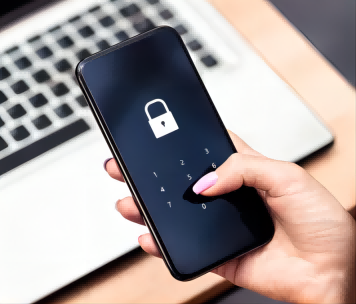
Sblocca Motorola tramite “Password dimenticata”
Passo 1. Dopo aver inserito il modello errato più volte, sulla schermata di sblocco comparirà l’opzione “Dimentica il Modello”.
Passo 2. Clicca su “Dimentica il Modello” e ti verrà chiesto di inserire le credenziali del tuo account Google associato al dispositivo. Assicurati di avere accesso a queste informazioni.
Passo 3. Inserisci l’indirizzo email e la password del tuo account Google. Una volta effettuato l’accesso, potrai impostare un nuovo modello o una nuova password di sblocco.
Passo 4. Dopo aver impostato il nuovo modello o la nuova password, potrai accedere al tuo dispositivo senza problemi. Questo metodo è semplice e veloce, permettendoti di recuperare l’accesso al tuo telefono senza dover perdere dati importanti.
Parte 5. Come sbloccare il telefono Samsung tramite Modalità Sicura
Se hai bisogno di sbloccare il tuo dispositivo Samsung ma sospetti che un’app di terze parti possa essere la causa del problema, utilizzare la modalità sicura è un ottimo metodo. La modalità sicura disabilita temporaneamente tutte le app di terze parti, consentendoti di accedere al dispositivo senza interferenze.
Passo 1. Spegni completamente il dispositivo. Riaccendilo e, quando appare il logo Samsung, tieni premuto il tasto Volume Giù finché il telefono non si avvia.
Passo 2. Quando il telefono si avvia, vedrai “Modalità Sicura” nell’angolo in basso a sinistra. In questa modalità, tutte le app di terze parti sono disabilitate.
Passo 3. Vai nelle impostazioni, seleziona “Applicazioni” e disinstalla l’app che causa il problema.
Passo 4. Dopo aver rimosso l’app problematica, riavvia il telefono normalmente. Ora dovresti poter accedere senza problemi.
Questo metodo è utile per sbloccare il telefono senza perdere dati e ti permette di risolvere eventuali conflitti causati da app di terze parti.
Parte 6. Come sbloccare un dispositivo Samsung utilizzando “Chiamata di Emergenza”
Se hai dimenticato la password del tuo dispositivo Samsung e utilizzi una versione Android 5.0-5.1.1, puoi provare a sbloccarlo utilizzando la funzione “Chiamata di Emergenza”. Questo metodo sfrutta una vulnerabilità temporanea e non richiede conoscenze tecniche.
Se hai dimenticato la password del tuo dispositivo Samsung e utilizzi una versione Android 5.0-5.1.1, puoi provare a sbloccarlo utilizzando la funzione “Chiamata di Emergenza”. Questo metodo sfrutta una vulnerabilità temporanea e non richiede conoscenze tecniche.
Passo 1.Inserisci il modello errato per più volte fino a quando non appare la schermata di blocco con l’opzione “Chiamata di Emergenza”.
Passo 2. Nella schermata di blocco, tocca “Chiamata di Emergenza”. Qui, digita un numero qualsiasi (non verrà effettivamente composto) e premi il tasto per effettuare la chiamata.
Passo 3. Quando la chiamata viene interrotta, prova a tornare alla schermata principale del telefono. Potresti riuscire a accedere al dispositivo senza inserire la password. Da qui, vai alle impostazioni di sicurezza.
Passo 4. Nelle impostazioni, trova l’opzione per modificare o rimuovere il modello di sblocco. Imposta un nuovo modello o rimuovilo del tutto.
Questo metodo potrebbe non funzionare su tutti i dispositivi e versioni di Android. Se non riesci ad accedere, potrebbe essere necessario utilizzare altri metodi.
Parte 7. Sblocca Samsung ripristinando le impostazioni di fabbrica
Se hai provato altri metodi senza successo, ripristinare le impostazioni di fabbrica potrebbe essere l’ultima risorsa per sbloccare il tuo dispositivo Samsung. Questa operazione cancellerà tutti i dati presenti sul telefono, quindi assicurati di avere un backup delle informazioni importanti.
Passo 1. Spegni il dispositivo Samsung.
Passo 2. Tieni premuti i tasti Volume Su + Bixby + Pulsante di accensione contemporaneamente finché non appare il logo Samsung.
Passo 3. Utilizza i tasti del volume per navigare e il pulsante di accensione per selezionare “Wipe data/factory reset”.
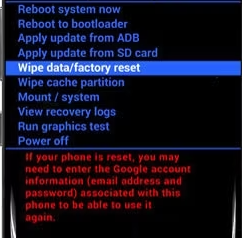
Wipe Data/Factory Reset
Passo 4. Seleziona “Yes” per confermare. Una volta completato il processo, seleziona “Reboot system now” per riavviare il dispositivo.
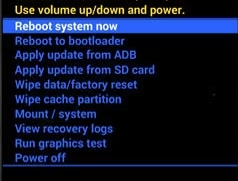
Riavvia Sistema Ora
Dopo il riavvio, il tuo Samsung sarà come nuovo e potrai impostarlo nuovamente.
Conclusione
In questa guida abbiamo esplorato diverse soluzioni per sbloccare un dispositivo Android o Samsung quando si dimentica la password o il modello di sblocco. Abbiamo presentato sette metodi efficaci. Ognuno di questi metodi offre un approccio unico per risolvere il problema dello sblocco, scegli la soluzione più adatta alle tue esigenze. Tuttavia, per sbloccare rapidamente e facilmente password, PIN, sequenze e blocchi di impronte digitali dimenticati sui telefoni Samsung, si consiglia di utilizzare Droidkit, che supporta lo sblocco non solo dei telefoni Samsung, ma anche di altri dispositivi Android come Huawei, Xiaomi, Sony, ecc. Allo stesso tempo, supporta già l’ultimo Android 14, vieni a provarlo!
Scarica Gratis (Win) Compatibile con Windows Scarica Gratis (Mac) Compatibile con Mac
Prova Gratis* 100% Pulito e Sicuro
Android Sblocco Tips
Sblocco dispositivo Samsung
- Sblocca Samsung senza password
- Sblocca segno Samsung
- Sblocca tablet Samsung
- Non ricordo PIN Samsung
- Resettare tablet Samsung
- Risolvi Samsung bloccato
- Togliere blocco Samsung
- Resettare telefono Android bloccato
- Sblocca Tablet se ho dimenticato sequenza
- Sblocca un tablet
- Codice Principale per sbloccare Telefono
- Samsung Tutte le Sequenze di Sblocco
- Samsung è bloccato dopo un ripristino anomalo
Blocco FRP
Domande relative al prodotto? Contatta il nostro team di supporto per ottenere una soluzione rapida >
