Come sbloccare Android senza PIN
Non ricordi il PIN del telefono Android? Come sbloccare un telefono senza sapere la password? Leggi questo articolo per sapere come sbloccare Android senza PIN.
Ogni telefono Android ha un PIN univoco e solo il proprietario lo conosce. Quindi il PIN è anche una password di blocco dello schermo avanzata. Ma poiché il codice PIN non è comunemente utilizzato, spesso si verifica la situazione in cui si dimentica il PIN. Quindi come sbloccare Android senza PIN in sicurezza?
In questo caso, ti consigliamo vivamente di utilizzare uno strumento di sblocco professionale di terze parti. Sia che tu voglia scoprire un modo di blocco schermo OPPO o che tu voglia sapere come sbloccare Huawei senza PIN. Il metodo descritto in questo articolo ti aiuterà sicuramente. Continua a leggere.
1. Come sbloccare Android senza PIN
Tra tutti gli strumenti di sblocco, DroidKit è uno strumento di sblocco professionale con la più ampia gamma di applicazioni. Indipendentemente dalla marca del telefono Android, DroidKit può aiutarti a sbloccarlo in modo rapido e sicuro. La funzione di sblocco dello schermo di DroidKit è apprezzata da molti utenti. Ecco i vantaggi di DroidKit.
- DroidKit supporta lo sblocco di telefoni e tablet di vari marchi Android, come Huawei, Samsung, Vivo, Google, Oppo, Xiaomi, Sony, LG e oltre 2000 altri modelli Android.
- DroidKit è facile da usare. Nessuna conoscenza professionale richiesta, solo pochi clic per sbloccare.
- DroidKit supporta lo sblocco di tutti i tipi di blocchi dello schermo Android: tracciamento segno, blocco delle impronte digitali, blocco del viso, blocco della password digitale, ecc.
Download Gratis * 100% pulito e sicuro
Si prega di fare riferimento ai seguenti passaggi per utilizzare DroidKit.
Passaggio 1. Avvia DroidKit e seleziona la modalità “Sblocco schermo”.
Collega il telefono Android al computer con un cavo USB. Scarica e avvia DroidKit e seleziona la modalità “Sblocco schermo” dopo aver avviato DroidKit. Questa funzione cancellerà i dati sul dispositivo Android. Quindi fai clic sul pulsante “Avvia”.
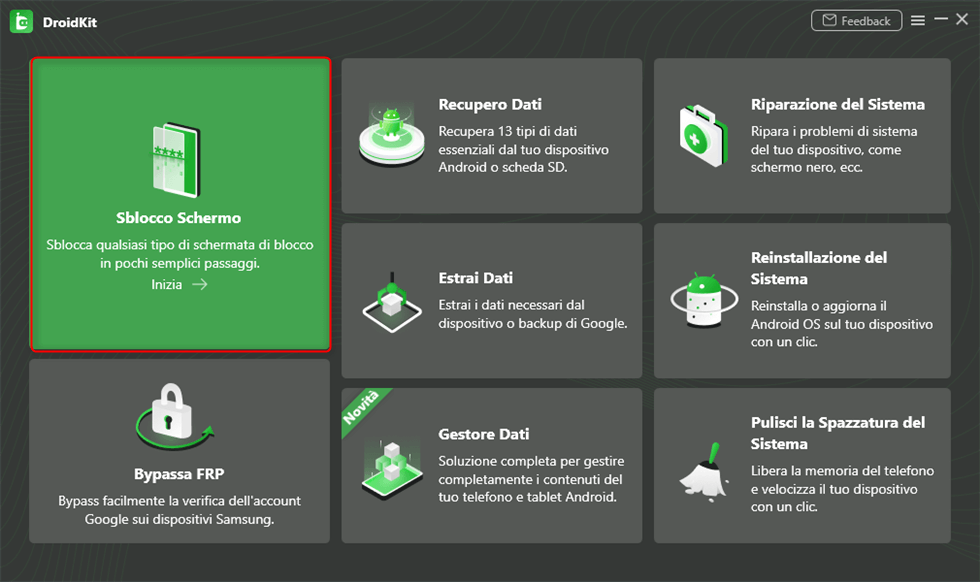
Scegli Sblocco schermo
Passaggio 2. Attendi che il profilo del dispositivo sia preparato.
Attendi che DroidKit prepari automaticamente il file di configurazione del dispositivo per te.
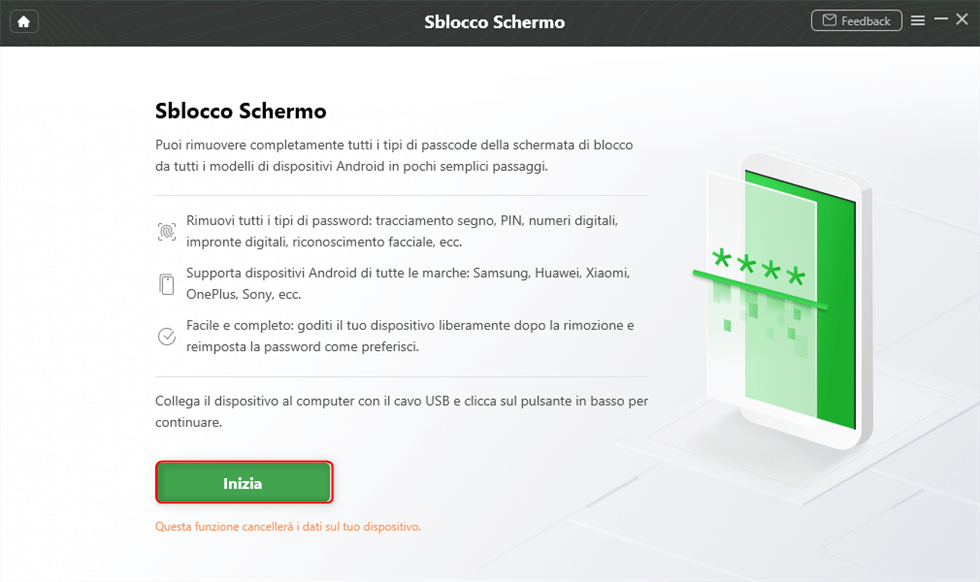
Fare clic su Inizia per sbloccare lo schermo
Passaggio 3. Metti il tuo Android in modalità di ripristino.
Le istruzioni dettagliate appariranno sulla pagina. Segui le istruzioni sulla pagina DroidKit per mettere il dispositivo in modalità di ripristino e cancellare la partizione della cache sul dispositivo.
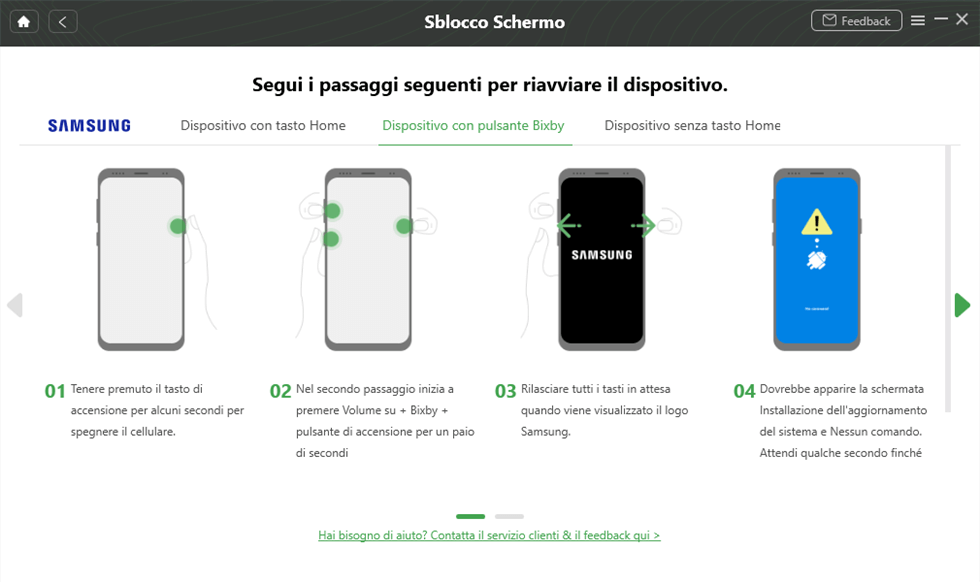
Riavvia e metti il dispositivo in modalità di ripristino
Passaggio 4. Rimuovi il blocco dello schermo Android.
DroidKit rimuoverà il blocco dello schermo Android al termine della cancellazione della partizione della cache. Quindi puoi accedere liberamente al tuo dispositivo.
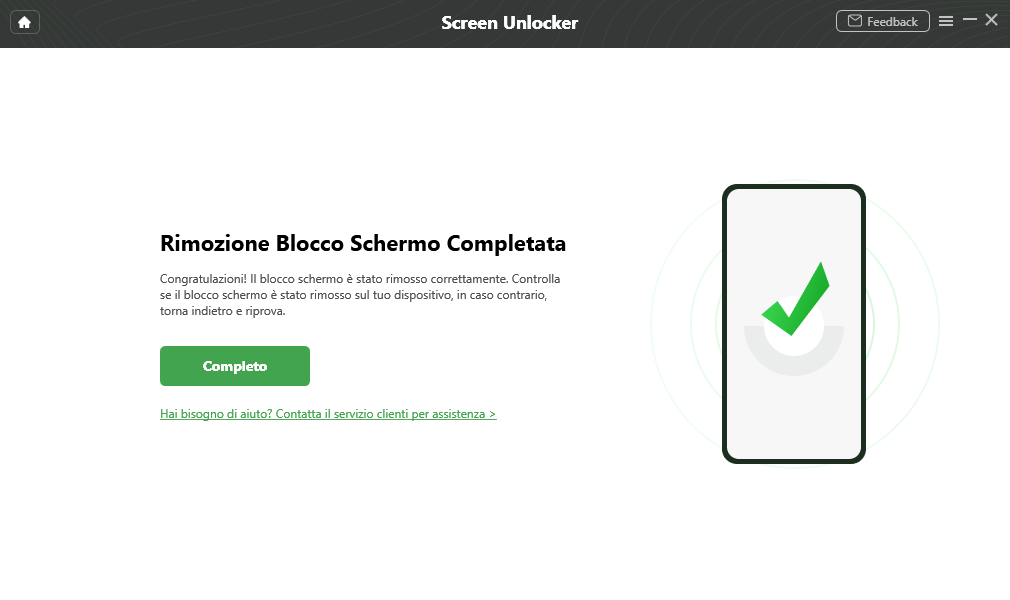
Rimozione blocco schermo completata
h2 class=”blue_title”>2. Come sbloccare Huawei senza PIN
Per gli utenti di telefoni Huawei, puoi provare metodi speciali che ti aiutano a sbloccare Huawei senza PIN. A questo punto, la modalità di sicurezza del tuo telefono Huawei può aiutarti a sbloccare il tuo telefono Huawei. Ecco i passaggi per come sbloccare un telefono Android senza sapere la password.
Passaggio 1. Premere a lungo il pulsante di accensione fino a quando sullo schermo non viene visualizzato il menu di alimentazione.
Passaggio 2. Selezionare l’opzione “Spegni” e tenerla premuta.
Passaggio 3. Selezionare l’opzione OK. Infine il telefono si riavvierà in modalità di sicurezza.
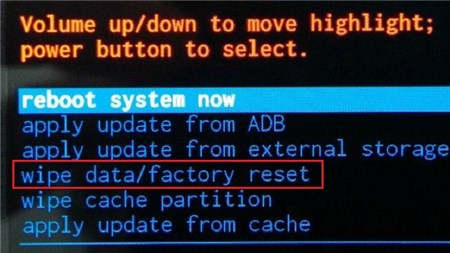
cancella dati e ripristina le impostazioni di fabbrica del dispositivo
3. Come sbloccare un telefono senza sapere la password
Se hai effettuato l’accesso al tuo account Google e hai attivato la funzione “Trova il mio dispositivo” sul tuo telefono Android, puoi utilizzare questa funzione per inizializzare il tuo dispositivo. Questa operazione cancella definitivamente tutti i dati sul dispositivo. Si prega di fare riferimento ai passaggi seguenti.
Passaggio 1. Innanzitutto, utilizza il tuo computer per aprire il sito Web ufficiale di Google “Trova il mio dispositivo”.
Passaggio 2. Accedi al tuo account Google.
Passaggio 3. Seleziona la funzione “Cancella dispositivo” dopo aver ricevuto la richiesta di sistema.
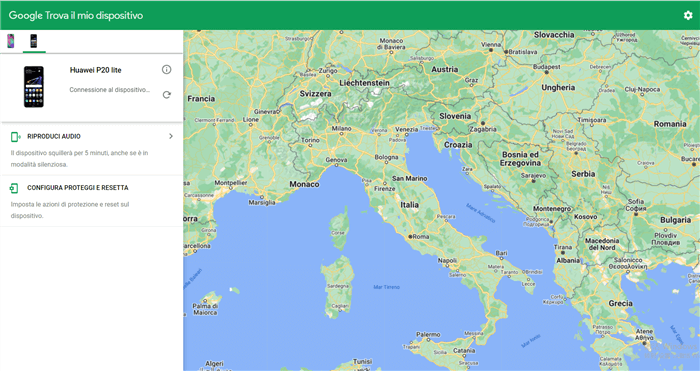
Sblocca Android con Find my Device
Altri dettagli su Come sbloccare Android >
4. Come sbloccare un telefono Samsung senza sapere la password
Quindi esiste un metodo speciale per i telefoni cellulari Samsung? La risposta è si. Puoi sbloccare un telefono Samsung senza sapere la password tramite la funzione Trova il mio dispositivo Samsung. Se il tuo telefono cellulare Samsung ha le funzioni “Trova il mio dispositivo” e “Ricerca offline” attivate, si prega di fare riferimento ai seguenti passaggi.
Passaggio 1. Aprire il sito Web ufficiale Samsung “Trova il mio dispositivo” tramite computer.
Passaggio 2. Accedi al tuo account Samsung. Fare clic su Elimina dati.
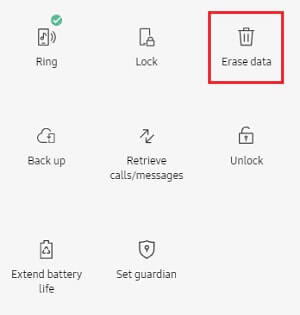
cancella dati su samsung da remoto
Conclusione
Questo è tutto su “come sbloccare Android senza password”. Il codice PIN è una delle password importanti del dispositivo, si prega di conservarlo con cura. Se dimentichi il PIN, assicurati di utilizzare un metodo sicuro e professionale per aiutarti a sbloccarlo. DroidKit è fantastico in questo, scarica DroidKit e ne sarai molto soddisfatto.
Download Gratis * 100% pulito e sicuro



Sono disposto ad aiutarti a risolvere vari tipi di problemi riguardo al'iPhone / Android e condividere tips per utilizzare facilmente il tuo dispositivo.
Domande relative al prodotto? Contatta il nostro team di supporto per ottenere una soluzione rapida >
