Android Auto Spotify non sembra funzionare al momento, come si fa
Spotify è amato da molti utenti come applicazione di musica online. Ma nel processo di utilizzo, tutti incontreranno sempre vari problemi che portano a Spotify non funziona con Android auto. Qual è il motivo? Come dovrebbe essere risolto? Questo articolo ti fornirà un’analisi completa.
Molti utenti di Spotify spesso chiedono vari problemi incontrati durante l’utilizzo. Ecco alcuni problemi comuni come riferimento. “Quando ascolto canzoni, Spotify non sembra funzionare al momento, c’è un modo per risolverlo?” “Android auto Spotify non sembra funzionare al momento, c’è qualcosa che non va nel mio telefono?” Di fronte a questi problemi. L’articolo ti fornirà una risposta esauriente. Questo articolo ti aiuterà a risolvere Spotify Android auto non funziona dai seguenti due aspetti.
Android Auto Spotify non sembra funzionare al momento
Quando Spotify non è disponibile, può essere causato da vari motivi. Fare riferimento ai seguenti motivi principali e provare a risolverli secondo i metodi elencati. Ad esempio, la versione corrente di Spotify non è compatibile con Android; Android Auto perde la connessione; Android Auto non riconosce Spotify; il sistema telefonico è danneggiato e Spotify non funziona. Di fronte a questo tipo di situazione, fai riferimento alle soluzioni seguenti per provare a riparare.
Metodo 1.
Verifica se il dispositivo è supportato e aggiornato. Puoi aprire “Impostazioni”, selezionare “Aggiornamento del sistema” per provare ad aggiornare la versione di sistema del dispositivo corrente o aprire l’App Store per aggiornare Spotify all’ultima versione.
Metodo 2.
Verifica se il firewall sta bloccando Spotify.
Metodo 3.
Verifica se è possibile utilizzare normalmente altre applicazioni ad eccezione di Spotify e se il sistema Android è danneggiato.
Metodo 4.
Se Android Auto perde la connessione, prova ad accendere e connettere nuovamente Spotify.
Come risolvere Spotify Android Auto non funziona
Puoi usare i metodi sopra come riferimento per provare a risolvere il problema di Android Auto Spotify non funziona. Se hai provato questi metodi e ancora non funziona. E vuoi risolvere il problema di sistema nel più breve tempo possibile e risolvere il problema di Spotify che non funziona su Android Auto. Si consiglia di scaricare DroidKit. La funzione di riparazione del sistema di DroidKit può aiutarti a risolvere rapidamente i problemi del tuo sistema Android, ad esempio Google Maps non funziona, Play Store download in attesa ecc.
- Sicuro al 100%, nessuna perdita di privacy.
- Vari problemi del sistema Android possono essere risolti senza root.
- Facile da usare e può essere fatto in pochi passaggi.
- Funziona con più dispositivi Android.
Scaricare gratis100% pulito e sicuro
Scaricare gratis100% pulito e sicuro
Scaricare gratis * 100% pulito e sicuro
Fare riferimento ai seguenti passaggi per utilizzare DroidKit:
Passaggio 1. Scarica e avvia DroidKit sul computer. Quindi collega il dispositivo Android al computer utilizzando un cavo USB. E seleziona la modalità “Riparazione del Sistema” nella barra dei menu di DroidKit. Si prega di attivare l’opzione di debug USB in anticipo.
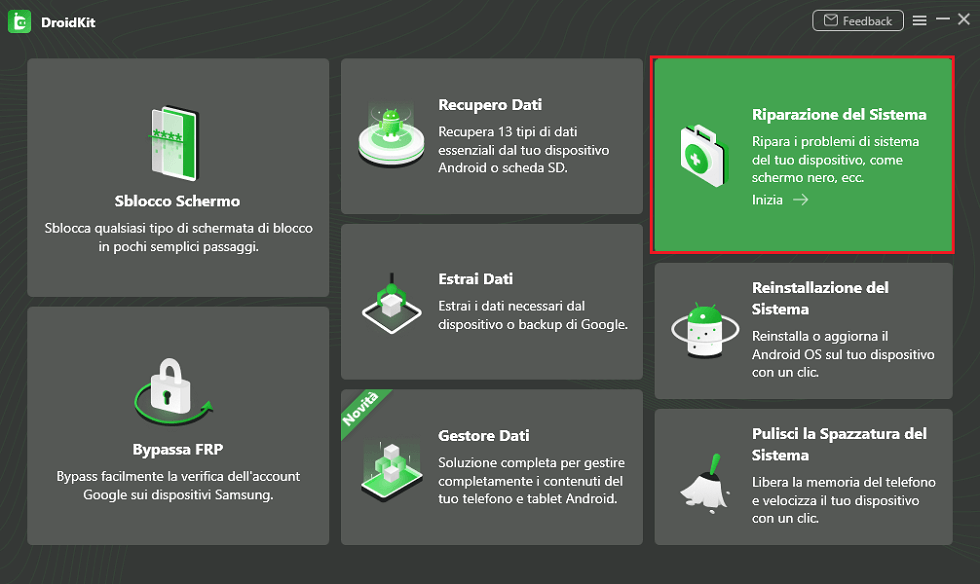
Seleziona Riparazione del Sistema
Passaggio 2. Fai clic su pulsante “Inizia” per continuare, e poi scarica il firmware di riparazione del sistema.
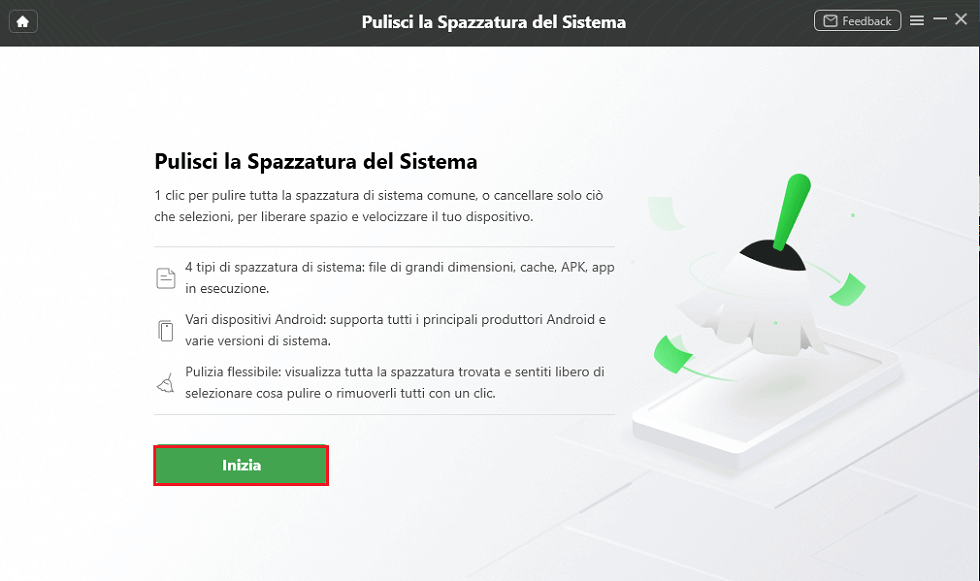
Inizia
Passaggio 3. Metti il tuo dispositivo in modalità download. Si prega di seguire i passaggi nella pagina. Fare clic su “Avanti” dopo l’impostazione. Quindi disconnetti e ricollega il dispositivo e il computer e imposta nuovamente la modalità download.
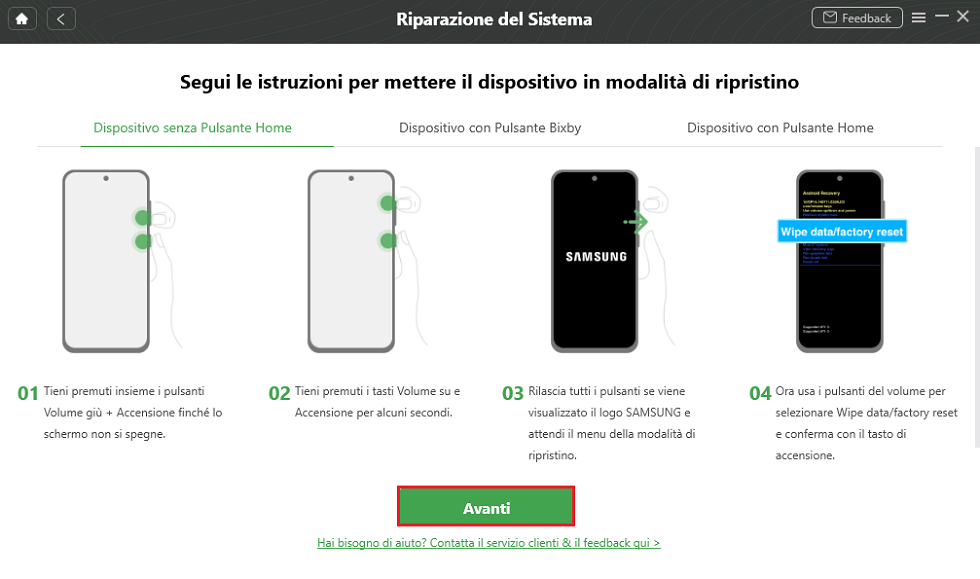
Mette in modalità di ripristino
Attendi il completamento del download e fai clic su “Risolvi ora”. A questo punto la pagina ti insegnerà come mettere il tuo dispositivo in modalità download.
Passaggio 4. Ripara Android. A questo punto, si paziente mentre DroidKit ripara il tuo sistema Android. Al termine dell’attesa, il dispositivo Android si riavvierà.
Conclusione
Credo che i metodi di cui sopra ti aiuteranno sicuramente a risolvere il problema di Spotify non funziona su Android auto il prima possibile. Android Auto Spotify è un modo comunemente usato per ascoltare le canzoni. Le soluzioni più rapide e migliori possono aiutarti a migliorare la qualità della tua vita. Posso dirtelo molto seriamente, per favore credi che DroidKit possa aiutarti a farlo. DroidKit è molto professionale nella riparazione del sistema. Smettila di esitare! Scarica subito DroidKit!
Download Gratis * 100% pulito e sicuro



Amare la vita e voler studiare è il mio motto, puoi sempre chiedere il mio aiuto.
Domande relative al prodotto? Contatta il nostro team di supporto per ottenere una soluzione rapida >
