Come duplicare lo schermo Android su PC/Mac
La duplicazione dello schermo sul tuo telefono Android ti consente di trasmettere i contenuti del telefono direttamente sul tuo PC Windows o Mac. Questa guida ti mostrerà passo dopo passo come configurare questa funzione sia sul tuo telefono che sul computer.
La maggior parte dei telefoni Android dispone della funzione per duplicare lo schermo su un computer compatibile. Esistono due metodi comodi per raggiungere questo obiettivo: in modalità wireless e tramite USB. In questo articolo esploreremo entrambe le modalità, fornendoti una guida chiara su come duplicare facilmente lo schermo del tuo dispositivo Android sul PC. Che tu preferisca la comodità della connessione wireless o l’affidabilità della connessione cablata, questa guida ti fornirà tutte le informazioni necessarie per duplicare con successo lo schermo Android.
Come Duplicare lo Schermo Android su Computer tramite USB
Rispetto all’utilizzo del Wi-Fi per duplicare i telefoni Android su PC, la duplicazione tramite USB (duplicazione schermo senza Wi-Fi) ha un vantaggio significativo: offre una connessione più stabile.
Il ritardo è uno dei principali problemi per gli utenti quando duplicano lo schermo del cellulare su PC. Sebbene la connessione wireless liberi dall’uso di cavi e dalle limitazioni di distanza, può causare disconnessioni frequenti o un segnale di scarsa qualità.
AnyMiro è un’app di duplicazione schermo per Android e iPhone che supporta sia la duplicazione USB che wireless. AnyMiro si distingue per la capacità di offrire una connessione fluida e reattiva. Per aiutarti a decidere più rapidamente, ecco alcune caratteristiche che rendono AnyMiro migliore rispetto ai prodotti simili:
- Sincronizzazione Audio/Video: AnyMiro utilizza la potente tecnologia di codifica audio e video FFmpeg per risolvere il problema di desincronizzazione tra audio e video, comune durante la duplicazione dello schermo.
- Risoluzione 4K: La bassa risoluzione o la qualità ridotta dell’immagine spesso preoccupano gli utenti di app di duplicazione schermo. AnyMiro lavora per garantire una qualità di risoluzione 4K, così da visualizzare sul computer ciò che vedi sul dispositivo Android.
- Zero Latenza: Grazie alla tecnologia di trasmissione USB 3.0, AnyMiro può ridurre la latenza tra telefono e computer a meno di 10 ms, un enorme progresso nel mercato della duplicazione dello schermo.
Segui questa guida per vedere come duplicare Android su PC con AnyMiro:
*Con questo metodo è necessario scaricare sia il software AnyMiro per desktop che l’app per dispositivi mobili.
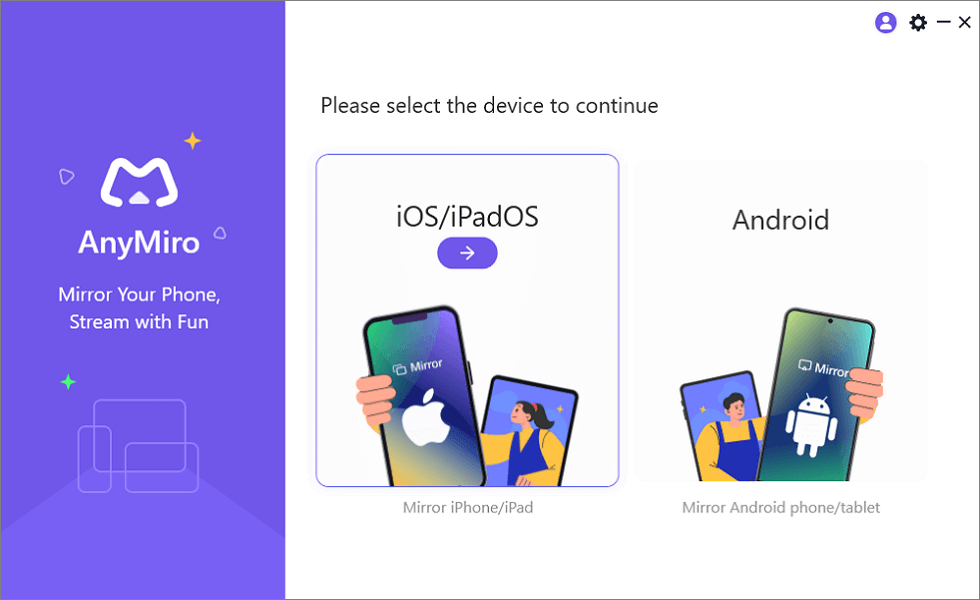
Passo 1. Scarica la versione desktop di AnyMiro e seleziona il percorso di duplicazione per Android.
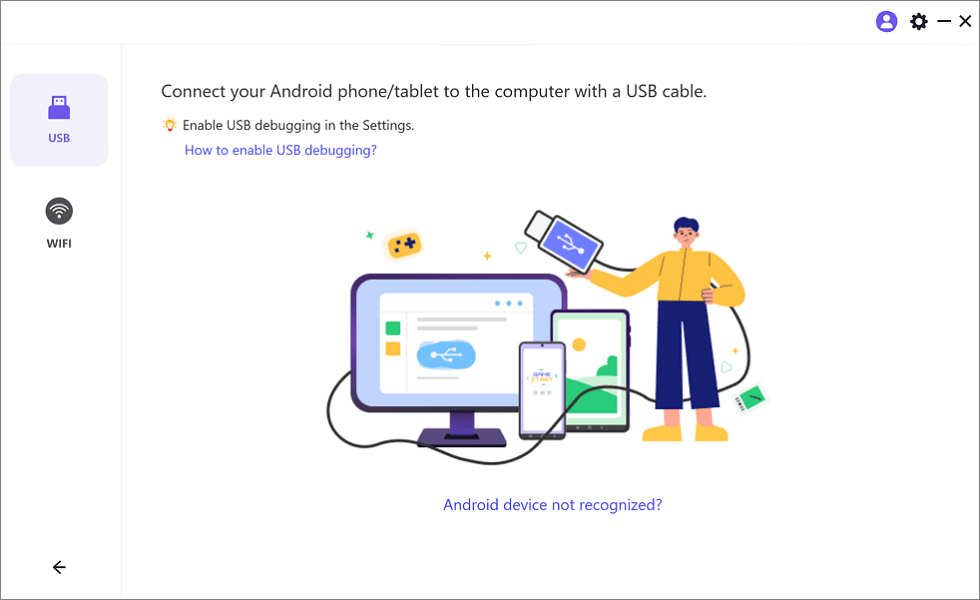
Passo 2. Abilita il debug USB sul tuo telefono Android. Se non sai come farlo, AnyMiro fornisce una guida dettagliata.
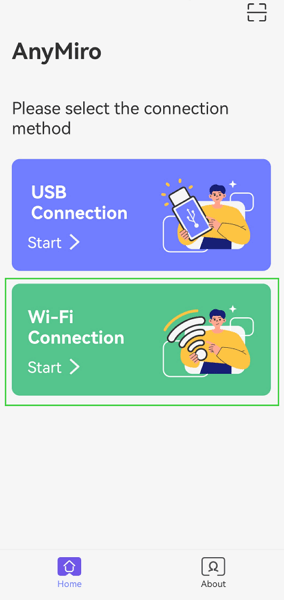
Passo 3. Apri l’app AnyMiro sul telefono, tocca Avvia in modalità USB e attendi qualche secondo per visualizzare lo schermo Android sul PC.
Come Duplicare Android su PC in Modalità Wireless
Quando si tratta di duplicare lo schermo del tuo dispositivo Android sul PC, il metodo wireless offre una soluzione comoda e senza cavi. Con questo metodo, puoi trasmettere lo schermo Android sul display del PC senza alcuna connessione fisica. Tuttavia, è importante che sia il telefono Android che il PC siano collegati alla stessa rete Wi-Fi, elemento chiave per una connessione stabile. Vediamo ora i passaggi per visualizzare schermo Android su PC in modalità wireless.
Lo strumento consigliato è AnyMirror, uno strumento leggero e stabile che supporta Android, iOS, Windows e Mac. AnyMirror non richiede l’installazione del pacchetto Miracast sul computer. Finché PC e Android sono connessi alla stessa rete Wi-Fi, AnyMirror può aiutarti a trasmettere lo schermo Android sul PC.
Passo 1. Scarica AnyMirror sul tuo computer > Cerca AnyMirror su Google Play e scaricalo sul telefono.
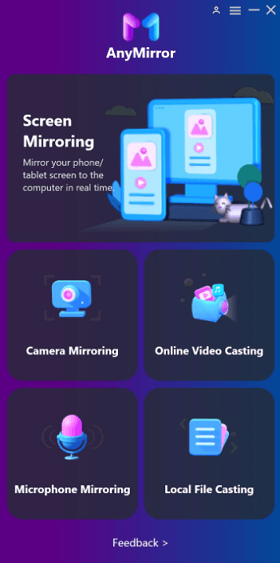
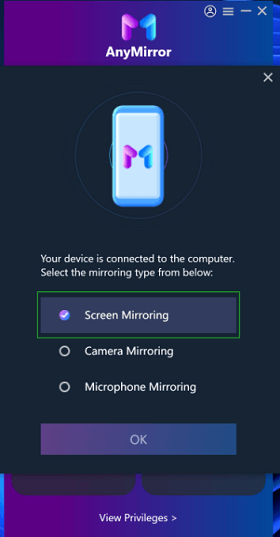
Passo 2. Avvia AnyMirror e connetti il telefono Android al computer scansionando il codice QR> Scegli Duplicazione Schermo sul computer e tocca OK.
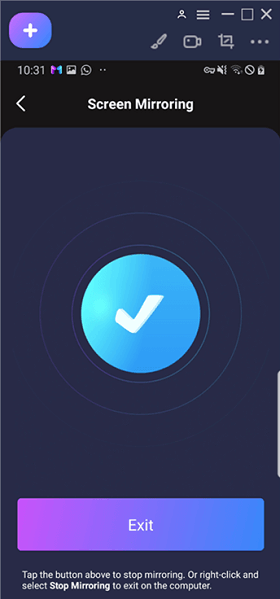
Passo 3. Quando il tuo Android viene rilevato da AnyMirror, puoi vedere l’interfaccia qui sotto. Ora puoi accedere a qualsiasi schermata che desideri duplicare sul computer. Inoltre, puoi disegnare sullo schermo, registrare lo schermo, scattare screenshot e altre operazioni.
AnyMirror può anche duplicare lo schermo, l’audio, le fotocamere e il microfono dell’iPhone su un computer PC/Mac. Puoi seguire la guida per duplicare l’iPhone su PC o duplicare l’iPhone su Mac.
AnyMirror supporta anche la duplicazione dello schermo Android su Windows 7, Windows 10, e Windows 11, macOS 11 (macOS Big Sur), 10.15 (macOS Catalina), 10.14 (macOS Mojave), Mac OS X 10.13 (High Sierra).
Come Duplicare Android su Windows 10/11
Alcuni PC Windows dispongono della funzione Miracast integrata che consente di duplicare e proiettare altri dispositivi sul computer. Se il tuo dispositivo supporta Miracast, puoi utilizzare questa funzione per provare a duplicare il tuo schermo Android sul PC senza strumenti di terze parti. Segui questi passaggi per verificare se è possibile duplicare lo schermo Android su PC utilizzando l’opzione integrata.
Passo 1. Vai su Start > Impostazioni > Proietta su questo PC sul tuo computer Windows.
Passo 2. Se il tuo PC supporta Miracast, potrai vedere tutte le opzioni disponibili. Seleziona Funzionalità opzionali e aggiungi la funzione “Display wireless” per proiettare su questo PC.
Passo 3. Seleziona Aggiungi una funzionalità, quindi inserisci “display wireless.”
Passo 4. Seleziona la casella accanto a Display wireless e clicca su Installa.
Passo 5. Dopo aver completato l’installazione, torna su “Proietta su questo PC” per configurare le preferenze di duplicazione.
Passo 6. Avvia l’app Connect sul tuo computer per duplicare un altro schermo.
Come Duplicare il Tuo Android su un Chromebook
Il Chromebook è un laptop che utilizza ChromeOS come sistema operativo. Grazie all’ampio spazio di archiviazione su cloud e alle app integrate di Google, il Chromebook è diventato sempre più popolare negli ultimi anni. Esistono diverse app disponibili per il Chromebook che consentono di duplicare lo schermo del telefono Android. In questa guida, utilizziamo una di queste app per svolgere il compito.
AirDroid rende estremamente semplice duplicare lo schermo Android su un Chromebook. La cosa interessante di questa app è che non è necessario installare il client desktop, poiché può essere utilizzata direttamente dal browser, come Google Chrome, e puoi visualizzare lo schermo del telefono nel browser. Vediamo come funziona.
Passo 1. Vai su Menu > Impostazioni > Opzioni sviluppatore e abilita il debug USB sul dispositivo.
Passo 2. Scarica e installa l’app AirDroid sia sul PC Windows che sul dispositivo Android.
Passo 3. Avvia l’app su entrambi i dispositivi. Sul PC, clicca sull’icona del binocolo e seleziona Non-Root in alto.
Passo 4. Tocca Avvia Ora sul tuo telefono per avviare la duplicazione dello schermo sul computer.
Dovresti essere in grado di visualizzare lo schermo del dispositivo Android sul tuo Chromebook.
Come Duplicare lo Schermo Android su Mac
Se desideri duplicare il tuo Android su un Mac, hai a disposizione diversi metodi per farlo.
ApowerMirror è un’app che permette di duplicare facilmente lo schermo sia dei dispositivi iOS che Android su Mac. L’app offre anche funzioni di registrazione dello schermo e screenshot, nel caso volessi utilizzarle durante la sessione di duplicazione.
Utilizzare questa app per duplicare Android su Mac è molto semplice e i passaggi seguenti ti mostreranno come farlo sul tuo dispositivo.
Passo 1. Abilita il debug USB da Menu > Impostazioni > Opzioni sviluppatore sul tuo dispositivo Android.
Passo 2. Scarica e installa ApowerMirror sia sul tuo Mac che sul tuo telefono Android.
Passo 3. Avvia l’app su entrambi i dispositivi. Sul telefono Android, tocca il pulsante che dice Avvia Ora per avviare la duplicazione del dispositivo su Mac.
Vedrai che lo schermo del telefono Android viene duplicato in tempo reale sul Mac. Se desideri interrompere la funzione in qualsiasi momento, basta chiudere l’app su entrambi i dispositivi. La connessione si ripristinerà.
FAQ sulla Duplicazione Schermo da Android a PC
1. Qual è la migliore app gratuita per duplicare lo schermo Android su PC tramite USB?
La concorrenza nel mercato del software di duplicazione schermo è agguerrita. Quando il software non offre una buona esperienza utente, la fiducia e la fedeltà degli utenti diminuiscono. È difficile stabilire quale sia la migliore app per duplicare lo schermo, ma puoi provare AnyMiro.
AnyMiro è uno strumento di duplicazione schermo leggero ma potente, progettato per tutti gli streamer. Per garantire un’esperienza di streaming stabile, AnyMiro ha migliorato la capacità di offrire una connessione stabile e reattiva. In termini di fedeltà cromatica, che viene spesso trascurata dagli altri prodotti, AnyMiro si impegna anche a offrire la massima precisione dei colori. Inoltre, AnyMiro supera altre app grazie alla sincronizzazione audio-video in tempo reale. È perfettamente compatibile con la maggior parte delle principali piattaforme di streaming live.
2. Come posso visualizzare il mio telefono tramite USB?
Con l’aiuto di software di duplicazione come AirDroid, ApowerMirror e AnyMiro, puoi visualizzare lo schermo del tuo telefono su un PC. Devi scaricare e installare il software di duplicazione sul computer, collegare il telefono al PC tramite cavo USB e quindi scegliere l’opzione di duplicazione tramite USB dal software di duplicazione schermo.
Conclusione
La duplicazione schermo offre numerose possibilità di utilizzo ed è molto utile imparare come utilizzarla dal tuo telefono Android al tuo PC Windows o Mac. La nostra guida spiega le procedure per entrambi i sistemi, così potrai iniziare subito.



Luca Romano è uno scrittore senior presso iMobie e un appassionato di tecnologia mobile. Con oltre 5 anni di esperienza nella risoluzione di problemi iOS e Android, ha aiutato migliaia di utenti a recuperare dati persi, ottimizzare le prestazioni dei dispositivi e risolvere errori di sistema.
Domande relative al prodotto? Contatta il nostro team di supporto per ottenere una soluzione rapida >
