‘install_failed_insufficient_storage’오류 바로잡는4가지 방법
이 가이드에서는 설치 실패 및 저장 공간 부족이 발생하는 이유와 이를 해결하는 4가지 방법을 설명합니다.

‘install_failed_insufficient_storage’ 오류는 보통 앱을 다운로드하는 도중에 많이 볼 수 있는 오류 코드입니다. 데이터 저장 공간이 부족해 다운로드에 실패했다는 의미 정도로 해석하시는 분들이 많습니다.
하지만 이 문제는 다소 복잡합니다. 일시적으로 휴대폰을 재시작하면 해결될 수도 있으나 근본적인 해결을 하지 않으면 다시 재발됩니다. 그러면 이럴 때 어떻게 해야 할까요? 지금 바로 오류에 대한 간단한 이해와 발생 원인을 살펴보고 그에 맞게 제공하는 솔루션을 확인해 보십시오!
가장 먼저, 오류의 의미와 원인을 알아야 정확한 문제 진단을 알 수 있겠죠? 그다음은 수정 방법에 대해 자세하게 설명해 놓았으니 참고해서 진행해 본다면 분명 좋은 결과를 얻을 수 있을 것 입니다.
우선, 오류의 의미를 자세히 살펴보고 해결 방안에 대해 살펴보는 것으로 시작해 봅시다.
‘install_failed_insufficient_storage’은 무슨 뜻인가요?
‘install_failed_insufficient_storage’라는 오류 코드는 한국어로 그대로 해석하면, ‘저장 공간 부족, 설치 실패’라고 할 수 있습니다. 그래서 불필요한 데이터 삭제를 위해 기기를 재시작하거나 불요한 파일을 삭제하는데요. 그럼에도 이 오류가 계속 뜬다는 것은 Android 시스템의 문제가 있다는 것을 의미합니다.
‘install_failed_insufficient_storage’오류 발생 원인은?
이 오류 코드는 대부분 저장 공간이 충분하지 않을 때 일어나는 문제입니다. 그럴 경우 설정에 가서 확인해 보십시오. 그런데 여유 공간이 넉넉하다면 아마 OS 시스템의 문제일 가능성이 높습니다. 일시적으로 재부팅을 하여 해결할 수 있지만 근본적인 솔루션이 아니기에 오류 수정 방법에 대해 숙지하실 필요가 있습니다.
‘install_failed_insufficient_storage’ 오류 수정하는 방법
첫 번째. 공간 확보를 위해 안드로이드 백업을 진행한다.
오류를 해결하기 위해서는 초기화를 진행해야합니다. 그렇기 때문에 필요 없는 파일들과 앱들은 미리 정리해두고 컴퓨터에 백업해줍니다. 이때 전문적인 DroidKit를 이용하면 훨씬 쉽게 진행할 수 있습니다. 하단 단계를 참고해 주십시오.
DroidKit을 선택하는 이유:
- 모든 안드로이드 모델과 최신 안드로이드 버전 지원
- 단계가 간단한: 복잡한 조작이 없이 간단한 클릭으로 백업 데이터를 미리 보고 원하는 대로 선택할 수 있습니다. 또한 전체 과정은 몇 분밖에 걸리지 않습니다.
- 다양한 데이터 백업 가능한: DroidKit은 사진, 동영상, 메시지, 연락처 등 다양한 데이터를 백업하거나 복구할 수 있습니다.
- 다른 기능: DroidKit은 데이터 백업 및 복구 외에도 Android 핸드폰의 스크린 타임 암호 우회, FRP락 우회, 구글 계정 제거 등 다양한 기능을 제공합니다.
무료 다운로드 모든 Windows에서 사용 가능 무료 다운로드 모든 Mac에서 사용 가능
무료 다운로드100% 깨끗하고 안전함
단계1: 컴퓨터에 DroidKit을 다운받아 실행하고 ‘데이터 관리자’ 모드를 선택합니다.
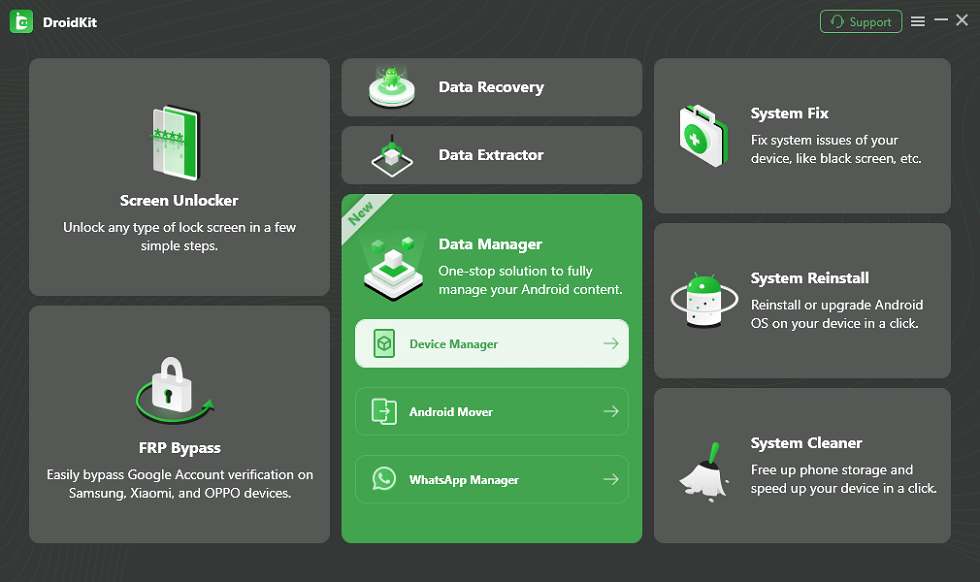
‘데이터 매니저’ 모드 > ‘기기 매니저’ 모드 선택
단계2: USB로 삼성 핸드폰을 컴퓨터에 연결하십시오. 그러면 DroidKit은 기기를 자동으로 감지하고 기기의 데이터를 스캔합니다. 프로세스가 완료되면 다음과 같은 화면이 나타나는데 ‘콘텐츠 이동’ 모드로 진입하십시오.
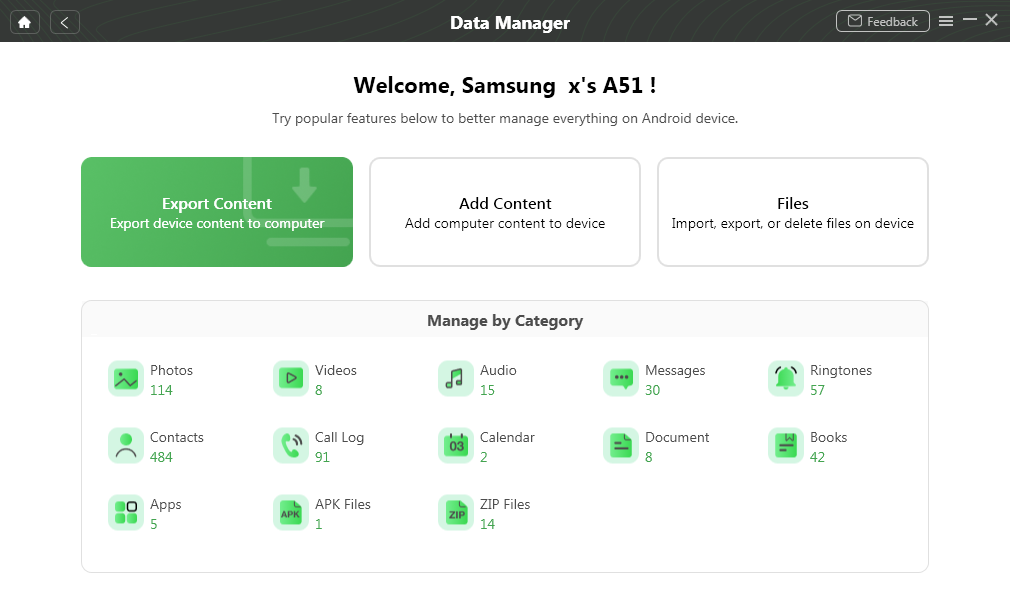
‘콘텐츠 이동’ 모드 선택
단계3: 그러면 핸드폰에 저장하는 모든 데이터가 화면에서 진열되니 이제 백업하려는 콘텐츠를 선택하고 화면 오른쪽 상단에 있는 ‘PC로 다운’ 버튼을 클릭히시고 잠시만 기다려 주시면 됩니다.

콘텐츠 선택 & 백업
두 번째. 2개의 APK파일 삭제하기
1단계. 앱을 제거해 주십시오.
2단계. 다운로드 할 때 생성되었던 1,2 파일을 찾아 제거하십시오.
/data/app-1.apk
/data/app-2.apk
파일을 찾지 못했다면 ADB를 실행 후 다음 명령어를 입력해 주십시오.
adb shell “pm uninstall”
adb shell “rm- rf/data/app-*”
세 번째. android:installLocation 속성 추가하기
1단계. AndroidManiFest.xml 파일에서 매니페스트 태그 내에 android:installLocation=”preferExternal”을 삽입해 주십시오.
2단계. 설정> 저장소> 캐시 된 데이터를 클릭하여 기기의 캐시 데이터를 삭제해 주십시오. 그러면 캐시가 지워지고 공간이 확보됩니다.
3단계. 기기를 다시 연결하고 프로젝트를 정리한 후 기기에서 다시 실행하십시오. 그럼 이제 프로젝트가 기기에서 실행됩니다.
네 번째. android 시뮬레이터의 메모리 용량 확보하기
1단계. Android 프로젝트의 루트를 마우스 오른쪽 버튼을 클릭하고 “다음 계정으로 실행”으로 이동한 다음 “구성 실행…”으로 이동합니다.
2단계. 왼쪽 트리에서 “Android Application” 노드를 찾은 다음 프로젝트를 선택하고 창 오른쪽에 있는 “Target” 탭을 클릭합니다.
3단계. “추가 에뮬레이터 명령어 옵션” 필드를 찾아 마지막으로 거기에 “-partition-size 1024”를 붙여넣습니다.
4단계. “적용”을 클릭한 다음 실행을 클릭하여 에뮬레이터를 사용합니다.
결론
다음 방법을 통하면 가장 쉽고 빠르게 ‘install_failed_insufficient_storage’ 오류를 바로 잡을 수 있습니다. DroidKit를 이용해 쉽게 백업하고 다시 불러내어 솔루션을 진행하면 속도적, 기술적 측면에서 많은 도움을 받을 수 있습니다. 또한 365일 24시간 기술 지원을 받을 수 있기 때문에 두려움 없이 시작해 볼 수 있습니다. 그럼 다음에는 더 유용한 주제로 찾아 뵙겠습니다.
제품 관련 질문? 저희의 지원 팀에 문의하여 빠른 솔루션 확인하기>
