아이폰 메모 암호 잠금을 해제 및 복구하는 3자지 방법
아이폰 메모 재접근 방법을 찾고 있습니까? 이 글을 찾게 되어 정말 다행입니다. 이 글은 바로 메모 잠금을 해제할 수 있는 3가지 방법을 소개합니다. 아이폰 메모 암호 잊어 버렸을 때 이 글에서 적절한 방법을 찾아서 바로 활용해 보시죠!

아이폰의 메모 앱에서 암호를 설정하는 것이 사용자의 데이터나 개인 주소와 같은 정보를 보호할 수 있고 애플 이 마련한 매우 유용한 기능입니다. 비밀번호를 사용해 메모를 잠기면 다른 모든 iOS 기기에서 메모가 자동으로 잠깁니다. 이 기능은 우리의 데이터를 유력하게 보호할 수 있지만 어떨 때 문제를 일으킬 수도 있습니다. 메모 잠금 암호를 잊어버리는 것은 바로 가장 전형적인 것입니다.
중요한 정보를확인하고 싶지만 암호 잘못 때문에 볼 수 없을 경우 답답하시죠? 걱정하지 마십시오! 이 글에서는 아이폰에서 잠긴 노트를 해제하는 3가지 방법을 알려드리겠습니다. 이제부터 같이 살펴봅시다!
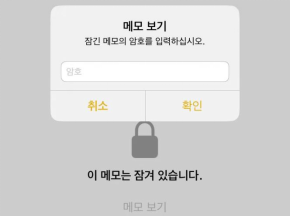
잠긴 메모
목차숨기기
파트1. 설정에서 메모 암호 재설정
메모를 잠기는 데 설정한 암호를 잊어버린 경우 암호 입력 팝업이 계속 나옵니다. 따라서 메모 잠금을 해제할 수 있는 첫 번째 방법으로 암호 재설정이라는 것을 소개하겠습니다. 하지만 이 방법을 사용하는 경우 원래 잠기던 메모를 접근할 수 없고 다신 새 메모에만 유용하다는 것을 주의하셔야 합니다. 비밀번호 재설정 방법은 함께 확인해 보겠습니다.
단계1: ‘설정’ 앱에서 ‘메모’ 옵션을 선택한 다음 ‘암호’로 이동하십시오.
단계2: 화면 가장 하단에서 ‘암호 재설정’ 버튼을 클릭하십시오.
단계3: 이제 새로운 암호와 암호 힌트를 입력하고 오른쪽 상단에 있는 ‘확인’ 버튼을 누르기만 하면 됩니다.
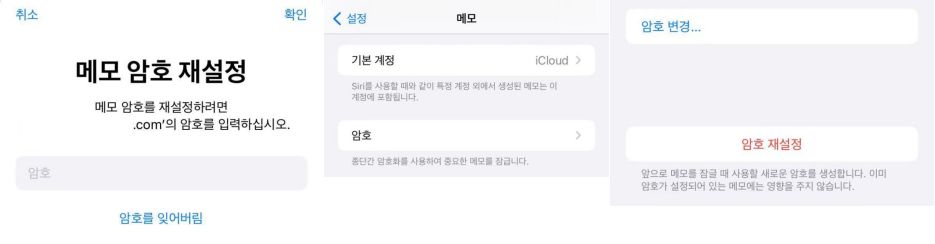
iPhone 노트에서 암호 재설정
파트2. 터치 아이디를 통해 잊어버린 메모 암호 잠금 해제
다음으로 터치 아이디를 사용하여 메모 암호를 뚫는 방법을 소개하겟습니다. 하지만이 방법은 iOS 9.3 이상 버전을 시행하는 아이폰에서만 사용할 수 있습니다. 다음 간단한 단계에 따르하시면 메모 암호를 바로 해제 할 수 있습니다.
단계1: 일단 아이폰에서 터치 아이디가 활용되어 있는 것을 확인하십시오. ‘설정’ 앱에서 ‘터치 아이디 및 암호’ 옵션을 찾고 탭합십시오. 그러면 아이폰이 화면 잠금 암호를 입력하라고 요청합니다.
단계2: 이제 화면 잠금 암호를 입력하고 ‘기타 앱’으로 이동해 ‘메모’ 옵션을 선택하시면 됩니다.
단계3: 터치 아이디를 활용한 다음 ‘설정’에서 ‘메모’ 옵션으로 다시 이동하면 ‘터치 아이디 사용’이라고 표시된 옵션이 나타나는데 터치 아이디를 사용하도록 이 옵션을 클릭하시면 됩니다.
단계4: 마지막으로 메모 앱을 열고 잠긴 메모를 탭하고 터치 아이디로 잠금을 해제하시면 됩니다.
파트3. 아이폰 메모에서 얼굴 아이디 사용 안되는 문제 해결
위에서 제시하는 2가지 방법이 잘 작동하지 않고 얼굴 아이디까지 사용할 수 없는 경우 어떻게 해야 하나요? 그 메모를 영구적으로 해제할 수 없는 것입니까? 사실 메모 잠금을 더 간단하고 빠르게 해제할 수 있는 방법이 있습니다. 바로 전문적인 잠금 해제 도구인 AnyUnlock을 사용하는 것입니다. 그 단계는 다음과 같습니다.
AnyUnlock을 선택하는 이유:
- 쉽고 빠르게 잠금 해제: 메모 암호는 물론 AnyUnlock은 아이폰 화면 잠금 암호, 애플 계정 비밀번호 등을 포함한 거의 모든 아이폰 잠금을 해제할 수 있습니다. 복잡한 단계가 없고 몇 가지 간단한 클릭으로만 할 수 있습니다.
- 데이터를 보호하는: AnyUnlock을 사용하여 암호를 해제하는 과정에서 사용자가 아이폰에 저장하는 모든 데이터와 개인 정보를 인식하지 않습니다. 따라서 데이터 노출 등을 걱정할 필요없이 마음대로 사용할 수 있습니다.
- 거의 모든 iOS 기기를 지원하는: AnyUnlock은 아이폰 15를 포함한 거의 모든 아이폰과 아이패드에서 잘 작동합니다.
- 다양한 기능: 잠금 해제 기능 외에 AnyUnlock은 애플 아이디 제거, MDM 우회, 활성화 잠금 해제 등 다양한 기능을 보유하고 있습니다.
단계1: 컴퓨터에 AnyUnlock을 다운로드를 설치하십시오. AnyUnlock을 설치한 후 잠긴 아이폰을 컴퓨터에 연결하십시오. 그 다음 컴퓨터에서 소프트웨어를 실행하고 화면 암호 잠금 해제 모드를 선택하십시오.
무료 다운로드 모든 Windows에서 사용 가능 무료 다운로드 모든 Mac에서 사용 가능
무료 다운로드100% 깨끗하고 안전함
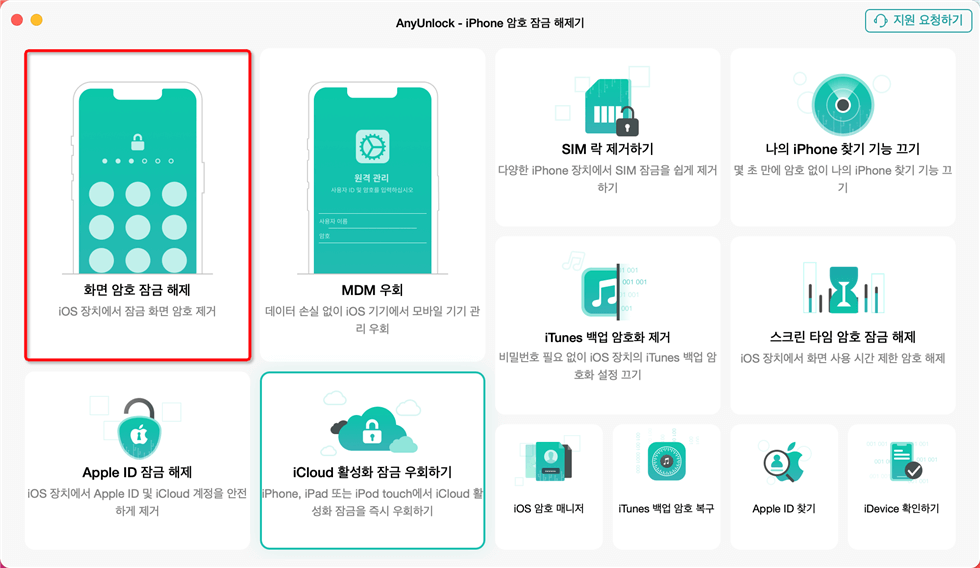
화면 암호 잠금 해제 모드를 클릭하세요
단계2: AnyUnlock에서 iOS 기기가 인식되면 다음 인터페이스가 표시됩니다. ‘지금 시작’ 버튼을 클릭하십시오.
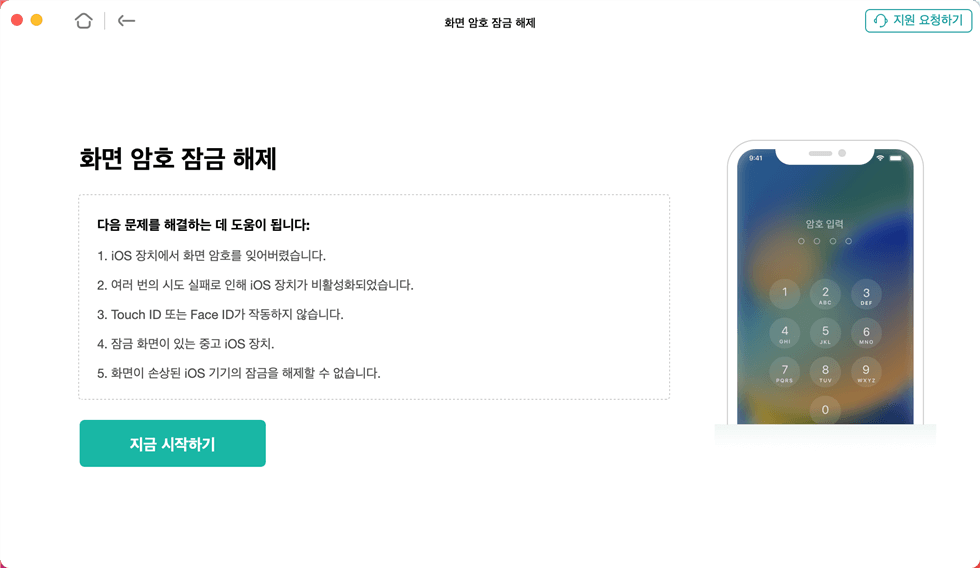
“지금 시작” 버튼를 클릭하세요
단계3: AnyUnlock이 기기 모델을 자동으로 검색합니다. 제공된 펌웨어 버전을 선택하고 다운로드 버튼을 클릭하십시오.
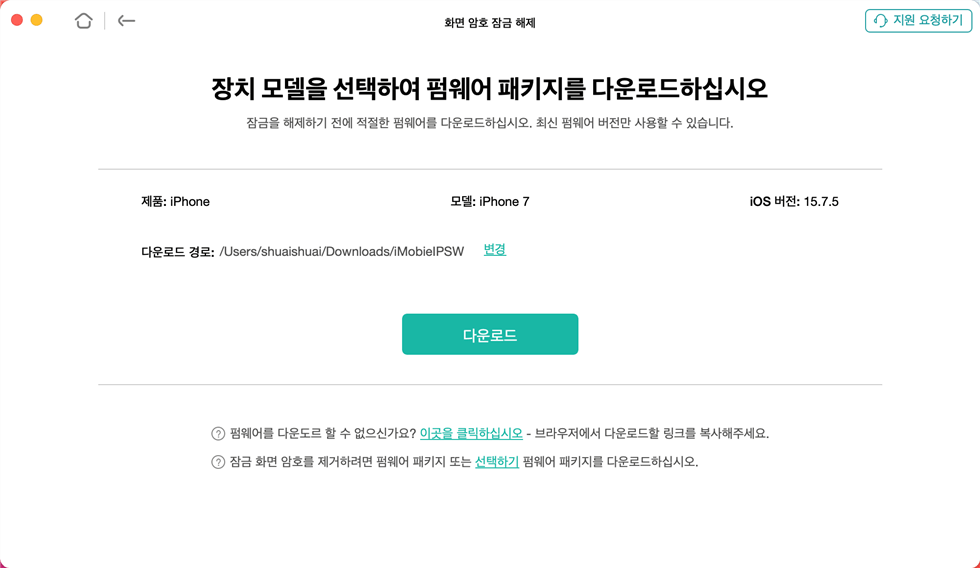
펌웨어를 받으려면 “다운로드”를 클릭하세요
단계4: 다운로드가 완료되면 다음 인터페이스가 표시됩니다. 화면에서 ‘바로 잠금 해제’ 옵션을 클릭하십시오.
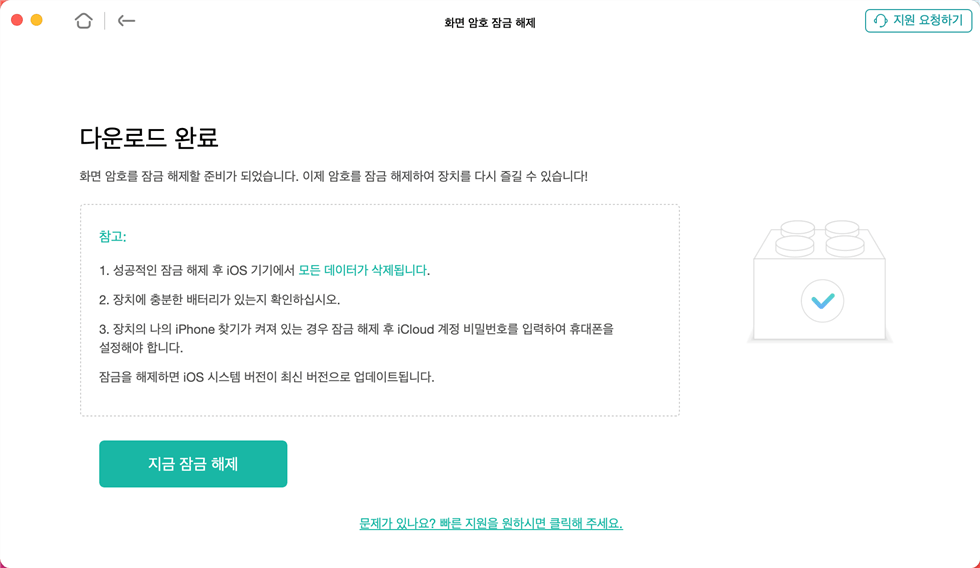
“바로 잠금 해제” 단추 클릭하세요
단계5: ‘바로 잠금 해제’ 옵션을 클릭한 후 AnyUnlock이 화면 비번을 자동으로 뚫기 시작합니다. 몇 분 뒤 아래의 팝업이 나타나면 비번 뚫기가 성공한 것이고 잠긴 아이폰도 정상으로 사용할 수 있습니다.
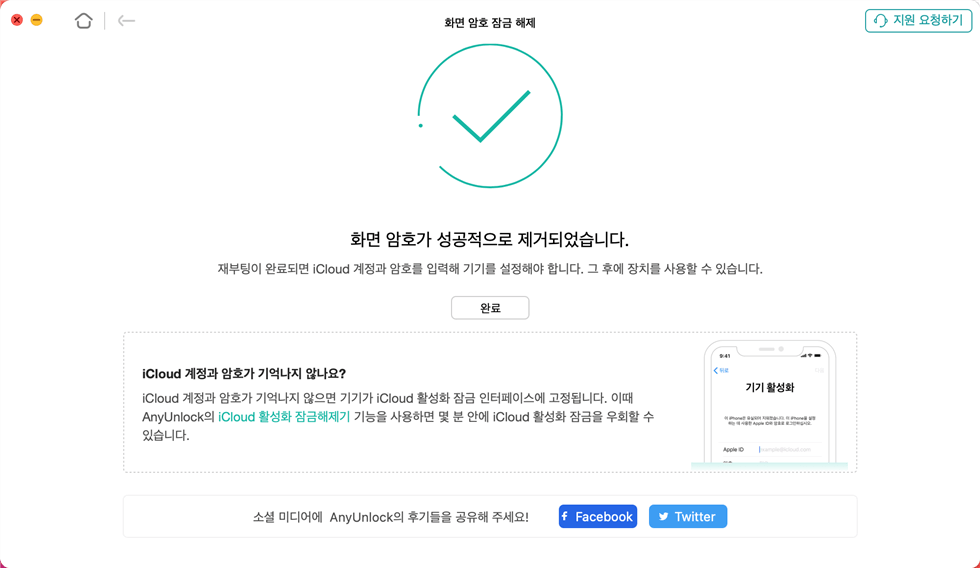
잠금 화면 암호가 성공적으로 제거되었습니다
자주 묻는 질문
아이폰에서 메모 암호 설정 방법
아이폰에서 다른 사람들이 메모를 접근할 수 없도록 하려면 어떻게 해야 하나요? 사실 암호를 설정하기만 하면 되는데 그 방법은 아주 간단합니다.
단계1: 일단 ‘설정’으로 이동해 ‘메모’ 옵션을 클릭하십시오. 이 화면에 보이는 ‘암호’ 옵션을 클릭하십시오.
단계2: 이 화면에서 기기 암호 사용 및 사용자 설정 암호 사용 옵션이 있습니다. 원하시는 대로 선택하시면 됩니다. 또한 얼굴 아이디 또는 터치 아이디가 있는 경우 이 2가지 암호를 설정할 수도 있습니다.
메모 암호 변경 방법
메모 암호를 설정하였는데 그 암호를 변경하려면 어떻게 해야 하나요? 사실 변경 방법도 아주 간단합니다.
단계1: 먼저 ‘설정’에서 ‘메모’ 옵션을 클릭하십시오. 다음으로 ‘암호’ 옵션을 클릭하십시오.
단계2: 그러면 다음 화면에서 ‘암호 변경’ 옵션이 있습니다. 이 옵션을 클릭하면 다음과 같은 팝업이 나옵니다.
단계3: 마지막으로 이 팝업에서 이전 암호와 새로운 암호를 설정할 수 있습니다. 또한 비번을 생각할 수 있도록 도와주는 힌트도 설정하시고 오른쪽 상단에 있는 ‘완료’ 버튼을 클릭하시면 암호 변경 프로세스가 완성입니다.
결론
이 글은 메모 암호를 잊어버릴 때 사용할 수 있는 3가지 암호 해제 방법을 소개해 드렸습니다. 이 문제 때문에 고민하고 있으면 위에서 제시한 방법 중에 적절한 방법을 골라서 사용해 보십시오! 그 중에서 AnyUnlock은 거의 모든 iOS기기에서 메모 암호를 쉽고 빠르게 해제할 수 있는 전문적인 안전한 솔루션입니다. 이제 AnyUnlock을 무료로 다운로드하고 잠금 문제를 바로 해결해 보십시오!
더 많은 관련 기사
제품 관련 질문? 저희의 지원 팀에 문의하여 빠른 솔루션 확인하기>
