Kunt u uw telefoon niet ontgrendelen? Dat is hoe je het doet!
“Hulp! Mijn smartphone kan niet worden ontgrendeld. Hoe kan ik mijn smartphone ontgrendelen? “Als u op dezelfde manier in de war bent, bent u hier aan het juiste adres, aangezien deze gids u zal helpen uw smartphone te ontgrendelen. Deze gids helpt u uw smartphone te ontgrendelen zonder wachtwoord.

De eerste regel bij het instellen van het wachtwoord voor uw mobiele telefoon is dat het gemakkelijk te onthouden is, maar soms gebeurt het ondenkbare, bijvoorbeeld wanneer u plotseling het wachtwoord van uw mobiele telefoon vergeet. U hoeft zich geen zorgen te maken. Het maakt niet uit waarom u uw wachtwoord voor uw smartphone bent vergeten, in de meeste gevallen heeft u zonder wachtwoord weer toegang tot uw telefoon. In deze handleiding laten we u drie oplossingen zien voor het ontgrendelen van uw telefoon, dus lees verder.
Oplossing 1: De mobiele telefoon van Samsung kan niet worden ontgrendeld – ontgrendel met “Vind mijn mobiel“
Als u een Samsung-gebruiker bent, raden we u aan uw Samsung-telefoon te ontgrendelen met de functie Zoek mijn mobiel . Lees de volgende stappen.
Om te ontgrendelen met Find my Mobile moet u vooraf een Samsung-account registreren en de optie Externe instellingen inschakelen.
Stap 1 : Ga naar Instellingen > Biometrie en beveiliging.
Stap 2: Ga naar “Vind mijn telefoon“.
Stap 3: Onderaan het scherm ziet u de optie “Ontgrendelen op afstand” .
Stap 4: Klik op de knop “Volgende“.
Stap 5: Meld u aan bij uw Samsung-account en ga naar de website Find My Mobile > Selecteer ‘Ontgrendelen’ .
Nu kunt u de nieuwe code instellen.
Wanneer u uw telefoon ontgrendelt met Zoek mijn mobiel, worden eventuele bestaande ontgrendelingscodes op uw telefoon verwijderd en moet u alles opnieuw instellen.
Oplossing 2: de telefoon kan niet worden ontgrendeld en uitgeschakeld – ontgrendel met DroidKit
Als u niet een van de Samsung-gebruikers bent of als u vindt dat “ Vind mijn mobiel ” zeer beperkt en technisch moeilijk is, dan raden we u aan de ontgrendelingstool DroidKit te proberen , die als de favoriete ontgrendelingstool de volgende voordelen heeft:
- DroidKit kan verschillende schermvergrendelingen ontgrendelen, zoals: B. Alfabetische, numerieke, gezichts- en vingerafdrukvergrendelingen, enz.
- DroidKit ondersteunt een breed scala aan Android-apparaten (telefoons/tablets), zoals Samsung, Xiaomi, Huawei, OPPO, enz.
- DroidKit kan telefoongegevens herstellen en FRP-vergrendeling omzeilen (ondersteunt momenteel alleen Samsung-apparaten).
U kunt DroidKit nu gratis downloaden en installeren. Lees de volgende stappen aandachtig door.
Gratis downloaden (winnen) Beschikbaar voor alle Windows Gratis downloaden (Mac) Beschikbaar voor alle Mac
Stap 1: Installeer en start DroidKit op uw pc> Selecteer “Shermontgrendelaar” .
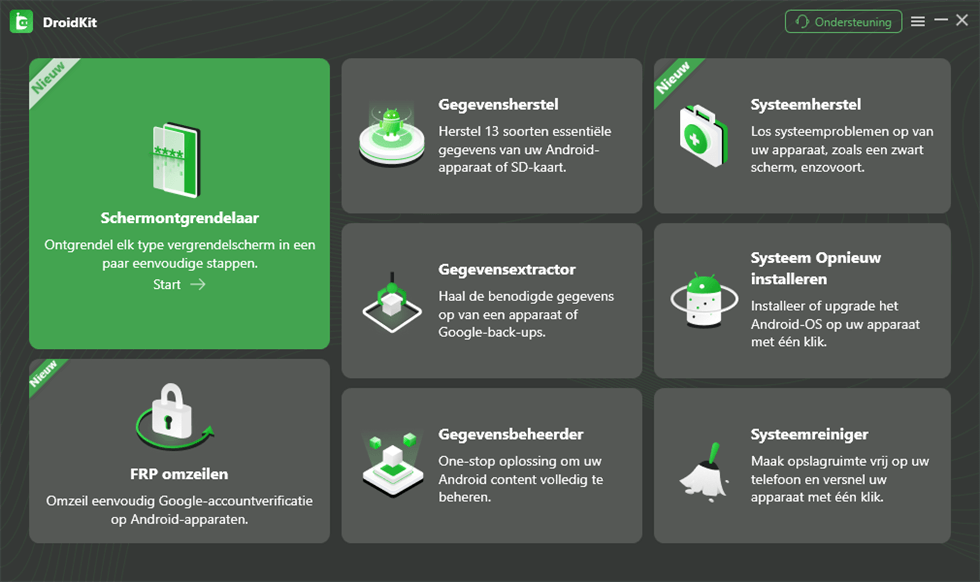
Shermontgrendelaar
Stap 2: Verbind uw smartphone met uw pc via de USB-kabel > Klik op de knop ” Start ” .
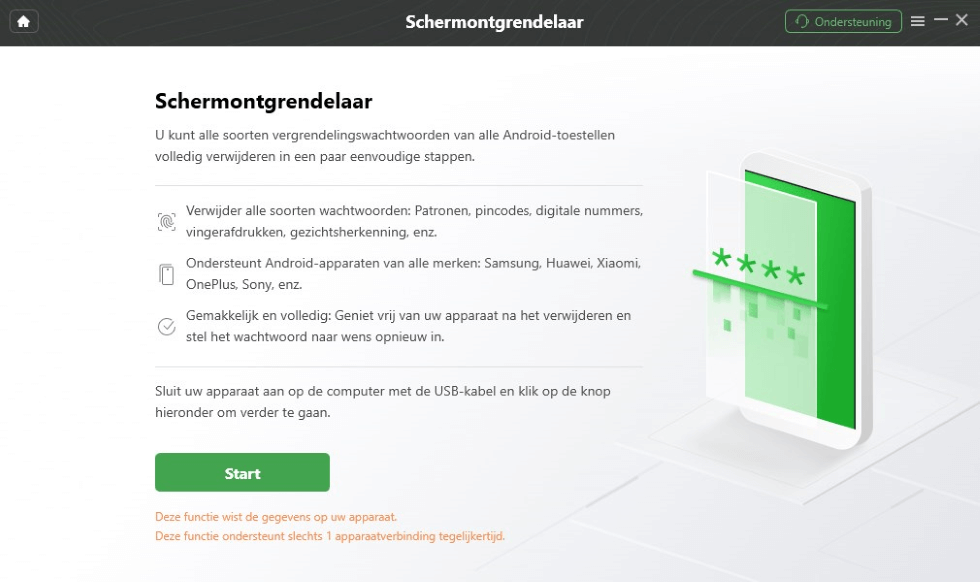
Start
Stap 3: Wacht tot DroidKit het configuratiebestand voor de smartphone heeft voorbereid > Zodra dit is gebeurd, ziet u het volgende scherm en klikt u op “Nu verwijderen”.
Stap 4: Volg de instructies op het scherm om uw smartphonemerk te selecteren.
Stap 5: Volg de instructies op het scherm om uw smartphone in de herstelmodus te zetten en de cachepartitie op uw smartphone te wissen.
Stap 6: Zodra u de bovenstaande stappen heeft voltooid, begint DroidKit met het ontgrendelen van het scherm. Wacht even. Zodra uw telefoon is ontgrendeld, verschijnt het bericht “Het verwijderen van de schermvergrendeling is voltooid” op het scherm en klikt u op de knop “Gereed ”.
Oplossing 3: Smartphone kan niet worden ontgrendeld – ontgrendel met Google Find My Device
U kunt uw smartphone ook ontgrendelen met uw Google-account. Hier leest u hoe u deze functie kunt gebruiken om uw Android-telefoon zonder wachtwoord te ontgrendelen.
Stap 1: Voer de foutcode 5 keer in op uw apparaat > Tik op het patroon Vergeten onderaan het vergrendelscherm.
Stap 2: Voer uw alternatieve wachtwoord in en tik op OK. U kunt ook inloggen met uw Google-account en op Aanmelden tikken. Uw apparaat zou nu ontgrendeld moeten zijn.
Om uw apparaat te ontgrendelen met uw Google-account, moet u aan de volgende voorwaarden voldoen:
1. Uw smartphone is aangemeld bij uw Google-account.
2. Locatiedetectie is geactiveerd op uw smartphone.
3. De functie “Vind mijn apparaat” is geactiveerd.
4. Uw smartphone is ingeschakeld en heeft een mobiele data- of WiFi-verbinding.
Conclusie
Dit zijn enkele belangrijke manieren om je smartphone te ontgrendelen zonder wachtwoord. We raden u vooral aan om DroidKit te downloaden en uit te proberen, omdat dit de beste keuze is om uw Android-telefoon te ontgrendelen. Omdat het alle Android-vergrendelingsschermen en Android-apparaatmodellen ondersteunt, kan het u helpen alle soorten vergrendelingsschermen te verwijderen, verloren gegevens te herstellen en systeemproblemen op te lossen. Het beste van alles is dat het ontgrendelen van uw scherm met DroidKit een hoog slagingspercentage heeft; u hoeft alleen maar op de knop te klikken.
Meer gerelateerde artikelen

Productgerelateerde vragen? Neem contact op met ons ondersteuningsteam voor een snelle oplossing >
