Huawei P20/P30 Pro Silinen Fotoğrafları Geri Yükleme Yöntemleri
Eğer Huawei cihazınızdaki bazı önemli fotoğraflar silindiyse, muhtemelen Huawei telefonunuzda silinen fotoğrafları nasıl geri getireceğinizi öğrenmek isteyeceksiniz. Cihazınızdaki silinen fotoğrafları kurtarmanın birden fazla yolu vardır ve bu rehber, size bu yöntemlerden bazılarını açıklamaktadır.

Kazara silme hepimizin başına gelen bir durumdur, en az bir kez hayatımızda yaşarız. Bu tür bir silme işleminde kaybedebileceğiniz şeylerden biri Huawei SİLİNEN fotoğrafları geri getirme ihtiyacıdır. Ancak yapabileceğiniz bir şey, birkaç yöntem deneyerek Huawei’de silinen fotoğrafları geri getirmeyi denemektir.
Huawei cihazınızdan silinen fotoğrafları en yüksek başarı oranıyla kurtarmanın birden fazla yolu vardır. Burada, en basit yöntemlerden üçüncü taraf uygulamalara kadar bazı yöntemleri açıklayarak sizin durumunuza yardımcı olmayı hedefliyoruz. Huawei P20 veya P30 Pro cihazınızdan fotoğraflarınızı geri almak için aşağıdaki yöntemlerden herhangi birini kullanabilirsiniz.
İçindekilerGizle
Root Olmadan Huawei’de Silinen Fotoğraflar Nasıl Geri Getirilir
Eğer root kullanmadan Huawei cihazınızda silinen fotoğrafları geri getirmek istiyorsanız, size eksiksiz bir Android çözümü olarak DroidKit’i öneriyoruz. DroidKit, Huawei cihazınızdan root olmadan silinen fotoğrafları hızlıca kurtarmanıza ve Derin Kurtarma modu ile kalıcı olarak silinen fotoğrafları geri getirmenize yardımcı olan bir Android veri kurtarma yazılımıdır.
Piyasadaki birçok Android kurtarma aracı, veri kurtarma için daha yüksek ayrıcalık gerektiğinden cihazınızı önce rootlamanızı talep edebilir. Ancak Android telefonu rootlamak, performans düşüklüğü, sistem güncellemelerinde sorunlar ve virüs saldırısı riskinin artması gibi bazı dezavantajlar getirebilir. Bu nedenle, root kullanmadan çeşitli veri türlerini, özellikle silinen fotoğrafları geri getirmek için DroidKit Android veri kurtarma yazılımını şiddetle tavsiye ediyoruz.
DroidKit – Android Veri Kurtarma
- Root olmadan silinen fotoğrafları önizleyip seçerek geri getirin.
- Android cihazınızdaki mevcut ve silinmiş fotoğrafları tarayıp geri alma.
- Fotoğraflar, mesajlar ve diğer 10’dan fazla veri türünü kurtarmayı destekler.
- Öğrenmesi kolay, teknik bilgi gerektirmez.
DroidKit’in en son sürümünü ücretsiz indirip aşağıdaki ayrıntılı talimatları izleyerek Huawei cihazınızda silinen fotoğrafları geri getirebilirsiniz.
Ücretsiz indirin tüm windows sürümleri desteklenir ve %100 güvenlidir Ücretsiz indirin tüm mac sürümleri desteklenir ve %100 güvenlidir
Ücretsiz indirin%100 Temiz ve Güvenli
Adım Adım Root Olmadan Huawei Silinen Fotoğrafları Geri Getirme
Adım 1. Hoş geldiniz sayfasında, sol paneldeki Cihazdan Hızlı Kurtarma moduna dokunun.
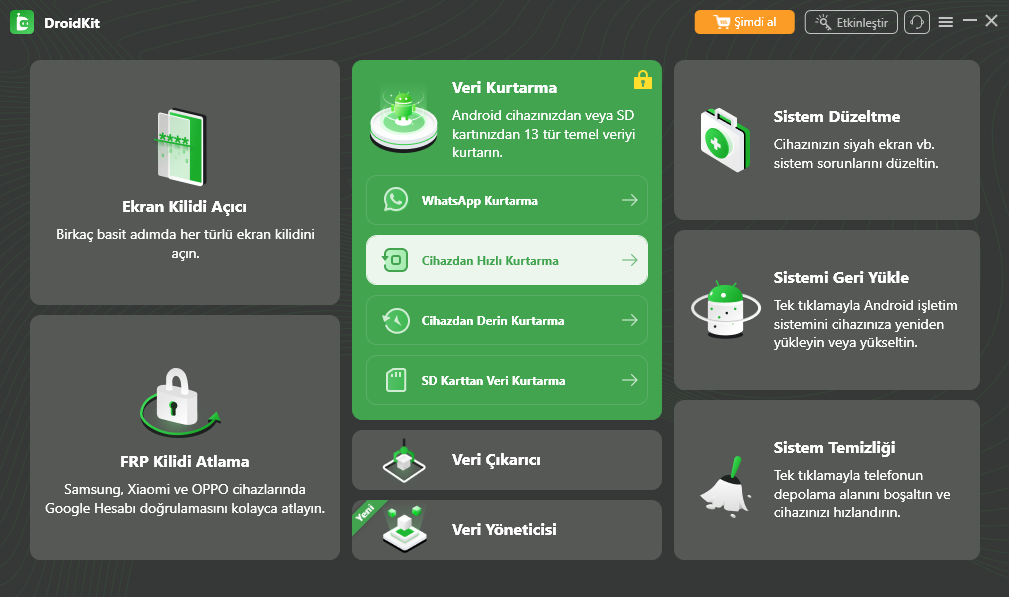
Kayıp Verileri Kurtar seçeneğinden Cihazdan Hızlı Kurtarma’yı seçin
Adım 2. Huawei telefonunuzdan geri getirmek istediğiniz veri türlerini seçin. Tüm verileri tarayabilir veya sadece Fotoğraflar seçeneğini işaretleyebilirsiniz.
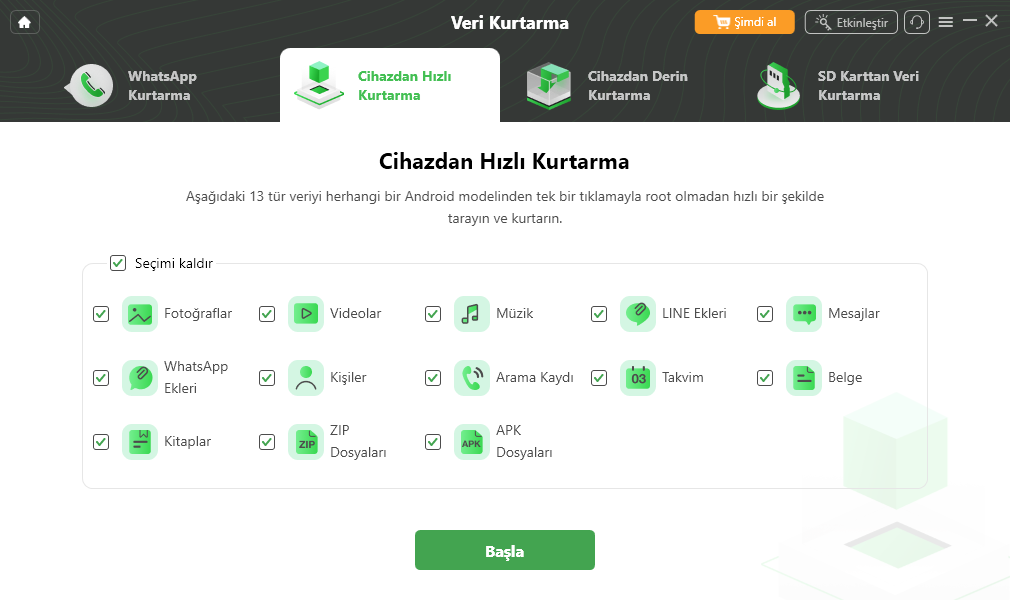
Kurtarmak İstediğiniz Veri Türünü Seçin
Adım 3. Huawei cihazınızı bilgisayara bağlayın. Cihaz bağlandıktan sonra Devam etmek için Başlat butonuna basın.

Telefonunuzu bilgisayara bağlayın
Adım 4. Huawei’den geri getirmek istediğiniz fotoğrafları önizleyin ve seçin > Bunları Cihaza veya Bilgisayara geri yükleyebilirsiniz.
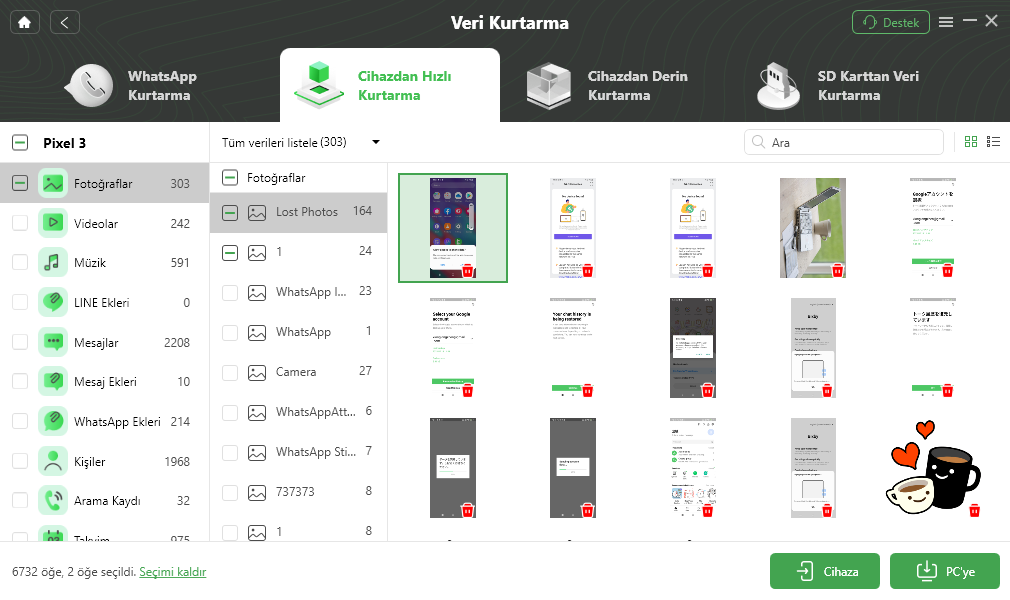
Videoları Önizleme ve Seçme
Adım 5. Geri yükleme işlemi tamamlandığında, aşağıdaki gibi Başarıyla Geri Yüklendi sayfasını göreceksiniz.
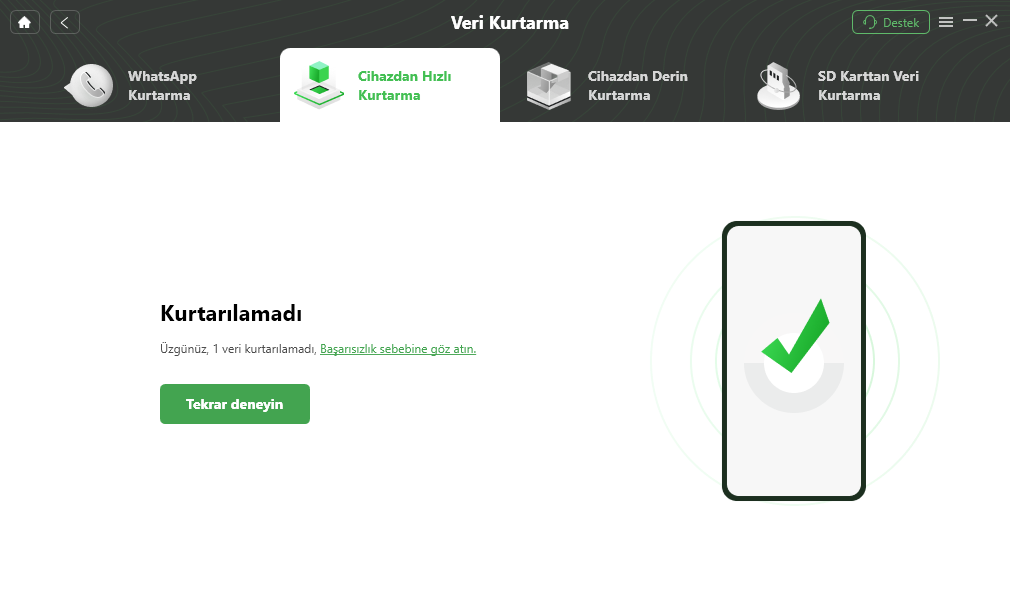
Cihazdan Hızlı Kurtarma Başarıyla
Huawei’de Son Silinenler Klasöründen Silinen Fotoğrafları Geri Getirme
Telefonunuzdan bir fotoğraf sildiğinizde, aslında tamamen silinmez. Bunun yerine, tüm silinen fotoğraflarınızın kaydedildiği özel bir albüme taşınır. Bu fotoğraflar yaklaşık otuz gün boyunca saklanır ve ardından kalıcı olarak cihazdan silinir.
Eğer fotoğraflarınız silindikten sonra 30 gün geçmemişse, bu özel albüme erişebilir ve fotoğraflarınızı cihazınıza geri getirebilirsiniz. Bu yöntemle yalnızca seçtiğiniz fotoğrafları geri yükleyebilirsiniz.
Adım 1. Telefonunuzdaki uygulama çekmecesinden Galeri uygulamasını başlatın.
Adım 2. Uygulama açıldığında, altta bulunan Koleksiyonlar seçeneğine dokunun. Albümlerinizi görüntülemenizi sağlar.
Adım 3. Koleksiyonlar ekranında Son Silinenler albümünü bulun ve açmak için dokunun.

“Recently Deleted” albümüne erişin
Adım 4. Son otuz gün içinde sildiğiniz tüm fotoğrafları burada göreceksiniz. Geri getirmek istediğiniz fotoğrafları seçin ve üstteki Geri Yükle’ye dokunun.
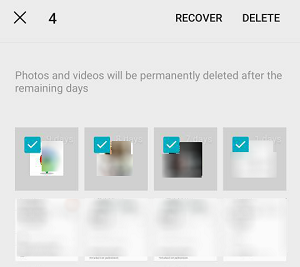
Silinen fotoğrafları kurtar
Fotoğraflarınız artık orijinal albümlerine geri yüklenecektir.
Huawei Yedeklerinden Silinen Fotoğrafları Geri Getirme
Huawei, telefonunuzda yedek oluşturmanıza ve geri yüklemenize olanak tanıyan iki araç sunar. Bunlardan biri, telefonunuzda ön yüklü gelen Yedekleme uygulamasıdır. Bu uygulama ile telefonunuzun yedeğini oluşturabilir ve gerektiğinde geri yükleyebilirsiniz. Diğer seçenek ise HiSuite masaüstü uygulamasıdır ve telefon yedeklerinizi oluşturmanızı sağlar.
Eğer fotoğraflarınız silinmeden önce bu yöntemlerden herhangi biriyle yedek oluşturduysanız, yedeği geri yükleyebilir ve fotoğraflarınızı telefonunuza geri getirebilirsiniz. Bu yöntemlerden herhangi biriyle silinen fotoğrafları geri yüklemek sadece birkaç tıklama sürer.
Bu yöntemler telefonunuzu fabrika ayarlarına sıfırlar, bu nedenle dikkatle ilerleyin.
Yedekleme Uygulamasıyla Yedek Geri Yükleme
Adım 1. Telefonunuzdaki uygulama çekmecesinden Yedekleme uygulamasını açın. Ardından Geri Yükle’ye dokunun, yedek kaynağınızı seçin ve İleri’ye tıklayın.

Yedekleme konumunu seçin
Adım 2. Yedek oluştururken bir parola belirlediyseniz girin. Fotoğrafları seçin ve Geri Yüklemeyi Başlat’a dokunun.
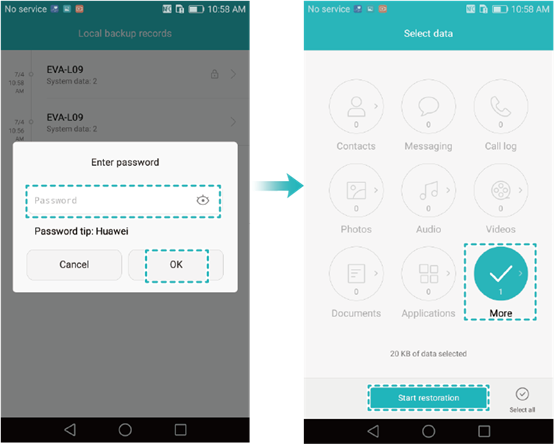
Silinen fotoğrafları geri yüklemeyi başlatın
Adım 3. Fotoğraflarınız cihazınıza geri yüklenecektir.
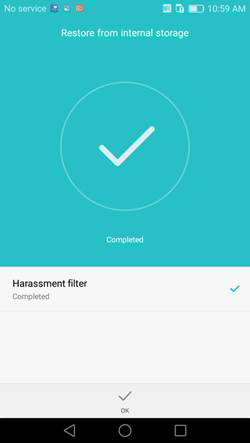
Fotoğraflarınız geri yüklendi
Galeri uygulamasını açarak ve fotoğrafları görüntüleyerek kurtarma işleminin başarılı olup olmadığını kontrol edebilirsiniz.
HiSuite Uygulamasıyla Yedek Geri Yükleme
Adım 1. Telefonunuzda Ayarlar > Gelişmiş Ayarlar > Güvenlik menüsüne gidin ve HiSuite’in HDB kullanmasına izin ver seçeneğini etkinleştirin.
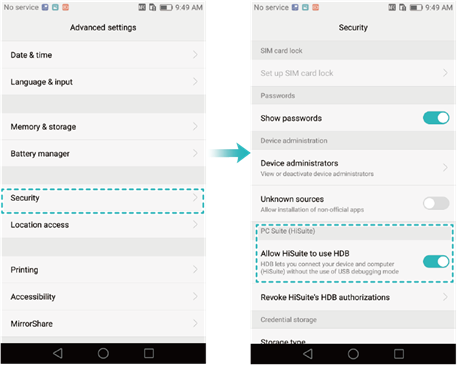
HiSuite’in HDB’yi kullanmasına izin verin
Adım 2. Ayarlar > Uygulamalar > HiSuite > İzinler yolunu izleyin ve tüm izinleri açın.
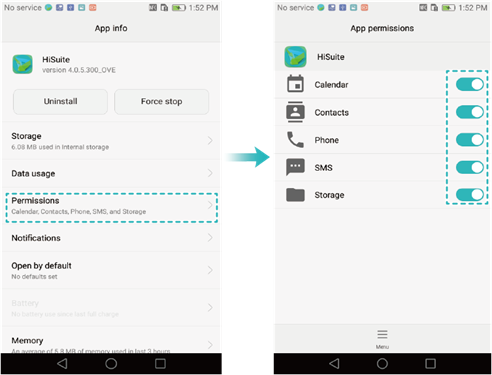
Tüm izinleri etkinleştirin
Adım 3. Ayarlar > Geliştirici Seçenekleri üzerinden USB Hata Ayıklamayı etkinleştirin.
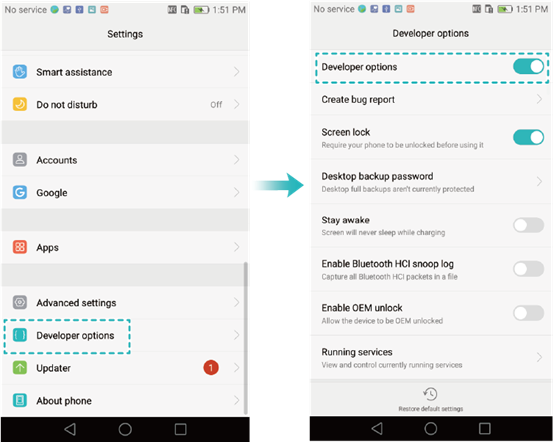
USB Hata Ayıklamayı etkinleştirin
Adım 4. Telefonunuzu bilgisayara bağlayın ve HiSuite uygulamasını açın. Geri Yükle seçeneğine tıklayın.
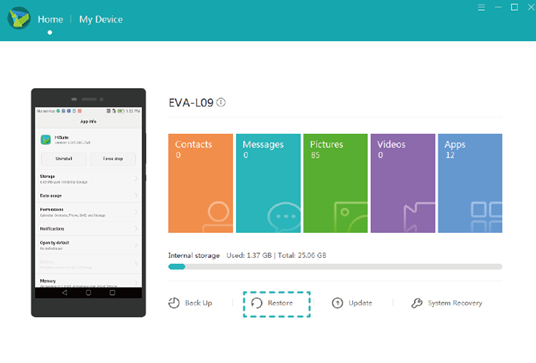
HiSuite yedeğini geri yükleyin
Adım 5. Fotoğraflar seçeneğini işaretleyin.
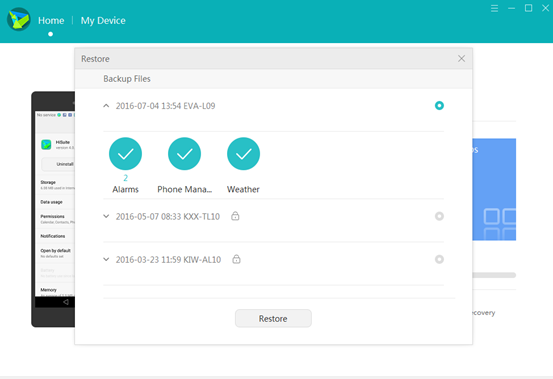
Geri yüklenecek fotoğrafları seçin
Adım 6. Fotoğraflarınız telefonunuza geri yüklenecektir. Artık eski fotoğraflarınız cihazınızda kullanılabilir olacaktır.
Google Fotoğraflardan Silinen Fotoğrafları Geri Getirme
Çoğu Huawei telefonu Android işletim sistemi kullandığı için Google Fotoğraflar uygulamasıyla fotoğraflarınızı yedekleyebilir ve geri yükleyebilirsiniz. Fotoğraflarınızı silmeden önce uygulamayı kullanmışsanız, fotoğraflarınız güvende olur ve birkaç dokunuşla telefonunuza geri yüklenebilir.
Uygulamayı fotoğraflarınızın senkronize edildiği hesabınızla bağlamanız gerekir, ardından tüm fotoğraflarınız telefonunuza geri yüklenecektir.
Adım 1. Telefonunuzda Google Fotoğraflar uygulamasını başlatın. Henüz yüklemediyseniz indirin ve kurun. Ardından üstteki menüden Ayarlar seçeneğine dokunun.
Adım 2. İlk seçenek olan Yedekle ve Senkronize Et’e dokunun.
Adım 3. Bir sonraki ekranda Yedekle ve Senkronize Et seçeneğini etkinleştirin.
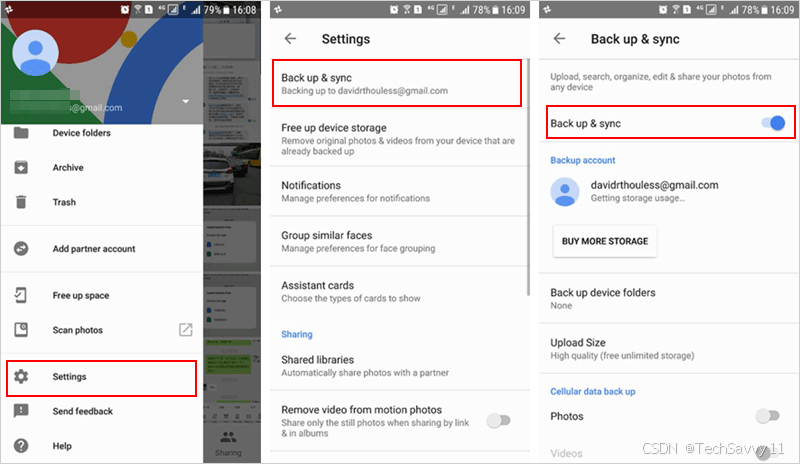
Google Fotoğraflardan Silinen Fotoğrafları Geri Getirme
Uygulama fotoğraflarınızı internetten indirecek ve işlem tamamlandığında telefonunuzda Fotoğraflar bölümünde bulabilirsiniz.
Sonuç
Çoğu kişi, Huawei telefonlarından fotoğrafları kazara sildiklerinde panik yapar. Ancak, endişelenmenize gerek yok çünkü fotoğraflarınızı geri yüklemenize yardımcı olacak araçlar ve yöntemler vardır. Umarız rehberimiz tam olarak bunu yapmanıza yardımcı olur.
Özellikle root veya yedek olmadan Huawei SİLİNEN fotoğrafları geri getirme işlemi için DroidKit en iyi seçim olacaktır. Hızlı Kurtarma modu ve Derin Kurtarma modu sayesinde, silinen verileri en yüksek başarı oranıyla geri alabilirsiniz. DroidKit’i ücretsiz indirin ve kaybettiklerinizi geri getirin. Ayrıca, bu eksiksiz Android çözümü hakkında daha fazla keşif yapabilirsiniz.
Ücretsiz indirin tüm windows sürümleri desteklenir ve %100 güvenlidir Ücretsiz indirin tüm mac sürümleri desteklenir ve %100 güvenlidir
Ücretsiz indirin%100 Temiz ve Güvenli
Weitere Fragen über Produkt? Kontaktieren Sie unser Support Team, um Lösungen zu bekommen >
