OPPO Telefon Şifresi Unutulduğunda Fabrika Ayarlarına Sıfırlama ve Kilit Açma Yöntemleri (2026 Güncel Rehber)
Telefon şifresi veya desen kilidini unutmak Oppo cihazınıza erişimi engelleyebilir. Bu rehber, şifresiz olarak Oppo telefonun fabrika ayarlarına nasıl sıfırlanacağını adım adım açıklamaktadır.

OPPO telefonunuzun PIN, desen veya ekran kilidi parolasını unuttuysanız, tekrar erişim sağlamak için kullanılabilecek yöntemler cihaz modeline, ColorOS sürümüne ve daha önce etkinleştirdiğiniz hesap/kurtarma seçeneklerine bağlıdır. Her yöntem verileri korumaz; özellikle fabrika ayarlarına sıfırlama ve çoğu üçüncü taraf ekran kilidi kaldırma işlemi cihazdaki yerel verileri silebilir.
Bu rehberde OPPO ekran kilidi şifresi unutulduğunda hangi seçenekleri kontrol edebileceğinizi, OPPO Hesabı ile ekran kilidi arasındaki farkı, hangi işlemlerin verileri sildiğini ve desteklenen cihazlarda DroidKit Screen Unlocker kullanmadan önce bilmeniz gereken sınırlamaları açıklıyoruz.
Önemli: Aşağıdaki yöntemleri yalnızca size ait olan veya kullanım yetkisine sahip olduğunuz OPPO cihazlarda değerlendirin. Telefonunuzda önemli ve yedeklenmemiş veriler varsa veri silen bir yönteme geçmeden önce mevcut Google, OPPO veya bilgisayar yedeklerinizi kontrol edin.
İçindekilerGizle
OPPO Şifresi Unutulduğunda Ne Yapılır?
Yöntem 1: OPPO Find ile Uzaktan Silme ve Sıfırlama
Yöntem 2: OPPO Hesabı Şifresini E-posta ile Sıfırlamak Ekran Kilidini Açar mı?
Yöntem 3: DroidKit ile OPPO Ekran Kilidini Kaldırma
Yöntem 4: OPPO Telefonu Fabrika Ayarlarına Sıfırlama
Hangi Yöntemi Seçmelisiniz?
Sık Sorulan Sorular
Sonuç
OPPO Şifresi Unutulduğunda Ne Yapılır?
OPPO telefonunuzun ekran PIN’ini, desenini veya parolasını unuttuğunuzda ilk olarak hangi erişim seçeneklerinin hâlâ kullanılabildiğini kontrol edin. Parmak izi veya yüz tanıma geçici olarak çalışıyor olsa bile Android güvenlik nedeniyle belirli durumlarda yeniden ana PIN veya parola isteyebilir.
En önemli nokta, OPPO Hesabı parolası ile telefonun ekran kilidi parolasının aynı şey olmadığını bilmektir. OPPO Hesabı şifresini e-posta veya telefon numarasıyla sıfırlayabilmeniz, modern ColorOS cihazlarda ekran PIN’inin otomatik olarak kaldırılacağı anlamına gelmez.
Önce veri kaybı riskini kontrol edin
| Seçenek | Temel koşul | Veriler silinir mi? |
| Mevcut biyometri veya geçerli kilit açma yöntemi | Telefon hâlâ erişilebiliyorsa | Hayır |
| OPPO Find üzerinden cihazı silme | İlgili hesap ve cihaz bulma özelliği daha önce etkinleştirilmiş olmalı; kullanılabilir özellikler modele ve bölgeye göre değişebilir | Evet |
| OPPO Hesabı şifresini kurtarma | Bağlı telefon numarası veya e-postaya erişim | Hesap kurtarma verileri silmez; ancak ekran kilidini doğrudan kaldırmaz |
| DroidKit Screen Unlocker | Desteklenen OPPO cihaz, Windows/Mac ve USB bağlantısı | OPPO cihazlarda ekran kilidi kaldırma genellikle verileri siler |
| Fabrika ayarlarına sıfırlama | Ayarlar veya desteklenen cihaz kurtarma yöntemi kullanılabilmeli | Evet |
Telefonunuzdaki veriler önemliyse, “hangi yöntem en hızlı?” sorusundan önce hangi yöntemin verileri sildiğini ve cihazınızın mevcut ColorOS sürümünde gerçekten desteklenip desteklenmediğini kontrol edin.
Yöntem 1: OPPO Find ile Uzaktan Silme ve Sıfırlama
OPPO hesabınız daha önce telefonda oturum açmışsa ve cihaz bulma özelliği etkinleştirilmişse, OPPO’nun çevrimiçi cihaz bulma hizmetinde mevcut uzaktan yönetim seçeneklerini kontrol edebilirsiniz.
Bu yöntemi “veri kaybetmeden yeni ekran kilidi şifresi belirleme” yöntemi olarak değerlendirmeyin. Desteklenen cihaz ve sürümlerde uzaktan silme seçeneği kullanılabiliyorsa bu işlem telefonu sıfırlar ve cihazdaki yerel verileri siler.
- OPPO Find hizmetinde cihazınızın hesabınız altında görünüp görünmediğini kontrol edin.
- Telefonun internete bağlı olması ve cihaz bulma özelliğinin daha önce etkinleştirilmiş olması gerekebilir.
- “Erase data / Verileri sil” benzeri bir seçenek kullanılırsa telefon fabrika ayarlarına döner.
- Sıfırlama sonrasında cihazı yeniden etkinleştirmek için daha önce kullanılan hesap bilgileriniz gerekebilir.
- Mevcut özellikler OPPO modeli, ColorOS sürümü ve bölgeye göre değişebilir.
Veri uyarısı: Telefonunuzda yedeklenmemiş fotoğraf, mesaj, belge veya uygulama verileri bulunuyorsa uzaktan silme seçeneğini kullanmadan önce veri kaybını dikkate alın.
Yöntem 2: OPPO Hesabı Şifresini E-posta ile Sıfırlamak Ekran Kilidini Açar mı?
Genellikle hayır. OPPO Hesabı şifresi ile telefonun ekran PIN’i, deseni veya kilit ekranı parolası farklı güvenlik bilgileridir.
OPPO Hesabınızın parolasını unuttuysanız hesabınıza bağlı telefon numarası veya e-posta üzerinden kimliğinizi doğrulayarak hesap şifresini sıfırlayabilirsiniz. Bu işlem OPPO hesabınıza tekrar erişmenize yardımcı olur.
Ancak hesap parolasını değiştirmek, modern ColorOS cihazlarda unutulan ekran kilidi PIN’ini otomatik olarak kaldırmaz. Hesap kurtarma özellikle OPPO hizmetlerine yeniden giriş yapmak, Find özelliğini kullanmak veya cihaz sıfırlandıktan sonra hesap doğrulaması yapmak için yararlı olabilir.
Karıştırmayın: OPPO Hesabı şifresi, Lock Screen Password ve Privacy Password / App Lock parolası farklı güvenlik bilgileri olabilir. Ekranda hangi şifrenin istendiğini kontrol ettikten sonra uygun kurtarma yöntemini seçin.
Yöntem 3: DroidKit ile OPPO Ekran Kilidini Kaldırma
Telefon size aitse, normal erişim seçenekleri kullanılamıyorsa ve cihazınız destekleniyorsa bilgisayar tabanlı bir ekran kilidi kaldırma çözümünü değerlendirebilirsiniz. iMobie DroidKit içindeki Screen Unlocker özelliği OPPO dâhil çeşitli Android markalarını destekler.
DroidKit’i kullanmadan önce:
- OPPO cihazlar DroidKit’in “Unlock with Data Removing” kapsamındadır; ekran kilidi kaldırma işlemi cihazdaki yerel verileri siler.
- Veri kaybetmeden kilit açma seçeneği yalnızca DroidKit’in güncel destek listesinde yer alan bazı eski Samsung modelleri için sunulur; OPPO cihazlarda verilerin korunacağını varsaymayın.
- Ücretsiz sürüm cihaz eşleştirmesini kontrol edebilir; ekran kilidini gerçekten kaldırmak için etkinleştirilmiş sürüm gerekir.
- Windows veya Mac bilgisayar ve güvenilir bir USB bağlantısı gerekir.
- Destek durumu cihaz modeli ve Android/ColorOS sürümüne göre değişebilir.
Bu koşullar sizin durumunuza uyuyorsa DroidKit’i indirip önce cihazın desteklenip desteklenmediğini kontrol edebilirsiniz.
Ücretsiz indirin tüm windows sürümleri desteklenir ve %100 güvenlidir Ücretsiz indirin tüm mac sürümleri desteklenir ve %100 güvenlidir
Ücretsiz indirin%100 Temiz ve Güvenli
1. Screen Unlocker özelliğini açın
DroidKit’i bilgisayarınıza kurduktan sonra programı açın ve ana ekrandaki Screen Unlocker özelliğini seçin.
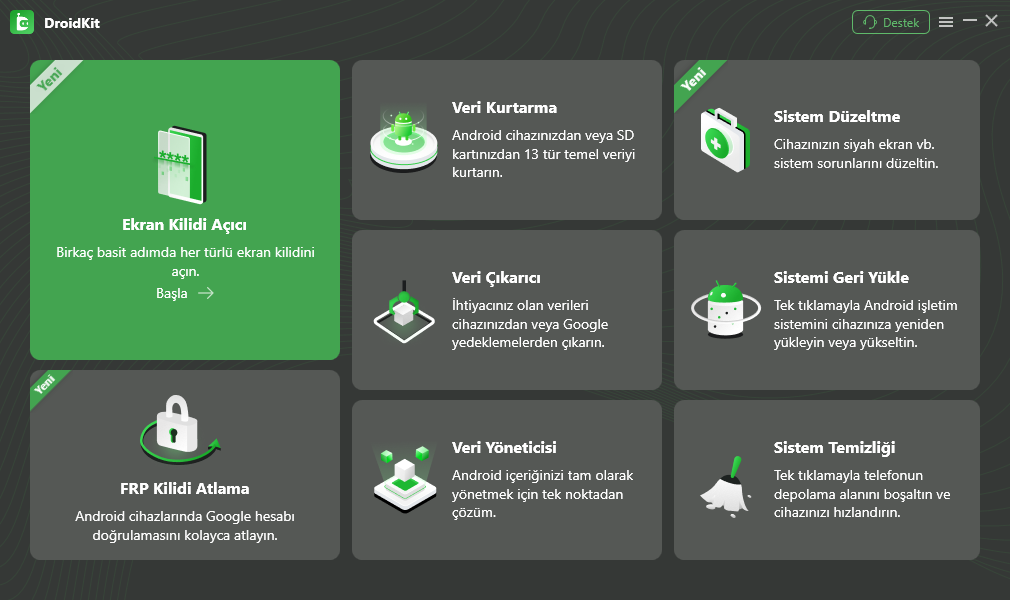
DroidKit Screen Unlocker özelliğini seçin
2. OPPO telefonunuzu bilgisayara bağlayın
OPPO cihazınızı güvenilir bir USB kablosuyla bilgisayara bağlayın. Yazılım cihazı algıladığında model ve mevcut çözüm bilgilerini kontrol edin.
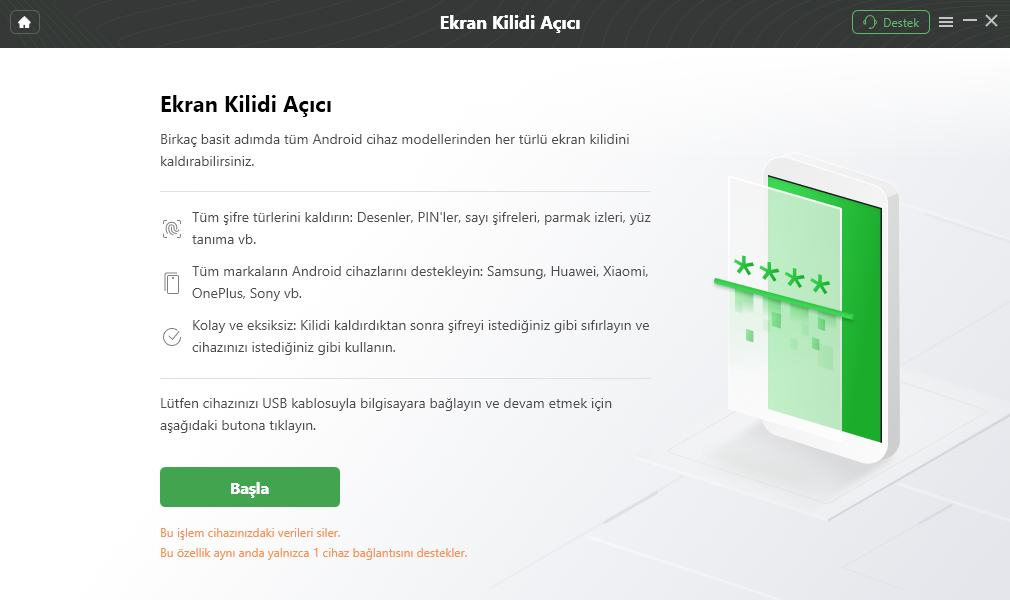
OPPO telefonunuzu bilgisayara bağlayın
3. Cihaz eşleştirmesini ve veri uyarısını kontrol edin
DroidKit cihazınız için gerekli yapılandırma bilgilerini hazırladığında telefon modelinin doğru olduğundan ve veri silme uyarısını anladığınızdan emin olun. Yanlış cihaz bilgileriyle işleme devam etmeyin.
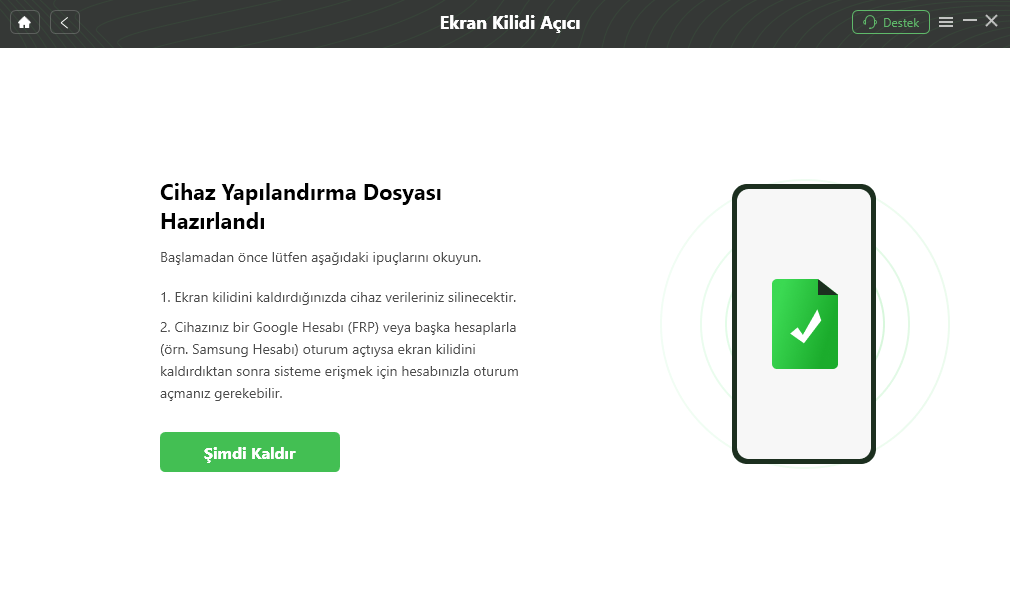
Cihaz bilgilerini ve işlem uyarısını kontrol edin
4. DroidKit’in OPPO cihazınız için gösterdiği yönergeleri izleyin
İşlem cihaz modeli ve Android/ColorOS sürümüne göre değişebileceği için başka bir telefon modeline ait talimatları uygulamak yerine yalnızca DroidKit’in cihazınız için gösterdiği güncel yönergeleri takip edin.
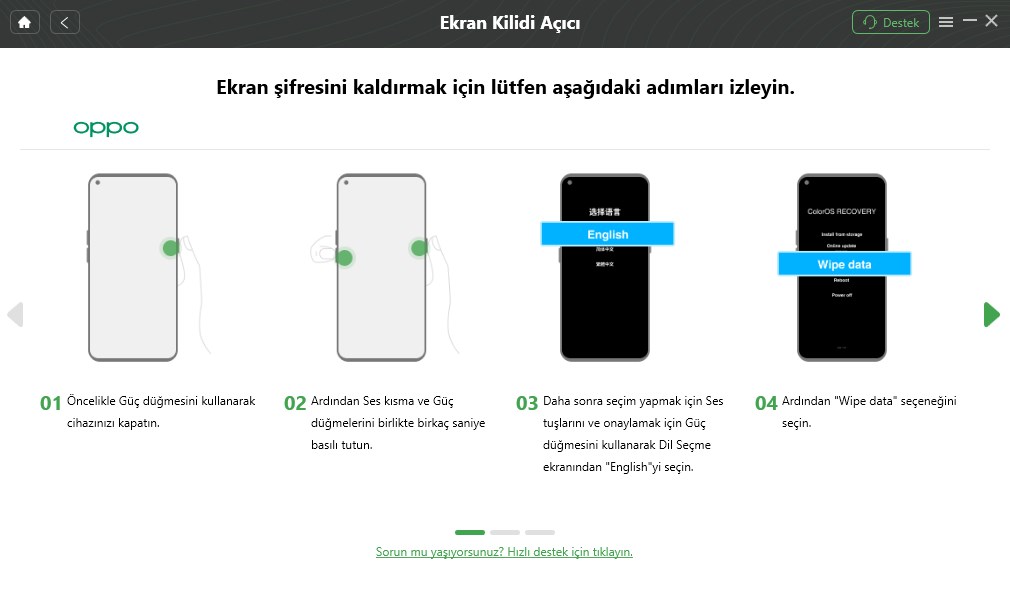
OPPO cihazınız için ekrandaki yönergeleri takip edin
5. İşlem sonucunu kontrol edin
DroidKit kendi işlem akışını tamamladığında telefon yeniden başlatılabilir. Sonuç cihaz modeline ve mevcut yazılım çözümüne göre değişebileceğinden işlem sırasında bağlantıyı kesmeyin.
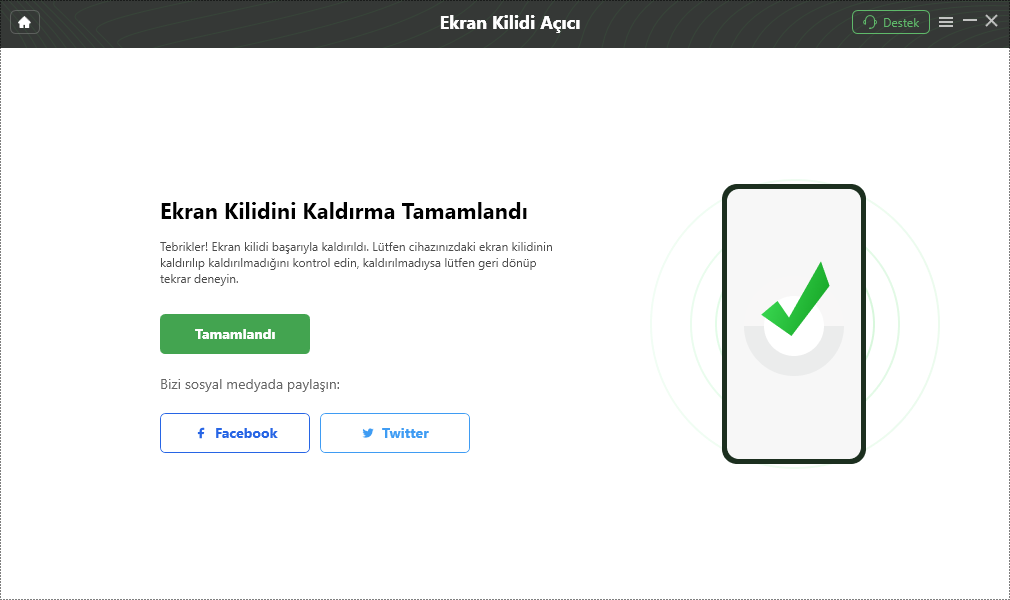
DroidKit ekran kilidi işlemi tamamlanma ekranı
Test kanıtı önerisi: Mümkünse bu sonuç görselinin yanında gerçek OPPO modeli, ColorOS ve Android sürümü, DroidKit sürümü, kilit türü ve işlem sonunda verilerin silinip silinmediğini belirtin. Gerçek test yapılmadıysa başarı oranı veya “her cihazda çalışır” gibi ifadeler kullanmayın.
Yöntem 4: OPPO Telefonu Fabrika Ayarlarına Sıfırlama
Diğer erişim seçenekleri kullanılamıyorsa fabrika ayarlarına sıfırlama son seçeneklerden biridir. Bu işlem cihazdaki yerel verileri siler.
Telefonun ayarlarına hâlâ erişebiliyorsanız
ColorOS sürümüne bağlı olarak sıfırlama menüsünün adı ve konumu değişebilir. Genel olarak Ayarlar içindeki sistem veya ek ayarlar bölümünden yedekleme/sıfırlama seçeneklerine erişebilir ve tüm verileri silerek fabrika ayarlarına dönebilirsiniz.
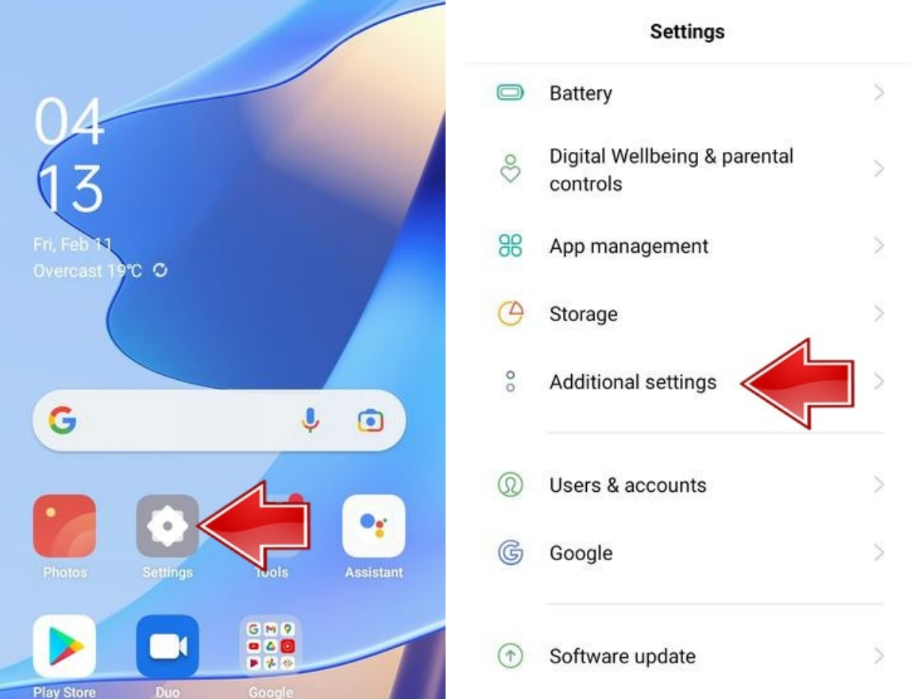
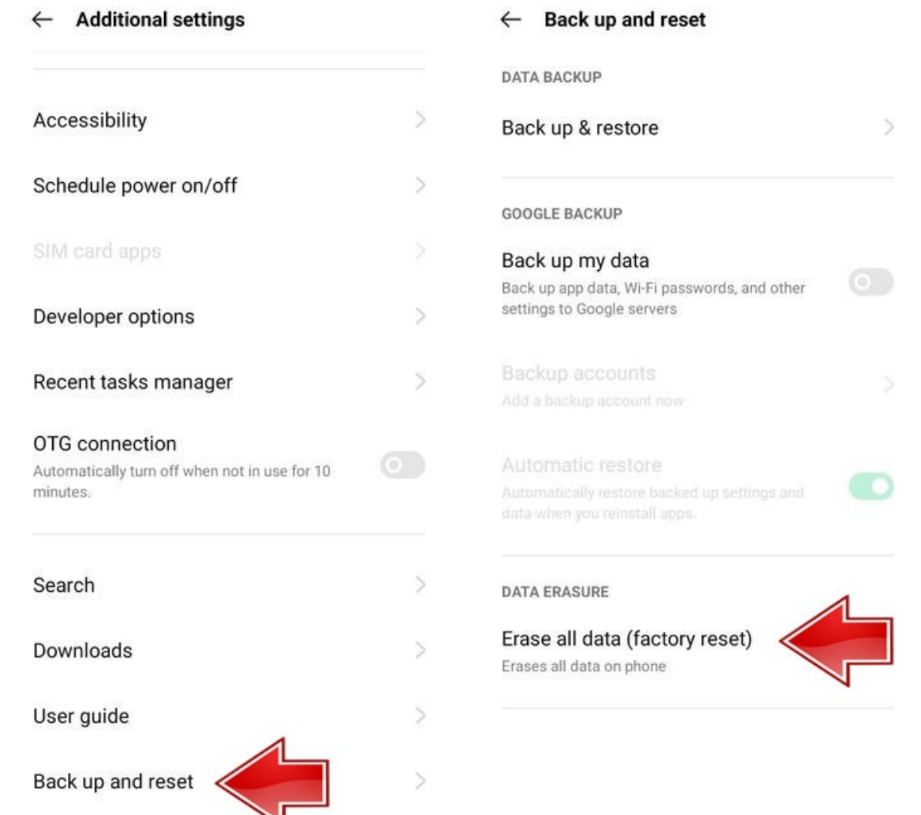
Sıfırlama sonucunda:
- Telefonun dahili depolamasındaki yerel veriler silinir.
- Yüklü uygulamalar ve yerel uygulama verileri kaldırılır.
- Cihaz yeniden kurulum ekranına döner.
- Hesap koruması etkinse kurulum sırasında daha önce kullanılan Google veya ilgili cihaz hesabıyla doğrulama gerekebilir.
Telefonun kilidini hiç açamıyorsanız
Recovery Mode ve mevcut sıfırlama seçenekleri OPPO modeli ve ColorOS sürümüne göre değişebilir. Yanlış modele ait tuş kombinasyonlarını veya internetten bulunan eski kurtarma talimatlarını uygulamak yerine kendi OPPO modelinizin güncel destek bilgilerini kontrol edin.
Cihaz sıfırlama seçeneğini sunmuyorsa, telefon açılmıyorsa veya sahiplik doğrulaması gerekiyorsa satın alma belgenizle OPPO’nun resmî servis merkezinden destek alın.
Önemli: Fabrika ayarlarına sıfırlama ekran kilidini ortadan kaldırabilir, ancak cihazın hesap korumasını otomatik olarak kaldırmaz. Reset sonrasında daha önce kullanılan Google veya cihaz hesabıyla doğrulama istenebilir.
Hangi Yöntemi Seçmelisiniz?
En iyi yöntem “en hızlı” olan değil, sizin cihaz durumunuza ve veri kaybını kabul edip edemediğinize uygun olan yöntemdir.
| Durum | Önerilen ilk seçenek | Veri durumu | Temel sınırlama |
| Telefon hâlâ başka bir yöntemle açılabiliyor | Önce verileri yedekleyin ve ekran kilidi ayarlarını kontrol edin | Veriler korunabilir | Mevcut erişimin devam etmesi gerekir |
| OPPO Hesabı şifresini unuttunuz | OPPO Hesabı kurtarma | Hesap kurtarma verileri silmez | Ekran PIN’ini doğrudan kaldırmaz |
| Find özelliği kullanılabiliyor ve verilerin silinmesini kabul ediyorsunuz | Mevcut uzaktan silme seçeneğini kontrol edin | Veriler silinir | Önceden etkinleştirilmiş hesap/Find koşulları gerekir |
| Desteklenen OPPO cihazda PC çözümü istiyorsunuz | DroidKit Screen Unlocker | OPPO cihazlarda genellikle veriler silinir | Bilgisayar, USB ve etkinleştirilmiş sürüm gerekir |
| Diğer seçenekler kullanılamıyor | Fabrika ayarlarına sıfırlama veya OPPO servisi | Reset yapılırsa veriler silinir | Reset sonrası hesap doğrulaması gerekebilir |
Sık Sorulan Sorular
OPPO şifresi unutulduğunda telefon veri silmeden açılabilir mi?
Her OPPO modeli için geçerli, kesin bir veri kayıpsız ekran kilidi kaldırma yöntemi yoktur. Telefon hâlâ biyometri veya başka bir geçerli yöntemle açılabiliyorsa önce verilerinizi yedekleyin. Fabrika ayarlarına sıfırlama ve DroidKit Screen Unlocker’ın OPPO cihazlardaki standart işlemi yerel verileri siler.
OPPO Hesabı şifresini değiştirmek ekran PIN’ini kaldırır mı?
Genellikle hayır. OPPO Hesabı parolası ile telefonun ekran kilidi PIN’i, deseni veya parolası farklı güvenlik bilgileridir. Hesap şifresini kurtarmak OPPO hesabınıza erişmenizi sağlar ancak modern ColorOS cihazlarda ekran kilidini otomatik olarak kaldırmaz.
OPPO Find ile ekran kilidi şifresini değiştirebilir miyim?
OPPO Find’ın kullanılabilir özellikleri modele, ColorOS sürümüne ve bölgeye göre değişebilir. Uzaktan silme seçeneği mevcutsa cihaz fabrika ayarlarına döndürülebilir, ancak bunu veri kaybetmeden ekran PIN’ini değiştiren bir yöntem olarak değerlendirmeyin.
DroidKit OPPO ekran kilidini kaldırırken verileri siler mi?
Evet. DroidKit’in mevcut Screen Unlocker destek bilgilerinde OPPO, “Unlock with Data Removing” kapsamındaki Android markaları arasındadır. Bu nedenle işleme başlamadan önce verilerin silineceğini göz önünde bulundurun.
DroidKit Screen Unlocker ücretsiz mi?
DroidKit ücretsiz olarak indirilebilir ve ücretsiz sürümde cihaz eşleştirmesi kontrol edilebilir. Ancak ekran kilidini kaldırma işlemini tamamlamak için etkinleştirilmiş sürüm gerekir.
OPPO telefonu sıfırladıktan sonra Google hesabı istenir mi?
Evet, cihaz koruması etkinse fabrika ayarlarına sıfırlama sonrasında daha önce telefonda kullanılan Google hesabıyla sahiplik doğrulaması istenebilir. Reset işleminden önce hesap bilgilerinize erişebildiğinizden emin olun.
Sonuç
OPPO ekran kilidi şifresini unuttuğunuzda ilk olarak hangi parolanın istendiğini ve telefonun başka bir geçerli yöntemle açılıp açılamadığını kontrol edin. OPPO Hesabı şifresini kurtarmak ile telefonun Lock Screen PIN’ini kaldırmak aynı işlem değildir.
Telefonunuzdaki veriler önemliyse uzaktan silme, fabrika ayarlarına sıfırlama veya üçüncü taraf ekran kilidi kaldırma işlemlerine başlamadan önce mevcut yedekleri kontrol edin. Bu yöntemlerin bir kısmı cihazdaki yerel verileri tamamen silebilir.
Cihazınız destekleniyorsa ve veri silme koşulunu kabul ediyorsanız DroidKit Screen Unlocker bilgisayar tabanlı bir alternatif olarak değerlendirilebilir. Ancak OPPO cihazlarda standart Screen Unlocker işleminin veri silerek çalıştığını ve gerçek kilit kaldırma özelliğinin etkinleştirilmiş sürüm gerektirdiğini unutmayın.
Telefonunuz açılamıyor, cihazınız desteklenmiyor veya sahiplik doğrulaması konusunda sorun yaşıyorsanız satın alma belgenizle OPPO’nun resmî servis desteğini kullanmak daha uygun olabilir.
Ücretsiz indirin tüm windows sürümleri desteklenir ve %100 güvenlidir Ücretsiz indirin tüm mac sürümleri desteklenir ve %100 güvenlidir
Ücretsiz indirin%100 Temiz ve Güvenli
Weitere Fragen über Produkt? Kontaktieren Sie unser Support Team, um Lösungen zu bekommen >
