Kilitli Samsung Telefon Nasıl Sıfırlanır? (Şifresiz 4 Etkili Yöntem)
Samsung telefonunuzu fabrika ayarlarına döndürmek istiyor ancak ekran şifresini hatırlamıyor musunuz? Endişelenmeyin! Bu rehberde, şifresiz Samsung sıfırlama için en kolay ve etkili yöntemleri adım adım öğrenebilir, kilitli cihazınızı hızlı ve güvenli şekilde sıfırlayabilirsiniz.

Samsung telefonunuzu fabrika ayarlarına sıfırlamak; sistem hatalarını gidermek, donma sorunlarını çözmek veya ikinci el cihazdaki tüm verileri silmek için en etkili çözümlerden biridir. Ancak cihazınız kilitliyse ve PIN, desen ya da şifreyi hatırlamıyorsanız bu işlem zorlaşabilir.
Peki kilitli Samsung telefon nasıl sıfırlanır? Bu rehberde, şifre olmadan Samsung sıfırlama için en etkili ve hızlı 4 yöntemi adım adım açıklıyoruz.
Fabrika ayarlarına sıfırlama işlemi tüm verileri siler. İşleme başlamadan önce mümkünse yedek aldığınızdan emin olun.
İçindekilerGizle
Tuşlarla Samsung Telefon Nasıl Sıfırlanır (Recovery Mode)
En yaygın yöntemlerden biri Recovery Mode (Kurtarma Modu) kullanmaktır. Bu yöntem, şifreye erişiminiz olmasa bile çalışır.
Adımlar:
- Telefonunuzu tamamen kapatın
- Ses Açma + Güç (+ Home tuşu varsa) tuşlarına basılı tutun
- Recovery ekranı açıldığında
- “Wipe Data / Factory Reset” seçeneğini seçin
- “Yes” ile onaylayın
İşlem tamamlandığında telefonunuz sıfırlanacaktır.
İpucu: Telefon kapanmıyorsa, pilin bitmesini bekleyin ve tekrar deneyin.
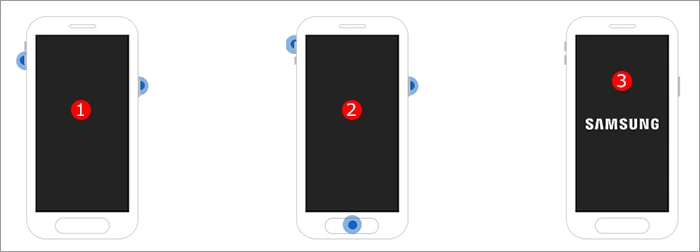
Düğmelerle Samsung Fabrika Ayarlarına Sıfırlama
Şifresiz Samsung Telefonu 1 Tıkla Sıfırlama (En Kolay Yol)
Eğer telefonunuz donmuşsa veya tuş kombinasyonu çalışmıyorsa, en pratik çözüm profesyonel bir araç kullanmaktır.
Önerilen Araç: iMobie DroidKit – Android Phone Toolkit
iMobie DroidKit, şifre olmadan Samsung telefon sıfırlama ve kilit kaldırma işlemini kolaylaştıran gelişmiş bir çözümdür.
Avantajları:
- PIN, desen, parola, parmak izi ve Face ID kaldırma
- FRP (Google hesap kilidi) atlama
- Root veya teknik bilgi gerektirmez
- Windows ve Mac uyumlu
- Yüksek başarı oranı (Android 16 destekli)
Yani tereddüt etmeyin. Hemen DroidKit’i ücretsiz indirerek, kilitli Samsung telefonunuzu yalnızca 1 tıkla nasıl sıfırlayabileceğinizi keşfedin.
Samsung’u Şifre Olmadan Fabrika Ayarlarına Sıfırlama:
Ücretsiz indirin tüm windows sürümleri desteklenir ve %100 güvenlidir Ücretsiz indirin tüm mac sürümleri desteklenir ve %100 güvenlidir
Ücretsiz indirin%100 Temiz ve Güvenli
Adım1: Ana sayfanın sol üst köşesindeki “Ekran Kilidi Açıcı”yı seçin.
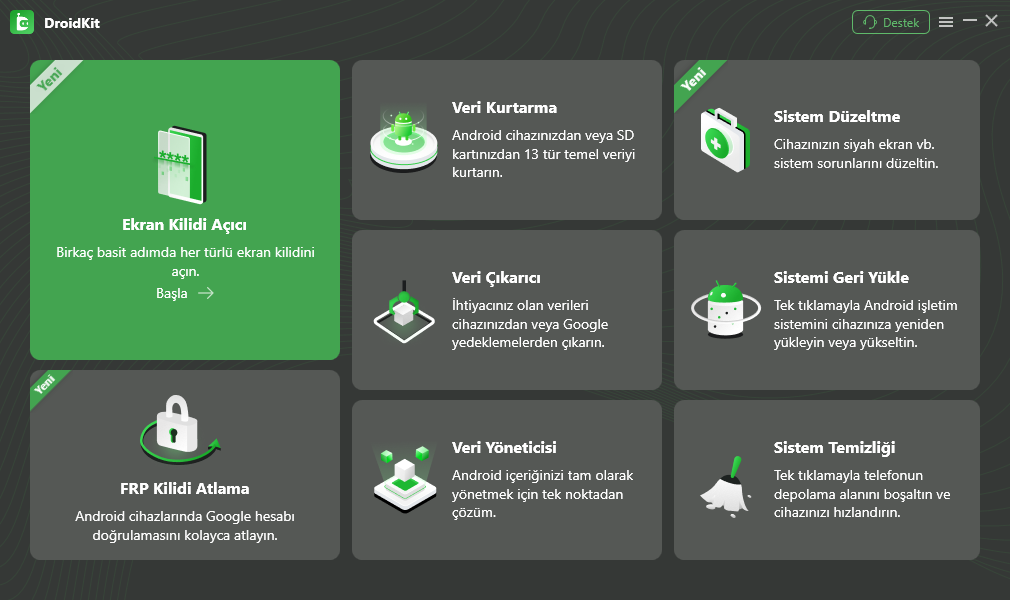
Ekran Kilidi Açıcıyı Seçin
Adım2: Daha sonra “Ekran Kilidini Açma” sayfasını göreceksiniz > Devam etmek için “Başlat”a dokunun.
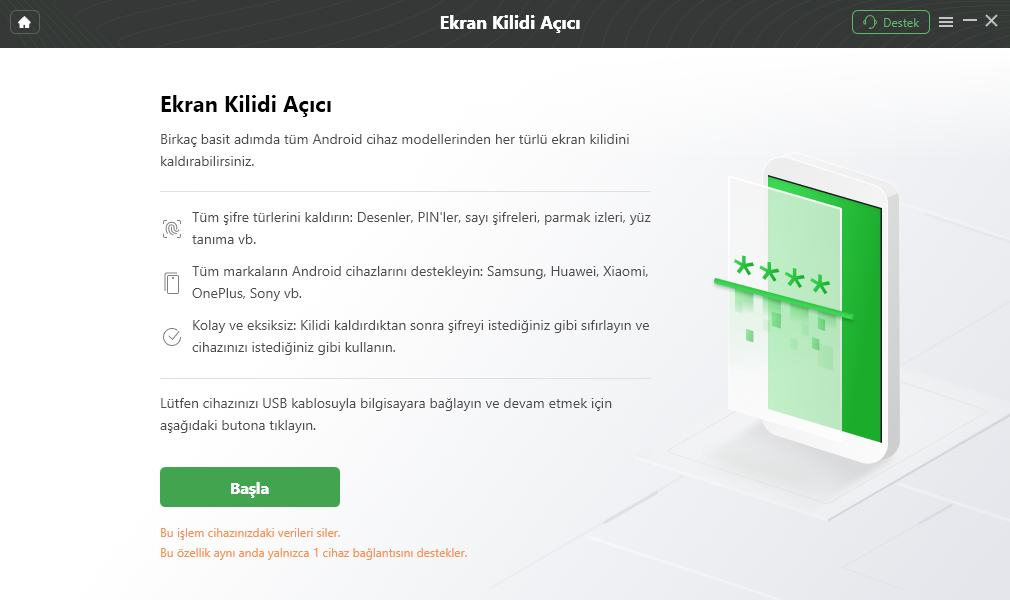
Kilitli Telefonunuzu bağlayın
Adım3: DroidKit, cihazınız için cihaz yapılandırma dosyasını hazırlayacaktır. Hazırlandıktan sonra devam etmek için “Şimdi Kaldır”a gidin.
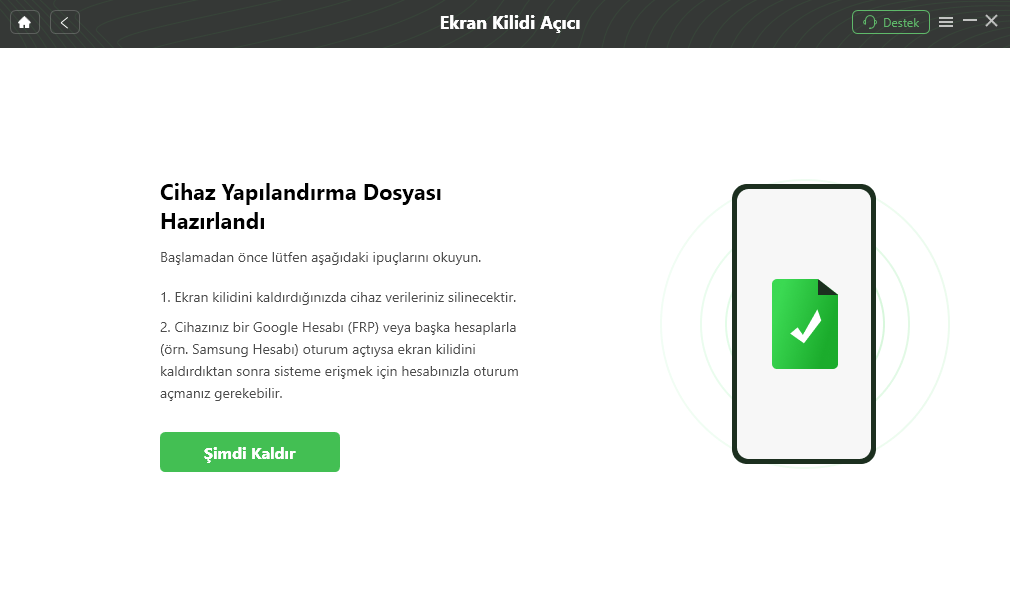
Şimdi Kaldır’a tıklayın
Adım4: Samsung cep telefonu örneğini kullanarak, Samsung markası için ekrandaki talimatları takip edin. Cihazınızın markasını tanıyacaktır. Ardından, Samsung cihazınızdaki ekran şifresini kaldırmak için ekran talimatlarını izleyin.
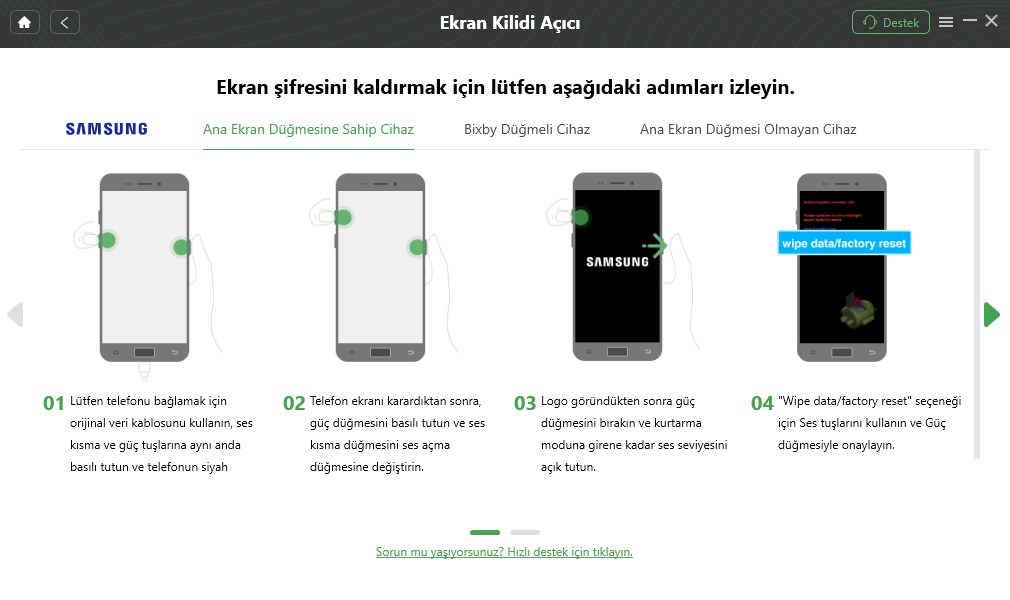
Samsung’unuzdaki Şifreyi Kaldır
Adım5: İşte DroidKit aracı ile Android tabletinizden şifreleri kaldırmak bu kadar zahmetsiz ve basitti!
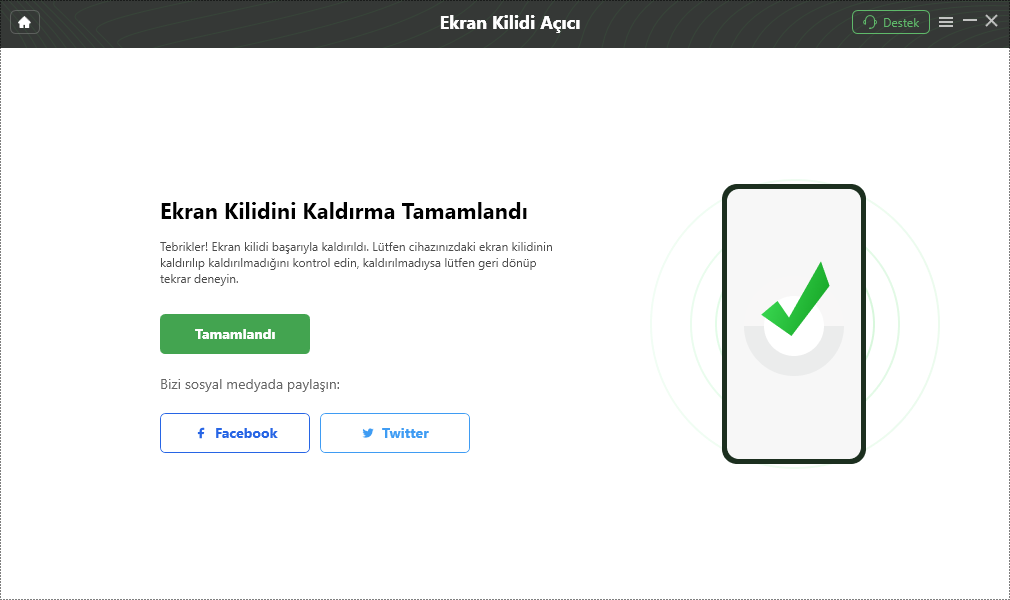
Kilit Ekranı Kaldırma Tamamlandı
Google (Android Device Manager) ile Samsung Sıfırlama
Eğer cihazınızda Google hesabı aktifse, uzaktan sıfırlama yapabilirsiniz.
Adımlar:
- Google Find My Device sayfasına giriş yapın
- Kilitli cihazı seçin
- “Cihazı Sil” (Erase Device) seçeneğine tıklayın
- İşlemi onaylayın
Telefon internet bağlantısına sahipse sıfırlama başlatılır.
Samsung Find My Mobile ile Uzaktan Sıfırlama
Samsung’un resmi aracı olan Find My Mobile, en güvenli yöntemlerden biridir.
Adımlar:
- Find My Mobile sitesine gidin
- Samsung hesabınızla giriş yapın
- Cihazınızı seçin
- “Verileri Sil” seçeneğine tıklayın
Telefonunuz uzaktan fabrika ayarlarına döndürülür.
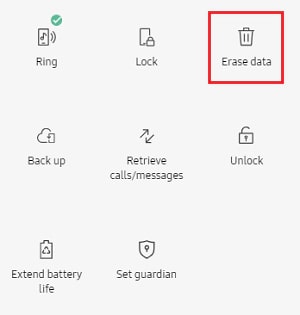
Samsung’daki Verileri Uzaktan Silme
Samsung Sıfırlama Sonrası Hâlâ Kilitli mi? (FRP Sorunu)
Telefon sıfırlandıktan sonra Google hesap doğrulaması (FRP) isteyebilir.
Bu durumda:
- Önceki Google hesabınızı girmeniz gerekir
- Hesabı bilmiyorsanız cihaz kilitli kalır
Çözüm: DroidKit ile FRP kilidini kaldırabilirsiniz
Ücretsiz indirin tüm windows sürümleri desteklenir ve %100 güvenlidir Ücretsiz indirin tüm mac sürümleri desteklenir ve %100 güvenlidir
Ücretsiz indirin%100 Temiz ve Güvenli
Adım1. PC’nizde/Mac’inizde Droidkit’i açın ve arayüzden FRP Kaldırılması seçeneğini tıklayın.
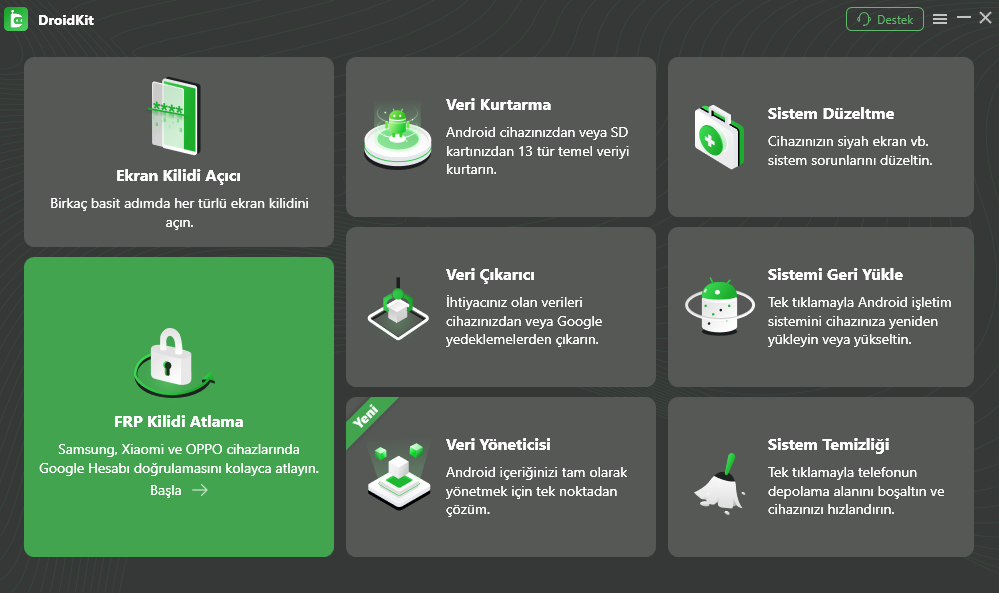
FRP Baypas Modunu Seçin
Adım2. Samsung cihazınızı bir USB kablosu kullanarak bilgisayarınıza bağlayın ve Başlat’ı tıklayın. Ardından cihaz markasını seçmeniz gerekir.
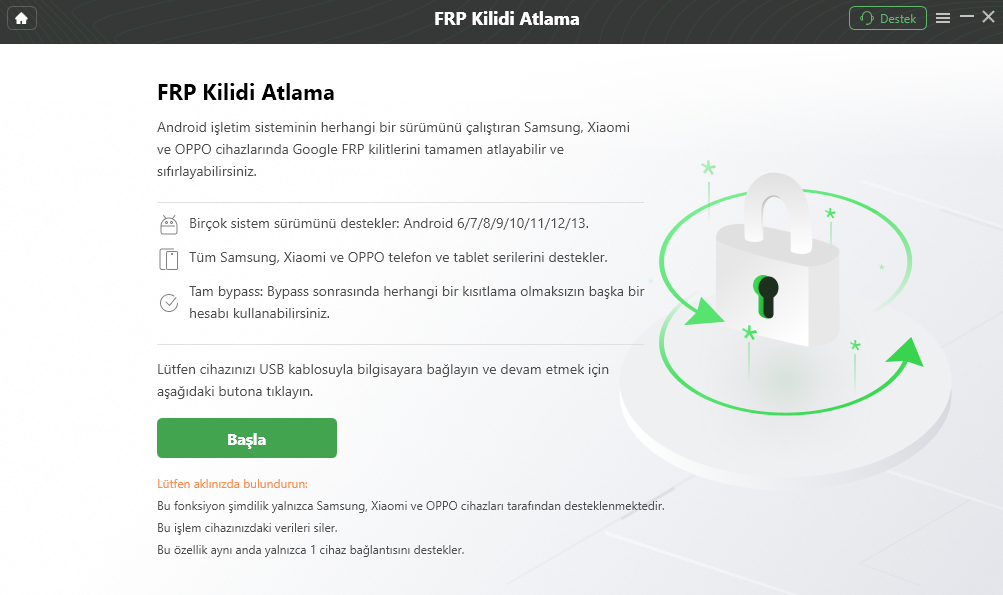
Cihazı Bağlayın ve Başlat’a tıklayın
Adım3. DroidKit cihazınız için bir yapılandırma dosyası hazırlayacaktır; Bu nedenle işlem sırasında telefonunuzun fişini çekmeyin. Bundan sonra, Kaldırmaya Başlat’a tıklayın.
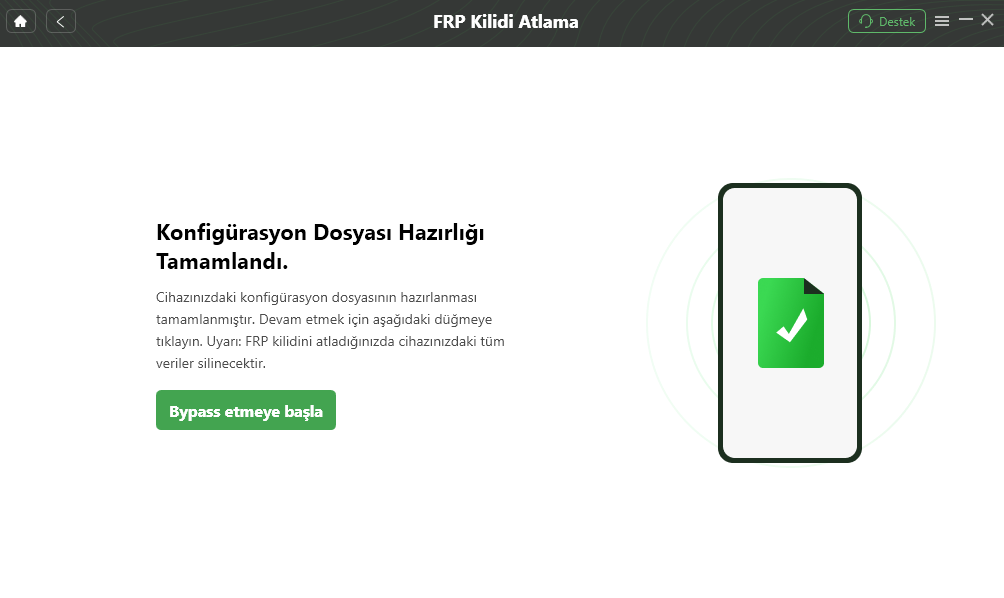
Atlamak için Başlat’a tıklayın
Adım4. Verilen seçeneklerden Android sistem sürümünüzü seçin ve İleri’ye tıklayın.
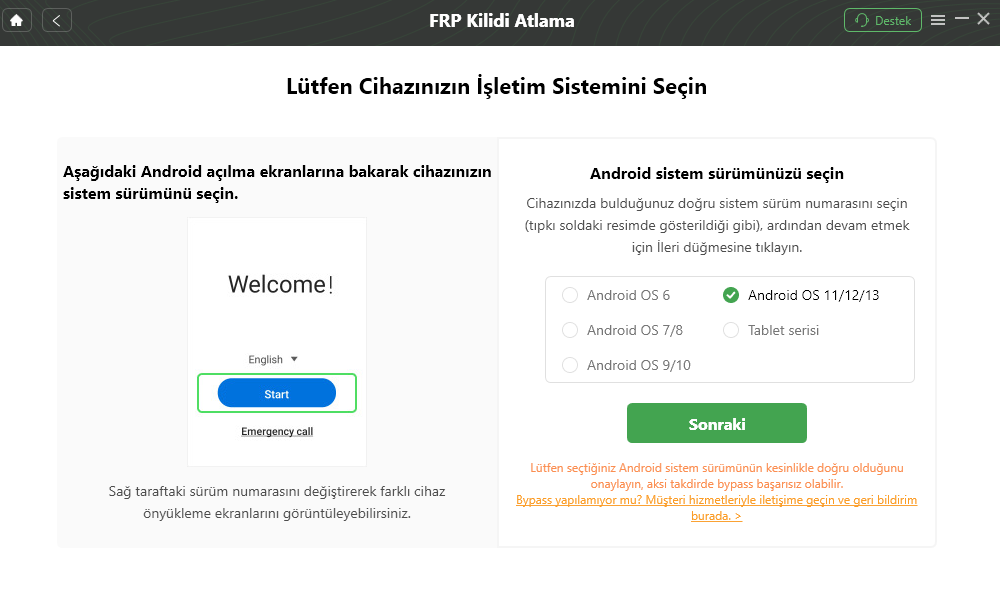
Android sistem sürümünüzü seçin
Adım5. Cihazınızdaki bazı ayarları tamamlamak için DroidKit arayüzündeki ekrandaki talimatları izlemeye devam edin.
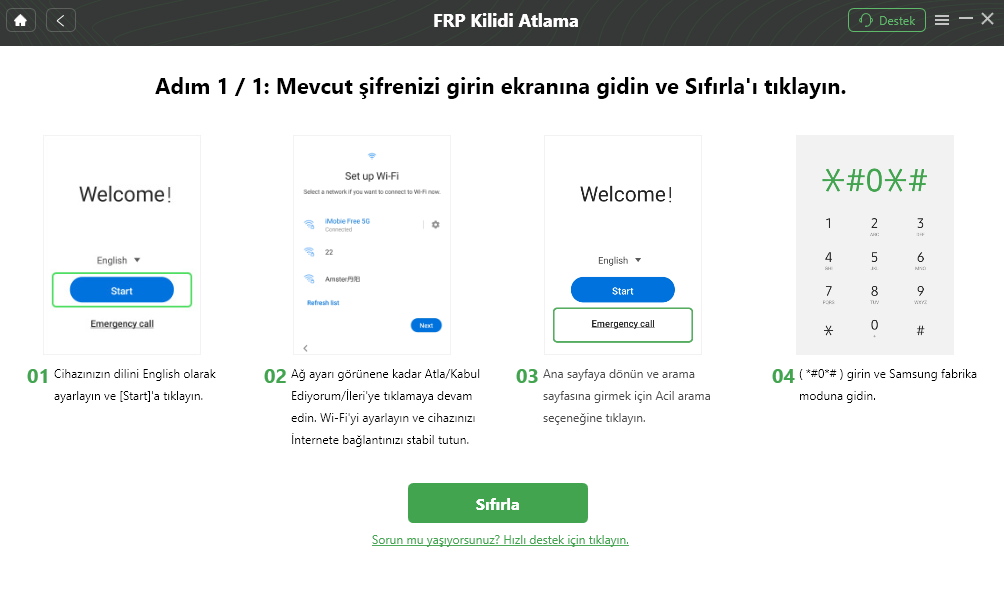
ekrandaki talimatları izlemeye devam edin
Adım6. Ekrandaki adımları tamamladıktan sonra, cihazınızdaki FRP kilidini kaldıracak ve ardından telefonunuza kolayca erişebileceksiniz.
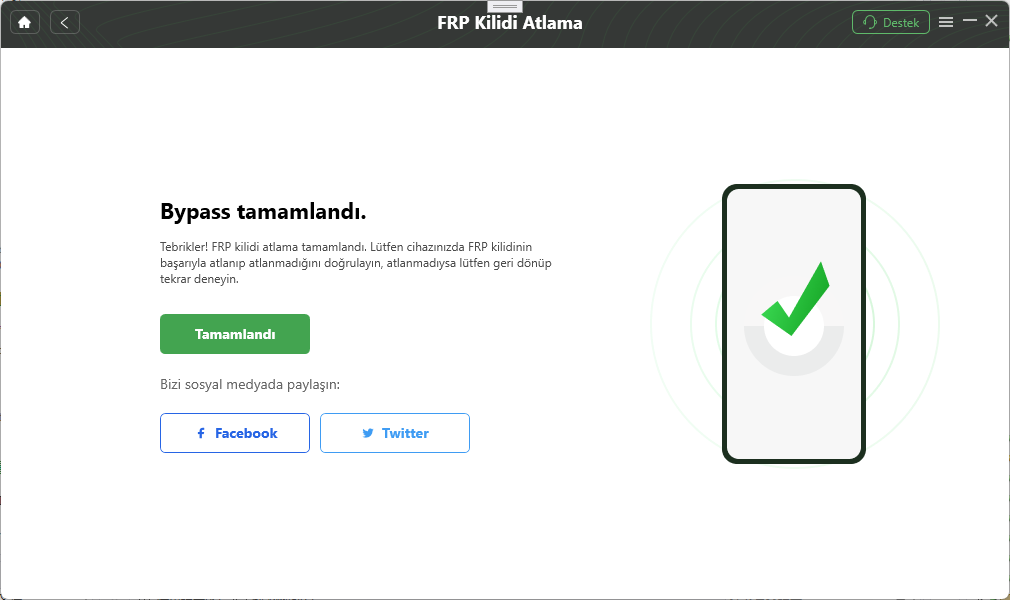
Başarıyla Veri Kurtarma
Sonuç
Kilitli bir Samsung telefonu sıfırlamak ilk bakışta zor görünse de, doğru yöntemlerle bu işlem oldukça hızlı ve kolaydır. Tuş kombinasyonları, uzaktan sıfırlama araçları veya profesyonel çözümler sayesinde cihazınıza yeniden erişim sağlayabilirsiniz. Özellikle şifreyi hatırlamıyorsanız veya klasik yöntemler işe yaramıyorsa, DroidKit gibi gelişmiş bir araç kullanmak en pratik ve güvenilir seçenektir. Böylece hem cihazınızı sıfırlayabilir hem de kilit sorunlarını zahmetsizce çözebilirsiniz.
Ücretsiz indirin tüm windows sürümleri desteklenir ve %100 güvenlidir Ücretsiz indirin tüm mac sürümleri desteklenir ve %100 güvenlidir
Ücretsiz indirin%100 Temiz ve Güvenli
Weitere Fragen über Produkt? Kontaktieren Sie unser Support Team, um Lösungen zu bekommen >
