Şifreyi Unuttuğunuzda Tableti Nasıl Açabilirsiniz [Çözüldü]
Tabletinizin şifresini unuttuysanız ve açmakta zorlanıyorsanız, endişelenmeyin! Şifrenizi unuttuğunuzda tabletinizi nasıl açabileceğinizi adım adım anlatan pratik ipuçları hazırladık. Hemen okumaya devam edin ve sizin için en uygun çözümü bulun.

Samsung tabletinizin PIN, desen veya parolasını unuttuysanız, tekrar erişim sağlamanın mümkün olup olmadığı tablet modelinize, Android sürümünüze ve kullanabileceğiniz kurtarma seçeneklerine bağlıdır. Özellikle güncel Galaxy Tab modellerinde, internette bulunan bazı eski “şifremi unuttum” yöntemleri artık geçerli değildir.
Bu rehberde Samsung tablet şifresini unuttuğunuzda hangi seçenekleri kontrol edebileceğinizi, hangi yöntemlerin verileri silebileceğini ve fabrika ayarlarına sıfırlamadan önce nelere dikkat etmeniz gerektiğini açıklıyoruz. Ayrıca desteklenen cihazlarda DroidKit Screen Unlocker gibi bir PC çözümünü değerlendirirken bilmeniz gereken veri ve uyumluluk sınırlamalarını da ele alıyoruz.
Önemli: Aşağıdaki yöntemleri yalnızca size ait olan veya kullanım yetkisine sahip olduğunuz tablette uygulayın. Ekran kilidi cihaz ve kişisel verileri yetkisiz erişime karşı koruyan bir güvenlik özelliğidir.
İçindekilerGizle
Şifrenizi Unuttuğunuzda Samsung Tableti Açabilir misiniz?
DroidKit ile Kilitli Samsung Tablete Yeniden ErişimPopüler
Google Hesabı ile Tablet Kilidi Açılabilir mi? Android 4.4 ve Altı
Samsung Tableti Fabrika Ayarlarına Sıfırlama
Samsung Find ile Kilitli Tablette Ne Yapabilirsiniz?
Samsung Tablet Şifresini Unuttuğunuzda Hangi Yöntemi Seçmelisiniz?
Sonuç
Şifrenizi Unuttuğunuzda Samsung Tableti Açabilir misiniz?
Evet, ancak her yöntemin koşulları ve veri kaybı riski farklıdır. Tablet hâlâ geçerli bir biyometrik yöntemle açılabiliyorsa önce bu seçeneği değerlendirebilirsiniz. Ekran kilidine hiç erişemiyorsanız kullanılabilecek seçenekler Android sürümüne ve tablet modeline göre değişir.
Örneğin eski Android cihazlarda Google hesabıyla “Forgot Pattern” seçeneği kullanılabilirken bu özellik yalnızca Android 4.4 ve daha eski sürümler için geçerlidir. Güncel Samsung Galaxy Tab cihazlarda ise ekran kilidini kaldırmak için fabrika ayarlarına sıfırlama gibi veri silen seçenekler gerekebilir.
Önce şunu belirleyin: Verilerinizi korumanız gerekiyor mu?
Kilit açma yöntemini seçerken yalnızca hızına değil, tabletinizdeki verilerin korunup korunmayacağına da bakın.
| Seçenek | Kimler için? | Veri silme durumu |
| Mevcut biyometrik veya kullanılabilir kilit açma seçeneği | Tablet hâlâ erişilebilir durumdaysa | Genellikle hayır |
| Google “Forgot Pattern” | Yalnızca Android 4.4 ve daha eski cihazlar | Hayır |
| DroidKit Screen Unlocker | Desteklenen Android tabletlerde ve cihaz sahibi tarafından | Çoğu cihazda veriler silinir; yalnızca desteklenen bazı eski Samsung modellerinde veriler korunabilir |
| Fabrika ayarlarına sıfırlama | Diğer seçenekler kullanılamıyorsa | Evet |
| Samsung Find | Cihazı bulma veya gerektiğinde uzaktan silme | Uzaktan silme seçilirse evet |
Bu nedenle Samsung tablet şifresini unuttuğunuzda ilk adım, tablet modeliniz ve Android sürümünüz için hangi seçeneğin geçerli olduğunu belirlemek olmalıdır.
DroidKit ile Kilitli Samsung Tablete Yeniden Erişim
DroidKit, Android cihazlar için geliştirilen bir masaüstü araç setidir. Screen Unlocker özelliği; desteklenen Android telefon ve tabletlerde PIN, parola veya desen gibi ekran kilitleriyle karşılaşıldığında kullanılabilir.
DroidKit özellikle bilgisayar üzerinden işlem yapmak isteyen ve cihazı yazılım tarafından desteklenen kullanıcılar için değerlendirilebilir. Ancak başlamadan önce veri kaybı ve cihaz uyumluluğu konusunda önemli sınırlamalar vardır.
DroidKit’i kullanmadan önce:
- Çoğu Android cihazda Screen Unlocker işlemi yerel verileri siler.
- Veri kaybı olmadan kilit açma seçeneği yalnızca DroidKit’in güncel destek listesinde bulunan bazı eski Samsung modellerinde kullanılabilir.
- Galaxy Tab ailesinin bazı eski modelleri destek listesinde yer alsa da bu, tüm Samsung tabletlerin veriler korunarak açılabileceği anlamına gelmez.
- Ücretsiz sürüm cihaz eşleştirmesini kontrol etmenize izin verir; ekran kilidini kaldırma işlemini tamamlamak için etkinleştirilmiş sürüm gerekir.
- İşlem için Windows veya Mac bilgisayar ve güvenilir bir USB bağlantısı gerekir.
Tabletinizde önemli ve yedeklenmemiş veriler bulunuyorsa, devam etmeden önce modeliniz için veri korumalı bir çözümün gerçekten desteklenip desteklenmediğini kontrol edin.
Ücretsiz indirin tüm windows sürümleri desteklenir ve %100 güvenlidir Ücretsiz indirin tüm mac sürümleri desteklenir ve %100 güvenlidir
Ücretsiz indirin%100 Temiz ve Güvenli
1. Screen Unlocker özelliğini açın
DroidKit’i bilgisayarınıza kurduktan sonra programı açın ve ana ekrandaki Screen Unlocker özelliğini seçin.
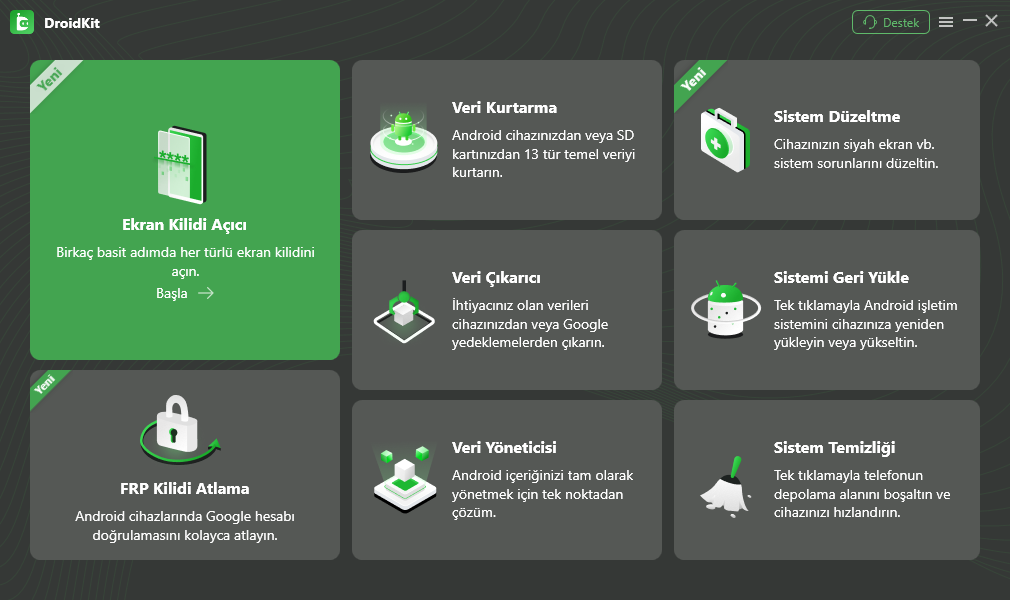
DroidKit Screen Unlocker özelliğini seçin
2. Samsung tabletinizi bilgisayara bağlayın
Tabletinizi güvenilir bir USB kablosuyla bilgisayara bağlayın. Program cihazı algıladıktan sonra ekranda gösterilen veri uyarısını ve destek bilgilerini dikkatlice kontrol edin.
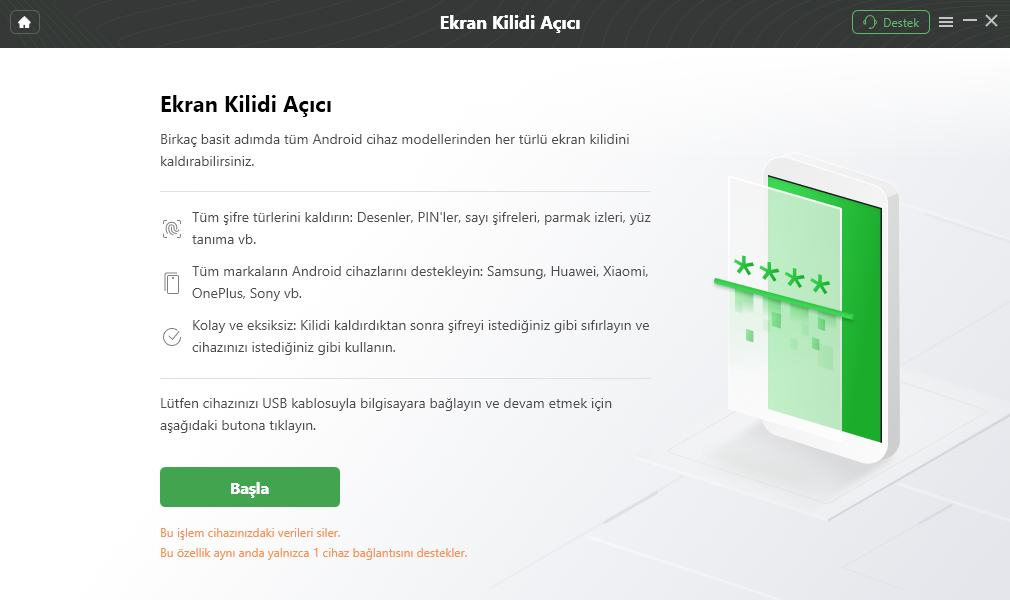
Samsung tabletinizi bilgisayara bağlayın
3. Tablet modeliniz için sunulan çözümü kontrol edin
DroidKit farklı cihazlarda farklı kilit kaldırma çözümleri gösterebilir. Yazılım, tabletiniz için veri silen bir çözüm sunuyorsa devam etmeden önce bu işlemin cihazdaki yerel verileri kaldıracağını unutmayın.
Yalnızca desteklenen bazı eski Samsung modellerinde “Keep device data” benzeri veri korumalı bir seçenek bulunabilir. Tablet modeliniz bu listede değilse verilerin korunacağını varsaymayın.
4. Ekrandaki cihazınıza özel yönergeleri izleyin
Cihaz modeli ve Android sürümüne göre gerekli işlem farklı olabileceğinden, başka bir model için hazırlanmış talimatları uygulamak yerine yalnızca DroidKit’in kendi ekranında tabletiniz için gösterilen yönergeleri takip edin.
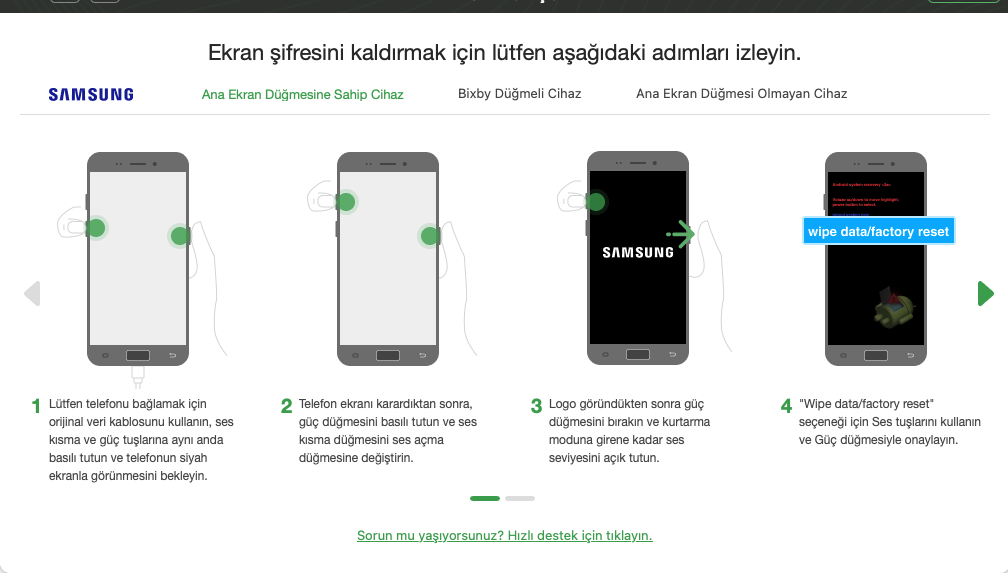
Samsung tablet için ekrandaki yönergeleri takip edin
5. İşlem sonucunu kontrol edin
DroidKit işlemi tamamladığında tabletin durumunu kontrol edin. Sonuç tablet modeli, Android sürümü ve yazılım tarafından sunulan mevcut çözüme göre değişebilir.
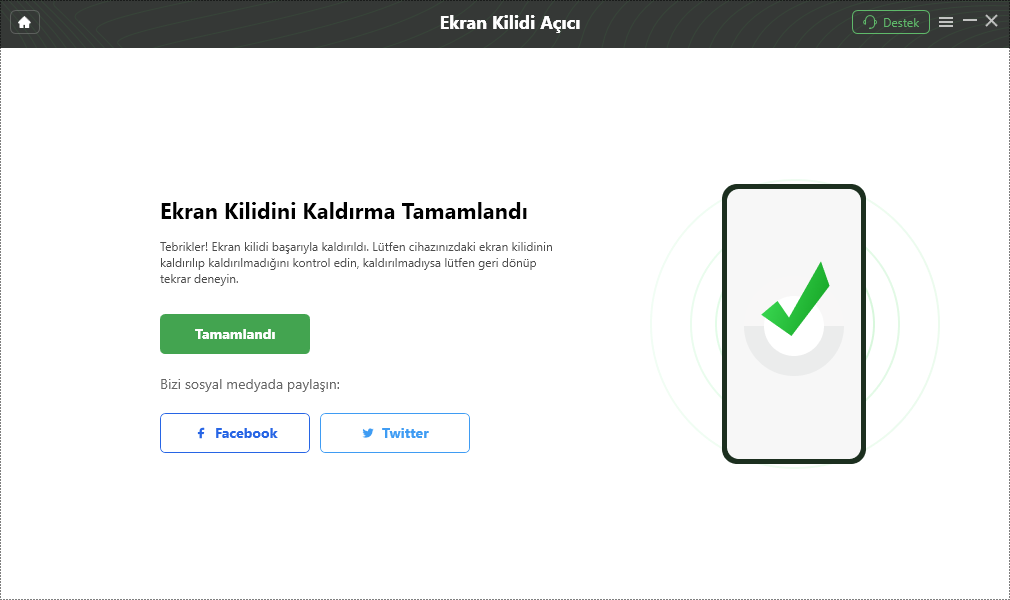
DroidKit ekran kilidi işlemi tamamlanma ekranı
Test kanıtı önerisi: Bu sonuç görselinin yanında gerçek test cihazının Galaxy Tab modeli, Android / One UI sürümü, DroidKit sürümü, kilit türü ve işlemden sonra verilerin korunup korunmadığı belirtilmelidir. Gerçek test yapılmadıysa başarı sonucu uydurulmamalıdır.
Google Hesabı ile Tablet Kilidi Açılabilir mi? Yalnızca Android 4.4 ve Altı
İnternette hâlâ “birkaç kez yanlış desen girin, ardından Google hesabıyla kilidi sıfırlayın” şeklinde eski Android yöntemleri görebilirsiniz. Ancak bu yöntem güncel Samsung Galaxy Tab cihazlar için genel bir çözüm değildir.
Google’ın Android yardım bilgilerine göre “Forgot pattern / Deseni unuttum” seçeneği yalnızca Android 4.4 veya daha eski sürümlerde geçerlidir.
Bu kadar eski bir Android sürümü kullanıyorsanız birkaç başarısız desen denemesinden sonra “Forgot pattern” seçeneği görünebilir. Daha önce cihaza eklediğiniz Google hesabıyla kimliğinizi doğruladıktan sonra ekran kilidini yeniden ayarlayabilirsiniz.
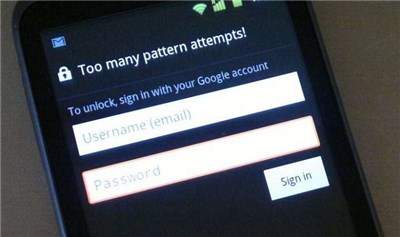
Google hesabıyla desen sıfırlama — yalnızca Android 4.4 ve daha eski sürümler
Android 5 veya daha yeni bir Samsung tablet kullanıyorsanız bu seçeneği görmemeniz normaldir. Modern Galaxy Tab modellerinde “Forgot pattern” yöntemini tekrar tekrar denemek yerine güncel cihaz kurtarma seçeneklerini değerlendirin.
Samsung Tableti Fabrika Ayarlarına Sıfırlama
Diğer seçenekler kullanılamıyorsa fabrika ayarlarına sıfırlama, kilitli Samsung tableti yeniden kurmanın son seçeneklerinden biridir. Ancak bu işlem tabletin dahili depolamasındaki uygulamalar, fotoğraflar, dosyalar ve diğer yerel verileri siler.
Dikkat: Fabrika ayarlarına sıfırlama verileri kurtarmak veya korumak için kullanılan bir yöntem değildir. Tabletinizde yedeklenmemiş önemli dosyalar varsa işlemi başlatmadan önce veri kaybını göz önünde bulundurun.
Recovery Mode’a giriş için kullanılan tuş kombinasyonu Galaxy Tab modeline göre değişebilir. Bu nedenle internette başka bir tablet modeli için verilen tuş sırasını uygulamak yerine kendi Samsung tablet modelinizin resmî destek bilgilerini kontrol edin.
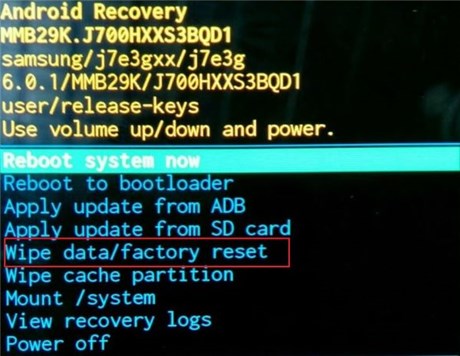
Samsung tablette fabrika ayarlarına sıfırlama seçeneği
Sıfırlama tamamlandıktan sonra tableti yeniden kurmanız gerekir. Cihaz koruması etkinse kurulum sırasında daha önce tablette kullanılan Google hesabıyla sahiplik doğrulaması istenebilir. Bu nedenle Google hesabınıza erişiminiz yoksa sıfırlama işleminden önce hesap kurtarma seçeneklerini kontrol etmek önemlidir.
Model bazlı ayrıntılı sıfırlama işlemleri için Samsung tablet sıfırlama rehberine bakabilirsiniz. Böylece bu sayfa “unutulan şifre” çözümlerine odaklanırken, ayrıntılı reset adımları ilgili sayfada kalır.
Samsung Find ile Kilitli Tablette Ne Yapabilirsiniz?
Eski rehberlerde Samsung Find My Mobile üzerinden “Unlock / Kilidi Aç” seçeneği kullanılarak Galaxy cihazların ekran kilidinin uzaktan kaldırılabildiğini görebilirsiniz. Ancak bu bilgi artık güncel değildir.
Samsung’un mevcut SmartThings Find hizmeti ekran kilidini uzaktan kaldırmak için kullanılmaz. Bu nedenle Samsung hesabınıza giriş yapmanız, unutulan PIN veya deseni doğrudan değiştirebileceğiniz anlamına gelmez.
Samsung Find yine de kayıp veya kilitli Galaxy tabletler için yararlı olabilir. Cihaz daha önce Samsung hesabınızla ilişkilendirildiyse ve gerekli bağlantı koşulları karşılanıyorsa cihazı bulma veya verileri korumaya yönelik mevcut seçenekleri kontrol edebilirsiniz.
Uzaktan silme konusunda dikkat: Samsung Find içinde cihazı silme seçeneği kullanılırsa yerel veriler kaldırılır. Tablet yeniden kurulduğunda Android cihaz koruması nedeniyle daha önce kullanılan Google hesabıyla sahiplik doğrulaması istenebilir.
Dolayısıyla Samsung Find’ı artık “verileri silmeden unutulan Samsung tablet şifresini uzaktan kaldırma yöntemi” olarak değerlendirmeyin.
Samsung Tablet Şifresini Unuttuğunuzda Hangi Yöntemi Seçmelisiniz?
Doğru yöntem, tabletinizin Android sürümüne, modeline ve verileri koruyup korumamanız gerektiğine bağlıdır.
| Durum | İlk olarak ne yapmalı? |
| Tablet hâlâ biyometri veya başka bir geçerli yöntemle açılabiliyor | Verileri yedekleyin ve ekran kilidi ayarlarını kontrol edin |
| Android 4.4 veya daha eski bir cihazda desen unutuldu | “Forgot pattern” ve daha önce eklenen Google hesabını kontrol edin |
| Güncel Samsung Galaxy Tab kilitli ve veriler önemli | Önce Samsung desteğini ve mevcut yedekleri kontrol edin; veri silen işlemleri hemen başlatmayın |
| DroidKit kullanmayı düşünüyorsunuz | Önce model desteğini ve işlemin verileri silip silmeyeceğini kontrol edin |
| Veriler yedekli ve diğer seçenekler kullanılamıyor | Fabrika ayarlarına sıfırlama son seçenek olarak değerlendirilebilir |
| Tablet ikinci el veya sahiplik konusunda belirsizlik var | Satıcı veya Samsung desteği üzerinden sahipliği doğrulayın |
Samsung tablet şifresini veri silmeden açmak mümkün mü?
Bazı özel durumlarda mümkün olabilir, ancak tüm Galaxy Tab modelleri için geçerli tek bir veri kayıpsız yöntem yoktur. Eski Android cihazlardaki Google “Forgot pattern” özelliği veya DroidKit’in desteklediği bazı eski Samsung modelleri gibi sınırlı istisnalar bulunabilir.
Güncel bir Galaxy Tab kullanıyorsanız “veri kaybı olmadan kesin kilit açma” vaatlerine temkinli yaklaşın. Önce cihaz modelini, Android sürümünü ve mevcut yedeklerinizi kontrol edin.
Fabrika ayarlarına sıfırladıktan sonra Google hesabı istenir mi?
Evet, istenebilir. Android cihaz koruması etkinse fabrika ayarlarına sıfırlamadan sonra daha önce cihazda kullanılan Google hesabıyla sahiplik doğrulaması gerekebilir. Google hesabınızın şifresini de unuttuysanız önce Google Hesap Kurtarma’yı kullanın.
“Forgot Pattern” seçeneği neden görünmüyor?
Bu seçeneğin güncel Galaxy Tab modellerinde görünmemesi normaldir. Google’ın “Forgot pattern” ile Google hesabı kullanarak kilit sıfırlama yöntemi yalnızca Android 4.4 ve daha eski sürümler için geçerlidir.
Sonuç
Samsung tablet şifresini unuttuğunuzda kullanılabilecek yöntemler tablet modeline ve Android sürümüne göre değişir. Güncel cihazlarda eski Google “Forgot pattern” veya Samsung Find uzaktan kilit açma yöntemlerinin çalışacağını varsaymamak gerekir.
Tabletinizde önemli veriler varsa önce veri kaybı riskini değerlendirin. Fabrika ayarlarına sıfırlama cihazdaki yerel verileri siler; DroidKit Screen Unlocker da çoğu Android cihazda veri silerek çalışır. Yalnızca desteklenen bazı eski Samsung modellerinde verileri koruyan bir seçenek bulunabilir.
Cihazınız destekleniyorsa ve veri kaybı koşullarını anladıysanız, DroidKit Screen Unlocker özelliğini değerlendirebilirsiniz. İndirmeden veya işlem başlatmadan önce tablet modelinizin mevcut destek durumunu kontrol edin.
Ücretsiz indirin tüm windows sürümleri desteklenir ve %100 güvenlidir Ücretsiz indirin tüm mac sürümleri desteklenir ve %100 güvenlidir
Ücretsiz indirin%100 Temiz ve Güvenli
Weitere Fragen über Produkt? Kontaktieren Sie unser Support Team, um Lösungen zu bekommen >
