2026’te iPhone’dan MacBook’a Foto Atma: En Etkili 7 Yöntemi Keşfedin
Bu yazıda, iPhone, iPad ve iPod touch’tan Mac’e fotoğraf ve video aktarmanın 7 pratik yolunu keşfedin ve iPhone depolamanızı rahatlatın!

Fotoğraf koleksiyonları büyüdükçe, iPhone’unuzda en çok alanı Fotoğraflar ve Kamera’nın kapladığını fark edebilirsiniz. Örneğin, benim iPhone XR cihazımda 128 GB’lık depolamanın 48 GB’ını sadece fotoğraflar kaplıyor. Böyle bir durumda, tüm fotoğraf ve videoları yedeklemek için bilgisayara aktarıp ardından iPhone’dan silmek, depolama alanını boşaltmak için oldukça iyi bir seçenektir.
Bu rehberde, iPhone’dan MacBook’a foto atma işlemini nasıl yapacağınızı ve MacBook Pro/Air gibi cihazlara fotoğraf aktarmanın 7 kolay yolunu bulacaksınız. Böylece “iPhone’dan fotoğraf yüklenmiyor” gibi sorunları da kolayca çözebilirsiniz.
İçindekilerGizle
iPhone’dan Mac’e Fotoğrafları Photos/iPhoto ile Aktarma
iPhone’dan Herhangi Bir Mac’e Fotoğraf Aktarma Yöntemi
iPhone’dan Mac’e Kablosuz Olarak AirDrop ile Fotoğraf Aktarma
iCloud ile iPhone’dan Mac’e Fotoğrafları Eşzamanlama
iPhone’dan Mac’e Fotoğraf Aktarma – Image Capture (Görüntü Aktarma) ile
iPhone’dan Mac’te Harici Hard Disk’e Fotoğraf Nasıl Aktarılır?
iPhone’dan Mac’e E-posta ile Fotoğraf Gönderme
Sıkça Sorulan Sorular
iPhone’dan Mac’e Fotoğrafları Photos/iPhoto ile Aktarma
Mac OS X Yosemite veya daha yeni bir sürüm kullanıyorsanız, iPhone’daki fotoğrafları aktarmak için Photos (Fotoğraflar) uygulamasını kullanabilirsiniz. Bu uygulama, eski iPhoto ve Aperture yazılımlarının yerine geçerek daha basit bir fotoğraf düzenleyici ve kütüphane yöneticisi sunar. Ayrıca iPhone’dan MacBook’a foto atma işlemi için de oldukça pratik bir çözümdür. İşte nasıl yapılacağı:
1.iPhone’unuzu Mac’inize bağlayın.
2.Mac’inizde Photos uygulamasını açın. Uygulama açıldığında İçe Aktarma ekranı otomatik olarak görünecektir.
3.Aktarmak istediğiniz fotoğrafları manuel olarak seçmek için Seçileni İçe Aktar (Import Selected) seçeneğine tıklayın.
4.Ya da tüm yeni fotoğrafları Mac’e aktarmak için Tüm Yeni Öğeleri İçe Aktar (Import All New Items) seçeneğine tıklayın.
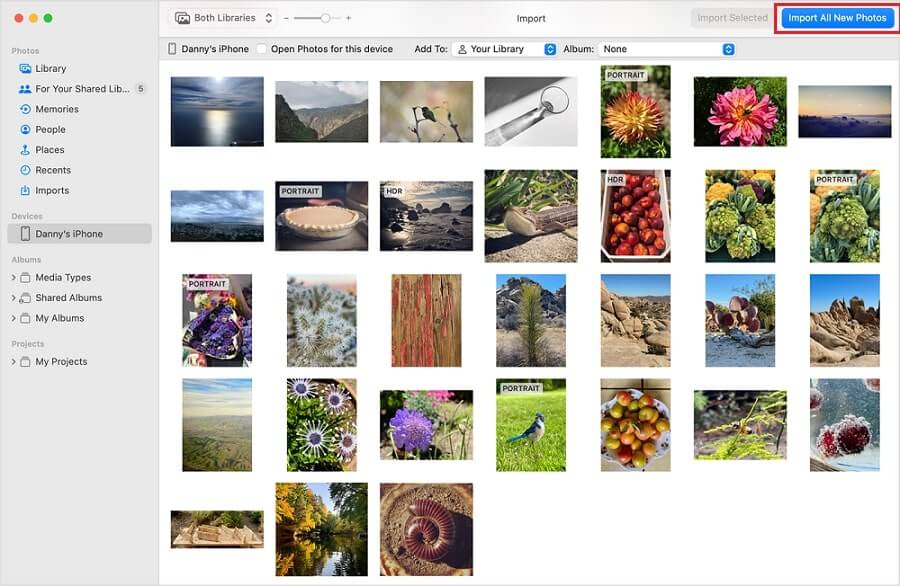
Fotoğraflar ile iPhone’dan Mac’e Fotoğraf Aktarma
İpucu: iPhone’daki fotoğrafları Mac’e aktardıktan sonra silmek istiyorsanız, “İçe aktardıktan sonra öğeleri sil” (Delete items after import) seçeneğini işaretleyebilirsiniz. Bu seçenek, fotoğraflar Mac’inize aktarıldıktan sonra iPhone’dan otomatik olarak silinmesini sağlar. Aşağıdaki görselde de gösterildiği gibi, bu işlemi kolayca gerçekleştirebilirsiniz.

İçe Aktardıktan Sonra iPhone Fotoğraflarını Silme
iPhone’dan Herhangi Bir Mac’e Fotoğraf Aktarma Yöntemi
Eğer iPhone’dan Mac’e fotoğraf aktaramıyorsanız, AnyTrans bu konuda profesyonel bir çözümdür. AnyTrans sayesinde fotoğraf ve videoları dilediğiniz Mac bilgisayara kolayca taşıyabilirsiniz. Üstelik sadece fotoğraf aktarmakla sınırlı kalmazsınız; satın aldığınız ya da ücretsiz olan müzikler, rehber, WhatsApp mesajları gibi diğer iPhone dosyalarını da aktarabilirsiniz.
AnyTrans ile tüm fotoğraflarınızı zahmetsizce yönetebilirsiniz: Dilediğiniz yere aktarabilir, toplu olarak silebilir ve düzenleyebilirsiniz.Ayrıca iPhone’unuzun tam bir yedeğini oluşturabilir, ihtiyacınız olduğunda geri yükleyebilir ve iCloud/iTunes verilerinizi kolayca yönetebilirsiniz.
iPhone’unuzdaki tüm fotoğrafları — örneğin Kamera Rulosu fotoğrafları, Fotoğraf Yayını fotoğrafları, iTunes ile senkronize edilmiş fotoğraflar, iCloud paylaşımlı fotoğraflar ve albüm fotoğrafları gibi — veya belirli albümleri Mac’e kopyalamak istiyorsanız, işte bunu yapmanın yolu:
Ücretsiz indirin tüm windows sürümleri desteklenir ve %100 güvenlidir Ücretsiz indirin tüm mac sürümleri desteklenir ve %100 güvenlidir
Ücretsiz indirin%100 Temiz ve Güvenli
1. Öncelikle AnyTrans’ı PC veya Mac bilgisayarınıza ücretsiz indirip kurup, çalıştırmanız gerekmektedir.
2. AnyTrans’ı çalıştırın ve ardından iPhone’unuzu USB kablosuyla bilgisayara bağlayın > Aygıt Yöneticisi altında > Fotoğraflar’a tıklayın.
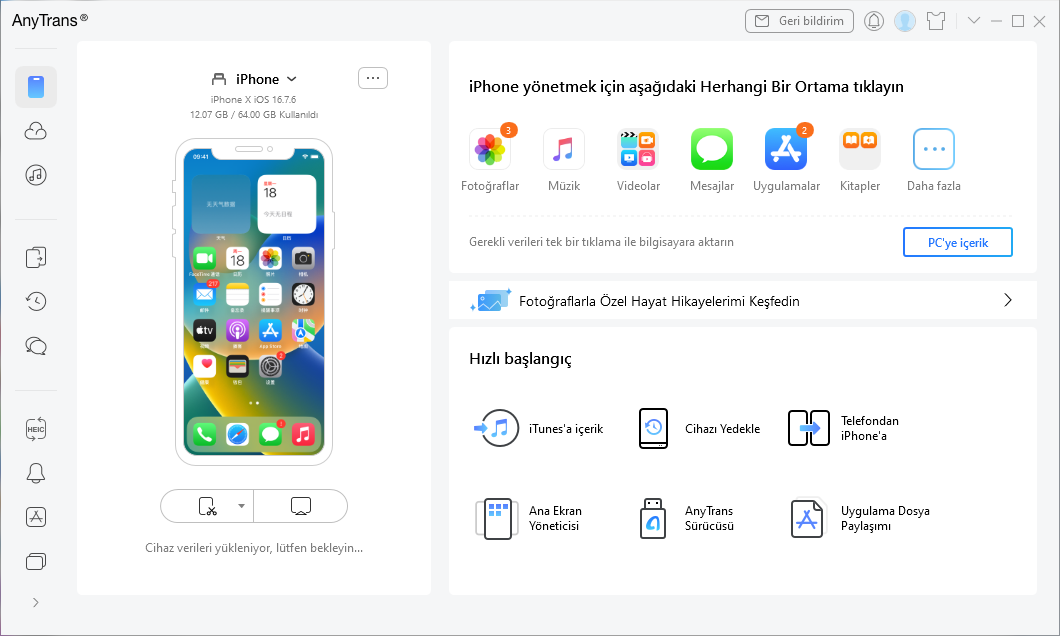
AnyTrans
3. Fotoğraflarım (Yerler, Kişiler ve daha fazlası dahil), Albümler, Son Silinenler vb. gibi PC’ye aktarmak istediğiniz fotoğrafların bulunduğu albümü seçin.
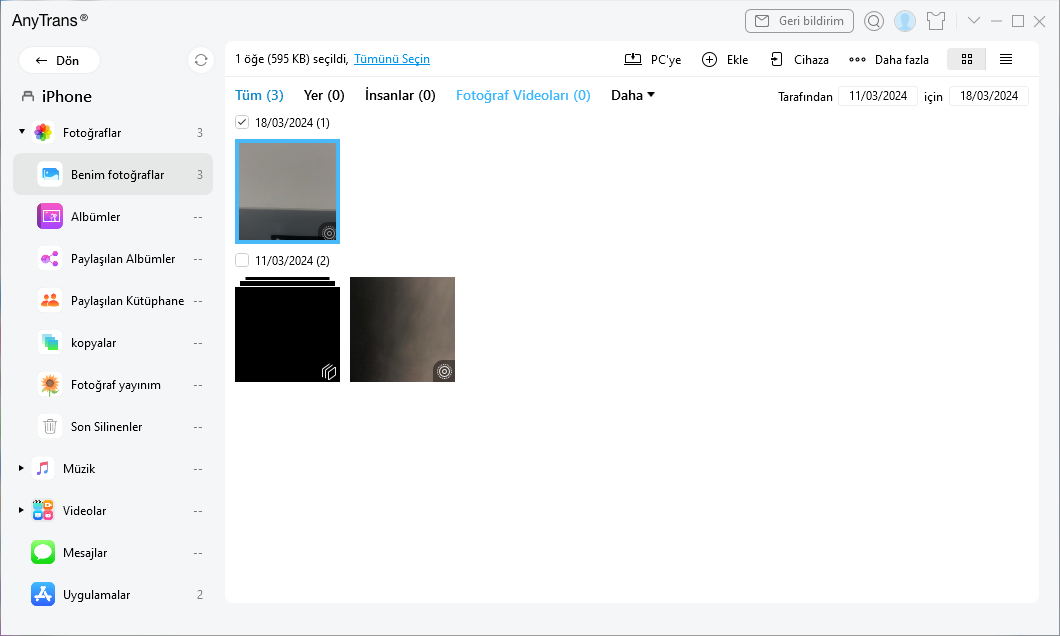
Fotoğraflara tıklayın.
4. Aktarmak istediğiniz fotoğrafları seçin > Fotoğrafları iPhone’dan PC’ye kopyalamak için PC’ye Gönder (veya Mac) düğmesini tıklayın.
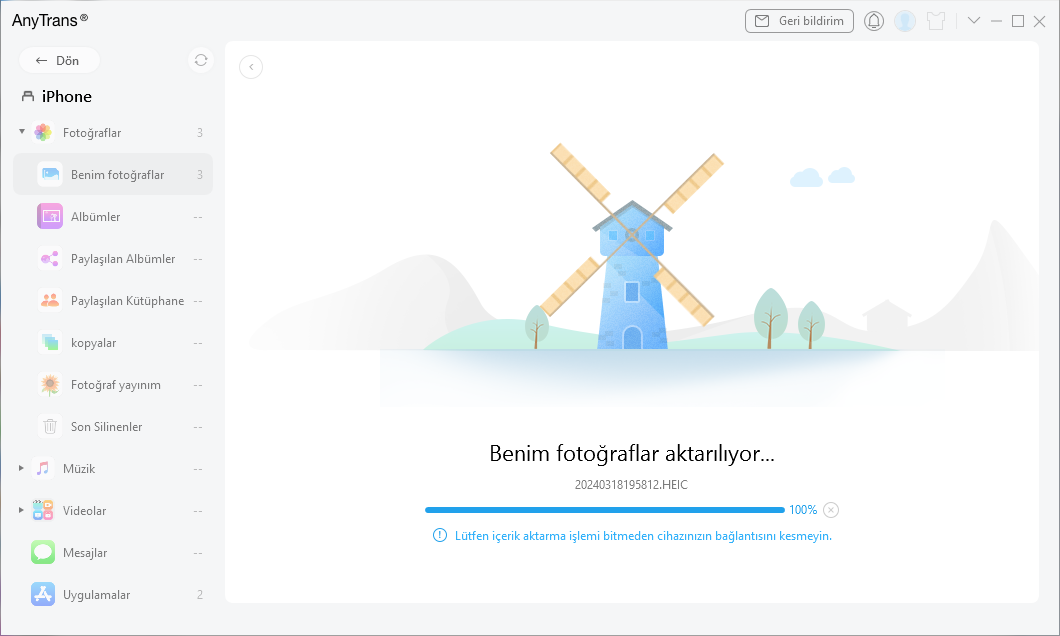
Transfer işlemi
5. Aktarma işlemi bittiğinde, iPhone’dan aktarılan tüm fotoğraflar bilgisayarınızda doğru klasöre kaydedilecektir. Ayrıca tüm fotoğrafların; Canlı Fotoğraflar, Film Rulosu, Panoramalar vb. klasörlerde düzenlendiğini göreceksiniz.
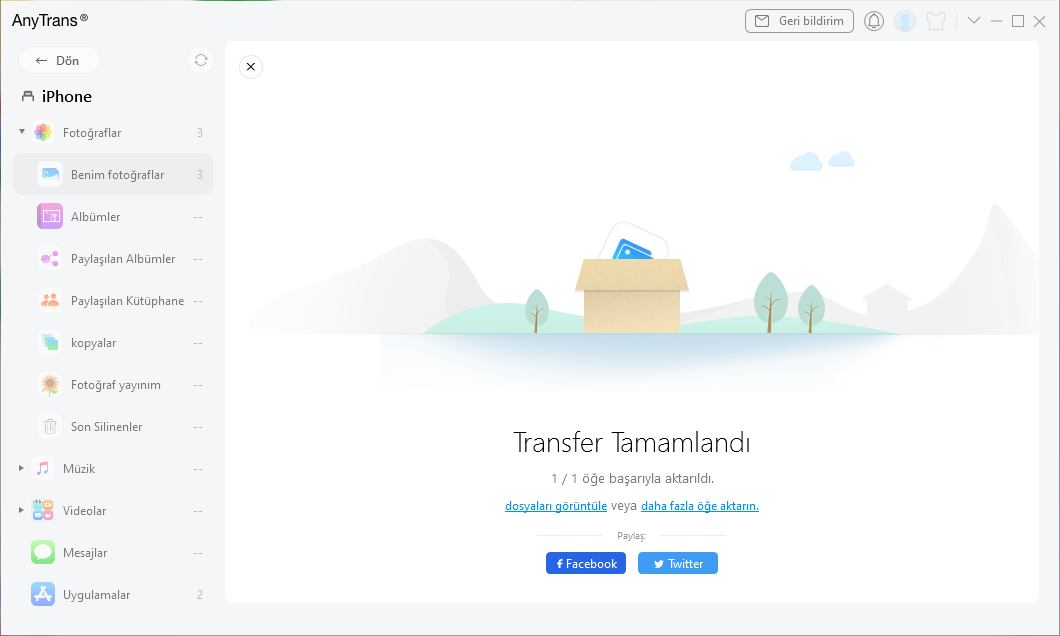
Şanzıman tamamlandı
iPhone’dan Mac’e Kablosuz Olarak AirDrop ile Fotoğraf Aktarma
iPhone’dan MacBook’a foto atma işlemi için AirDrop kullanmak en pratik yöntemlerden biridir. iPhone’unuzda ekranın altından yukarı kaydırarak Denetim Merkezi’ni açın ve ardından “AirDrop” simgesine dokunun. Alternatif olarak, Ayarlar > Genel > AirDrop yolunu izleyerek de AirDrop’u açabilirsiniz. Fotoğrafları kimlerle paylaşmak istediğinize bağlı olarak “Yalnızca Kişiler” ya da “Herkes” seçeneğini belirleyin.
İşte AirDrop kullanarak iPhone’dan Mac’e fotoğraf aktarma adımları:
1.iPhone’unuzda Fotoğraflar uygulamasını açın ve Mac’inize aktarmak istediğiniz fotoğrafları bulun.
2.Fotoğrafları küçük simgeler (küçük kareler) halinde görüntülediğinizden emin olun ve sağ üst köşedeki “Seç” butonuna dokunun.
3.Mac’e göndermek istediğiniz fotoğrafları seçin (seçilen fotoğraflar mavi onay işaretiyle görünür).
4.Ardından Paylaş simgesine (yukarı ok işareti olan kare) dokunun.
5.AirDrop bölümünde Mac’inizin adını seçin.
6.Mac’inizde gelen fotoğrafları kabul edin; fotoğraflar otomatik olarak Mac’inizin “İndirilenler” klasörüne kaydedilecektir.
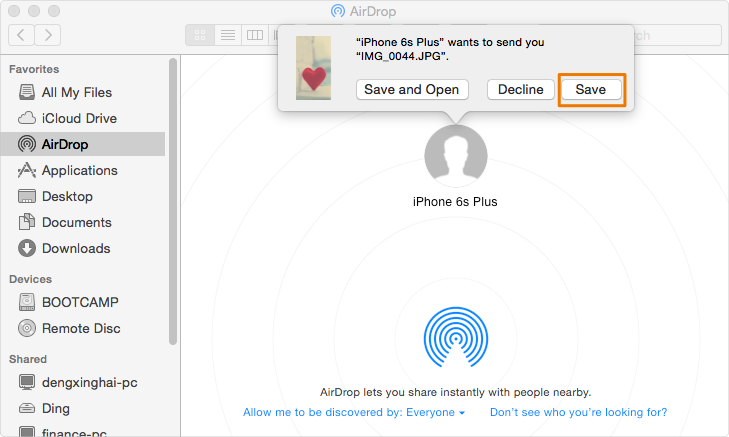
AirDrop ile iPhone’dan Mac’e Fotoğraf Aktarma
iCloud ile iPhone’dan Mac’e Fotoğrafları Eşzamanlama
iCloud Fotoğrafları, Apple’ın çevrim içi fotoğraf depolama hizmetidir. iCloud Fotoğrafları’nı etkinleştirdiğinizde, iPhone’unuzdaki tüm fotoğraflar iCloud’a yüklenir ve bu fotoğraflara Mac’inizden erişebilir, görüntüleyebilir ve indirebilirsiniz.
iPhone’dan MacBook’a foto atma yöntemlerinden biri olan iCloud ile, fotoğraflarınızı otomatik olarak senkronize edebilirsiniz. Ancak hem iPhone’unuzda hem de Mac’inizde aynı Apple Kimliği ile oturum açmış olmanız gerekir.
Aşağıda iCloud aracılığıyla iPhone fotoğraflarını Mac’inize nasıl eşzamanlayacağınız açıklanmıştır:
1.Mac’inizde, ekranın sol üst köşesindeki Apple simgesine tıklayın, ardından Sistem Tercihleri > iCloud seçeneğine gidin.
2.iCloud Fotoğraf Arşivi (macOS Mojave’de “iCloud Fotoğrafları” olarak görünür) kutusunu işaretleyin.
3.iPhone’unuzda Ayarlar > Fotoğraflar yolunu izleyin ve “iCloud Fotoğrafları” seçeneğinin açık olduğundan emin olun.
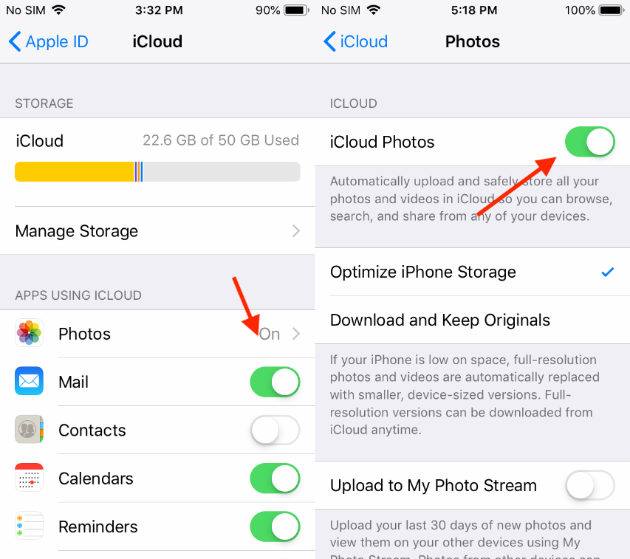
iPhone Fotoğraflarını iCloud ile Mac ile Eşzamanlama
iPhone’dan Mac’e Fotoğraf Aktarma – Image Capture (Görüntü Aktarma) ile
Image Capture, Mac’te önceden yüklü gelen bir uygulamadır ve iPhone’dan Mac’e fotoğrafları kolayca kopyalamanıza yardımcı olur. İşte adımlar:
1.iPhone’unuzu USB kablosuyla Mac’inize bağlayın > Mac’inizde Image Capture uygulamasını çalıştırın.
2.Aygıt listesinde iPhone’unuz seçili değilse seçin > iPhone fotoğraflarınızın aktarılacağı hedef klasörü belirleyin.
3.“Import” (İçe Aktar) veya “Import All” (Tümünü İçe Aktar) seçeneğine tıklayarak fotoğrafları Mac’inize aktarın.
iPhone’dan Mac’te Harici Hard Disk’e Fotoğraf Nasıl Aktarılır?
iPhone’unuzu veya Mac’inizi harici bir hard diske bağlayın.
“Bu Bilgisayara Güven” seçeneğini onaylayın.
Aktarmak istediğiniz fotoğraflara uzun basın, ardından “Kopyala”ya dokunun.
Hard diskinizin bulunduğu konumu seçin ve “Yapıştır”a dokunun.
iPhone’dan Mac’e E-posta ile Fotoğraf Gönderme
Eğer yalnızca birkaç fotoğrafı aktarmak istiyorsanız ve Mac’iniz o an yanınızda değilse, e-posta oldukça pratik bir yöntemdir. iPhone’dan Mac’e e-posta ile nasıl fotoğraf aktarılır, işte adımlar:
1.iPhone’unuzda Fotoğraflar uygulamasını açın > Albümler sekmesine dokunun > İlgili albümü seçin.
2.Düzenle butonuna dokunun > Aktarmak istediğiniz fotoğrafları seçin > Paylaş simgesine dokunun ve E-posta seçeneğini belirleyin.
3.E-posta adresinizi yazın, e-postayı tamamlayın > Gönder’e dokunun.
4.Mac’inizde e-posta hesabınıza giriş yaparak gönderdiğiniz fotoğrafları indirip kaydedin.
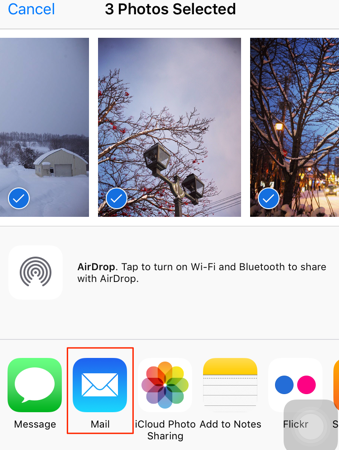
E-posta ile iPhone’dan Mac’e Fotoğraf Gönderme
Not:
iOS 11’den bu yana, iPhone fotoğraflarını varsayılan olarak HEIC formatında kaydetmeye başlamıştır. Bu yeni format, depolama alanı açısından daha verimlidir. Ancak, HEIC formatı özellikle Windows bilgisayarlarda yaygın olarak desteklenmemektedir.Bilgisayarınızda HEIC fotoğraflarını açmakta zorluk yaşıyorsanız ve bu fotoğrafları JPG, PNG, JPEG gibi daha yaygın formatlara dönüştürmek istiyorsanız, ücretsiz bir araç olan iMobie HEIC Converter’ı deneyebilirsiniz.
Sıkça Sorulan Sorular
1.Fotoğraflarım Mac’imde Nerede Saklanıyor?
Fotoğrafları Mac’inize Photos (Fotoğraflar) uygulamasıyla kopyaladığınızda, bunlar Fotoğraflar kütüphane klasöründe saklanır. Ayrıca, fotoğrafların konumunu değiştirebilir ve Mac’inizdeki başka bir klasöre veya harici bir sürücüye taşıyabilirsiniz, yine de Fotoğraflar uygulamasında görüntüleyebilirsiniz.
Fotoğrafların Photos uygulamasında nerede saklandığını bulmak için şu adımları izleyin: Mac’inizde, Finder’a gidin > Resimler’i seçin > Fotoğraf Kütüphanesi’ne sağ tıklayın > “Show Package Contents” (Paket İçeriğini Göster) seçeneğini tıklayın > “Masters” adlı bir klasörde, farklı klasörlerdeki fotoğrafları bulabilirsiniz.
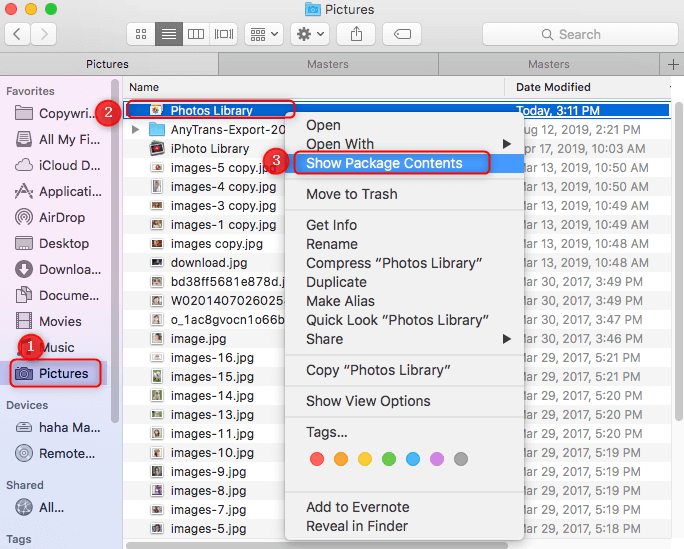
Mac’te Fotoğraflar Nerede Saklanır?
2. Fotoğraflar Mac’te Görünmüyorsa Ne Yapmalıyım?
iCloud’daki fotoğraflar, Fotoğraflar veya Image Capture (Görüntü Yakalama) ile fotoğraf aktarımı yapıldığında görünmez. Tüm fotoğrafları iCloud’dan indirip tekrar deneyebilirsiniz.
Camera Roll (Kamera Rulosu), yalnızca o iPhone ile çektiğiniz fotoğrafları veya ekrandan alınan görüntüleri içerir.
3. iPhone’un Mac ile Bağlantı Kurup Kesilmesini Nasıl Düzeltirim?
- USB kablosunu kontrol edin > Farklı bir kablo kullanmayı deneyin > Kabloyu çıkarıp tekrar takmayı deneyin.
- iPhone’un altındaki şarj portunu kontrol edin ve herhangi bir kir veya pislik olmadığından emin olun.
- Arızalı, hasarlı veya Apple sertifikalı olmayan kablolardan kaçının; “Erişim Aracı Desteklenmiyor” hatasını görebilirsiniz.
- iPhone’unuzu ve Mac’inizi yeniden başlatın.
- En son iOS 14 sürümüne sahip olduğunuzdan emin olun.
- iPhone’unuzu Mac’inizden çıkarın ve iPhone’unuzda şu adımları izleyin: Ayarlar > Genel > Sıfırla ve Konum ve Gizlilik Sıfırla seçeneğine tıklayın.
4. MacBook Air/Pro USB-A Portlarına Sahip Değil mi?
Bazı MacBook Air/Pro modellerinde USB-A portları yoktur. Apple’ın söylediği gibi: “Bir USB-C güç adaptörü ve kablosu ile dizüstü bilgisayarınızı şarj edebilirsiniz. Bu porta bağlanmayan bir cihazınız varsa, onu bağlamak için bir adaptör kullanabilirsiniz.”
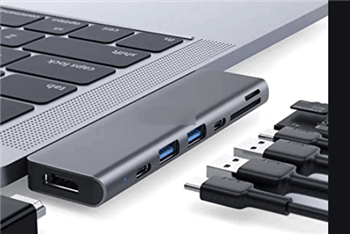
USB-C Bağlantı Noktalı MacBook
Bu Mac modellerinde USB-A portları yoktur ve USB-C (Thunderbolt 3) portlarına sahiptir:
- 2016 veya sonrasında tanıtılan MacBook Pro
- 2018 veya sonrasında tanıtılan MacBook Air
- 2017 veya sonrasında tanıtılan iMac
- Tüm iMac Pro modelleri
- 2018’de tanıtılan Mac Mini
- 2019’da tanıtılan Mac Pro
Sonuç
iPhone’dan MacBook’a foto atma işlemi için 7 veya daha fazla yöntem bulabilirsiniz, ancak bunların çoğu yalnızca Kamera Rulosu’ndaki fotoğrafların aktarımını destekler. Diğer albümlerdeki fotoğrafları da transfer etmek istiyorsanız, AnyTrans sizin için en iyi seçenek olabilir.
Fotoğraf transferine ek olarak, iOS içeriğinin diğer türlerini de aktarabilirsiniz; örneğin Mesajlar, Kişiler, Videolar, Filmler, Notlar vb. Ayrıca verileri bir iPhone’dan diğer bir Apple cihazına doğrudan aktarma desteği de sunar. Neden AnyTrans’ı indirip şimdi denemiyorsunuz?
Ücretsiz indirin tüm windows sürümleri desteklenir ve %100 güvenlidir Ücretsiz indirin tüm mac sürümleri desteklenir ve %100 güvenlidir
Ücretsiz indirin%100 Temiz ve Güvenli
Weitere Fragen über Produkt? Kontaktieren Sie unser Support Team, um Lösungen zu bekommen >
