iPhone ve Android’de WhatsApp Nasıl Güncellenir? Güncellenmiyor Sorunlarına Çözüm
WhatsApp ile ilgili güncelleme sorunları mı yaşıyorsunuz? Uygulama cihazınızda güncellenmiyorsa, bu yazıda kolay ve etkili çözümler bulabilirsiniz. iPhone ve Android’de WhatsApp güncelleme sürecini adım adım anlattık.

WhatsApp, hem Android hem de iPhone cihazlarında çalışan çok popüler bir mesajlaşma uygulamasıdır. Uygulama, kullanıcılarına daha fazla özellik ve deneyim sunmak için sürekli güncellenir. Yeni özelliklerden yararlanabilmek için uygulamanın en son sürümünü kullanmanız gerekir. Ayrıca, en yeni sürüm her zaman daha yüksek güvenlik ve kararlılık sağlar.
Bununla birlikte, çoğu zaman güncelleme sırasında sorunlarla karşılaşılabilir. Bu sorunlar hem Android hem de iPhone cihazlarda meydana gelebilir. “Neden uygulama güncellenmiyor?” veya “Bunu nasıl düzeltebilirim?” gibi sorular akla gelebilir.
Bu makalede, güncelleme sorunlarının olası nedenlerini açıklayacak ve iPhone veya Android cihazlarda uygulamayı güncellemenin çeşitli çözümlerini sunacağız. Detaylara birlikte bakalım.
İçindekilerGizle
WhatsApp Neden Güncellenmiyor?
Aslında, WhatsApp’ı bir iPhone’da kullandığınızda, bazı kullanıcılar uygulamayı güncelleyemediklerini fark edebilir ve “WhatsApp’ımı neden güncelleyemiyorum?” diye sorabilir. Bunun birçok farklı nedeni olabilir. Burada, WhatsApp’ı güncellemeye çalıştığınızda hatalı mesaj almanıza yol açabilecek olası 4 nedeni sıralıyoruz.
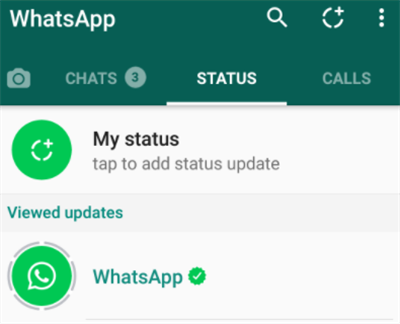
WhatsApp’ı Güncelle
- Hata Kodları: Google hesabınızda bir sorun oluştuğunda hata kodları WhatsApp’ı etkileyebilir. Birden fazla Google hesabınız varsa, hata kodları uygulamanın güncellenmesini engelleyebilir.
- Cihazda Yeterli Alan Yok: Cihazınızın en son sürümü yüklemek için yeterli alanı yoksa, WhatsApp güncellenmez.
- WhatsApp Cihazınızla Uyumlu Değil: Bazı eski Android telefonlar, güncellenmiş WhatsApp sürümünü desteklemez.
- WhatsApp Ülkenizde Kullanılabilir Değil: Bazen, WhatsApp’ın yeni sürümü ülkenizde kullanılamayabilir ve bu nedenle Play Store veya App Store’dan doğal olarak güncellenmez.
Artık WhatsApp’ım neden güncellenmiyor sorusunun olası nedenlerini öğrendik. Şimdi, iPhone veya Android cihazlarda WhatsApp’ı kolayca nasıl güncelleyebileceğimize bakalım.
Raporlara göre, WhatsApp bu yıl 24 Ekim’den sonra iOS 11 veya alt sürümlere sahip iPhone’larda kullanımı ve güncellemeyi desteklemeyecek. Bu nedenle, iOS 11 veya alt sürümlere sahip kullanıcıların, 24 Ekim’den önce iPhone’larını en son sürüme güncellemeleri gerekiyor. Önceden piyasaya sürülen iPhone modelleri – örneğin iPhone 5 ve iPhone 5C – sistemleri (iOS 10 ve 11) artık tamamen güncellendiği için 2022’den itibaren WhatsApp’ı desteklemeyecek.
iPhone’da WhatsApp’ı Tek Tıkla Güncellemenin Yolu [En İyi Yöntem]
iPhone’da WhatsApp’ın güncellenmemesi sorununu çözmenin birkaç yolu olsa da, en başarılı ve kolay yöntemden başlayalım: AnyTrans – iPhone Veri Yöneticisi kullanmak. Profesyonel bir iOS veri ve uygulama yönetim aracı olan AnyTrans, WhatsApp ve diğer uygulamalarınızı güncellemek için daha kolay ve pratik bir yol sunar. İşte bazı öne çıkan özellikleri:
Ücretsiz indirin tüm windows sürümleri desteklenir ve %100 güvenlidir Ücretsiz indirin tüm mac sürümleri desteklenir ve %100 güvenlidir
Ücretsiz indirin%100 Temiz ve Güvenli
- WhatsApp ve diğer uygulamalarınızı tek tıkla indirip, güncelleyebilir, kaldırabilir veya sürüm düşürebilirsiniz. Bu uygulamaları ihtiyacınıza göre özgürce yönetebilirsiniz.
- İndirdiğiniz, güncellediğiniz veya sürüm düşürdüğünüz tüm WhatsApp sürümleri resmîdir. Uygulamanın güvenliği konusunda endişelenmenize gerek yok.
- AnyTrans ayrıca WhatsApp ve diğer uygulama verilerinizi başka bir iPhone/iPad’e veya bilgisayara yedekleyip aktarabilir, böylece veri kaybı konusunda endişelenmenize gerek kalmaz.
- Bu araç tüm iPhone modelleriyle uyumludur, en yeni iPhone modelleri dahil.
Buna ek olarak, eğer yeni bir telefona geçiyorsanız, AnyTrans önemli verilerinizi—rehber, fotoğraflar, videolar, kısa mesajlar gibi—yeni iPhone’unuza da aktarabilir.
O halde, neden AnyTrans’ı indirip ücretsiz denemiyorsunuz? Aşağıda iPhone’da WhatsApp’ı güncellemenin adımlarını da paylaşıyoruz.
Adım 1: Bilgisayarınızda AnyTrans’ı açın ve iPhone’unuzu bağlayın. Sol panelden Cihaz Yöneticisi seçeneğini seçin > ardından Uygulamalar sekmesine dokunun.
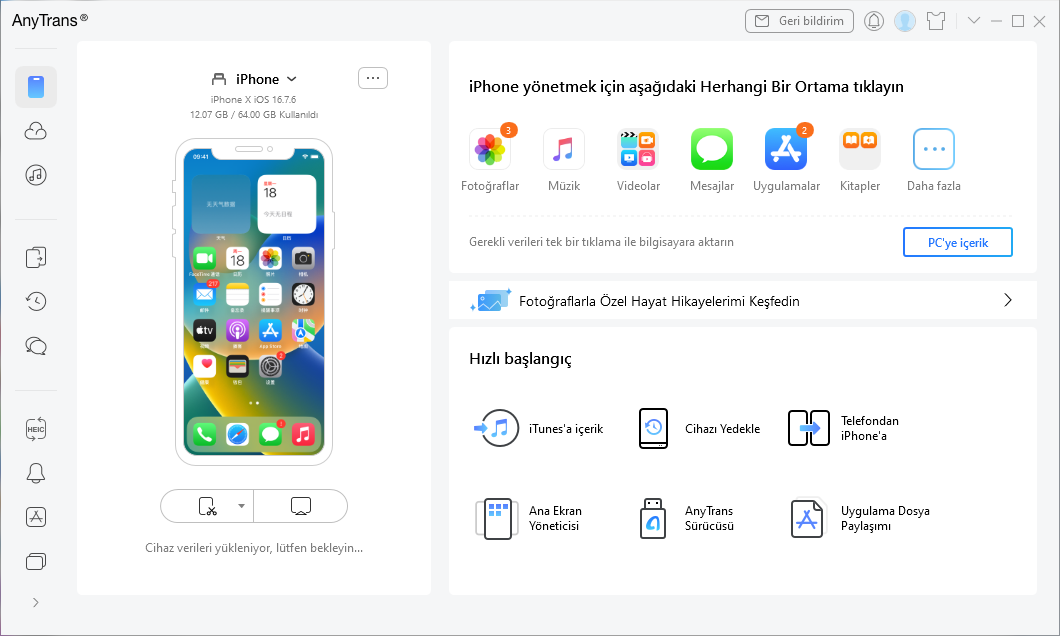
Cihaz Yöneticisi’nden Uygulamalar Seçeneğine Tıklayın
Adım 2: AnyTrans, tüm uygulamalarınızı listeleyecektir. WhatsApp’ı bulun ve sağ taraftaki Güncelle butonuna tıklayın.
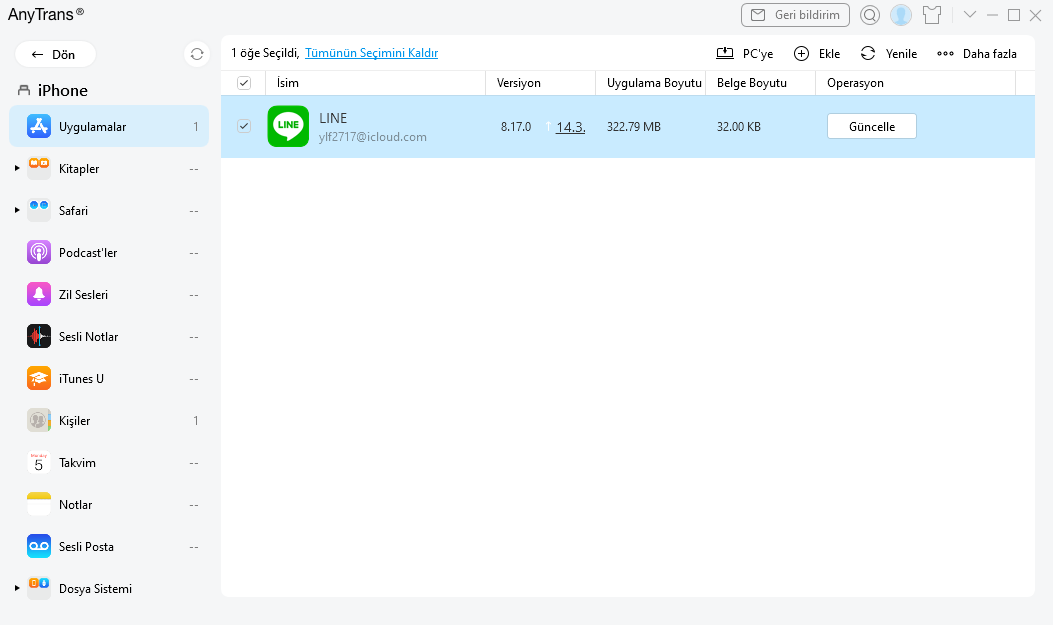
LINE güncellemesini geri al
Adım 3:iCloud ID’nizle giriş yapın, ardından güncelleme başlayacaktır. Bir süre bekleyin.
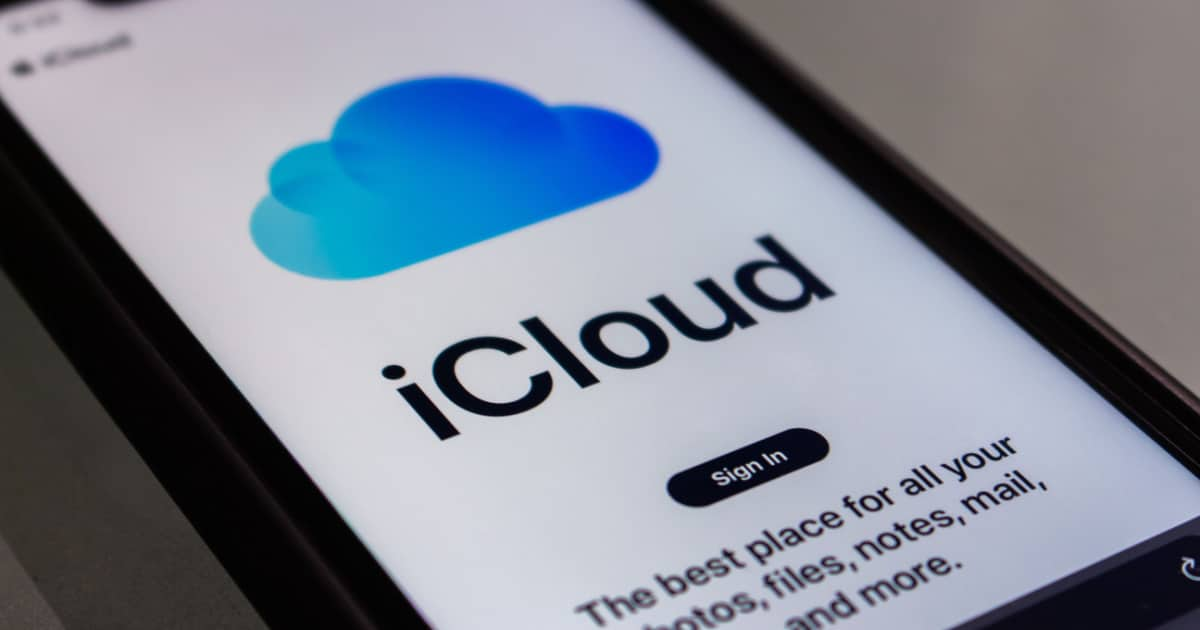
Uygulamaları İndirmek İçin iCloud ID ile Giriş Yapın
iPhone’da WhatsApp’ı Güncellemenin 5 Çözümü
Eğer AnyTrans’ı denediyseniz ama hâlâ WhatsApp’ı güncelleyemiyorsanız, iPhone’da bu sorunu kolayca çözmenin 5 başka yolu var. Haydi, WhatsApp’ın güncellenmemesi sorununu çözelim. İşte iPhone’da WhatsApp’ı güncelleme yöntemleri:
Çözüm 1: iPhone’unuzu Zorla Yeniden Başlatın
iPhone’u zorla yeniden başlatmak, herhangi bir iPhone sorununda, özellikle WhatsApp’ın güncellenmemesi probleminde en yaygın ve temel çözümdür.
iPhone X/XS/XR/15/16/17 için:
Hızlıca “Ses Aç ” düğmesine basıp bırakın > “Ses Kıs ” düğmesine basıp bırakın > Ardından Güç veya Yan düğmesine Apple logosu ekranda görünene kadar basılı tutun.
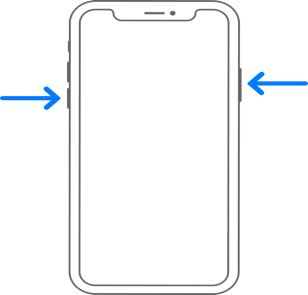
iPhone X veya Daha Yeni Modelleri Yeniden Başlatma
iPhone 7/7 Plus için:
“Ses Kıs ” ve Güç düğmelerine basılı tutun, ardından Apple logosu ekranda göründüğünde her iki düğmeyi bırakın.
iPhone 8 veya daha eski modeller için:
Güç ve Ana Ekran düğmelerine birkaç saniye basılı tutun. Apple logosu göründüğünde düğmeleri bırakın.
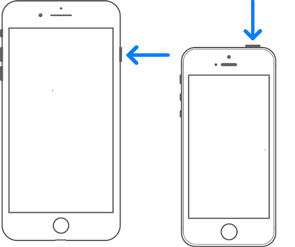
iPhone 8 veya Daha Eski Modelleri Yeniden Başlatma
Çözüm 2: WhatsApp’ı Kaldırıp Yeniden Yükleyin
Bazen bir uygulamayı telefonunuzdan kaldırıp yeniden yüklemek, o uygulamayla ilgili tüm sorunları çözebilir. Eğer iPhone’unuzda WhatsApp güncellenmiyor sorunu yaşıyorsanız, bu sizin için başka bir çözümdür:
iPhone’da WhatsApp’ı Kaldırın
Ana ekranda WhatsApp simgesine basılı tutun.
Görünen “Sil ” simgesine dokunarak WhatsApp’ı kaldırın.
App Store’dan WhatsApp’ı tekrar indirip yükleyin.
Çözüm 3: WhatsApp’ın Ülkenizde Kullanılabilir Olduğundan Emin Olun
Bazen farklı bir ülke veya bölgeye seyahat ettiğinizde, WhatsApp servisi iPhone’unuzda tamamen engellenmiş olabilir. Bu durumda, WhatsApp’ı App Store’dan güncelleyemez veya indiremezsiniz. Çin, İran, Türkiye, Brezilya, Sri Lanka gibi bazı ülkelerde WhatsApp kullanımı kısıtlanmıştır. Bu nedenle, iPhone’da WhatsApp’ı güncellemeden önce uygulamanın kullanılabilir olduğundan emin olun.
Çözüm 4: iPhone’unuzda Yeterli Depolama Alanı Olduğundan Emin Olun
iPhone’unuzda uzun süre WhatsApp ve diğer birçok uygulamayı kullandıysanız, cihazınızın depolama alanı dolmuş olabilir. Bu yüzden WhatsApp güncellemesi çalışmayabilir. iPhone’unuzda yeterli depolama alanı olup olmadığını kontrol edin. Yeterli dahili alan sağladıktan sonra, WhatsApp’ı güncellemek çok daha kolay olacaktır.
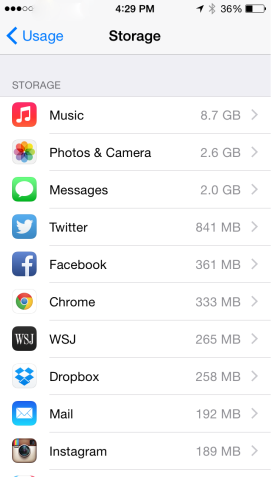
iPhone veya iPad’de Alan Açma – Gereksiz Uygulamaları Silme
Ayarlar menüsüne gidin ve Genel seçeneğini seçin.
iPhone Depolama bölümüne dokunarak mevcut depolama alanını kontrol edin.
Eğer yeterli alan yoksa, bazı oyunları/uygulamaları silin veya fotoğraf ve videolarınızı bilgisayarınıza veya yedekleme alanına aktararak iPhone’da boş alan açın.
Çözüm 5: iPhone’un Ağ Bağlantısını Kontrol Edin
iPhone’da WhatsApp’ı güncellemenin farklı yollarını denemeden önce kontrol etmeniz gereken en önemli şeylerden biri ağ bağlantısıdır. Çoğu zaman ağ sorunları, bir uygulamanın çalışmayı durdurmasına veya normal çalışmamasına neden olabilir. WhatsApp güncellenmiyorsa, aşağıdaki talimatları izleyerek stabil bir ağ bağlantınızın olup olmadığını kontrol edin.
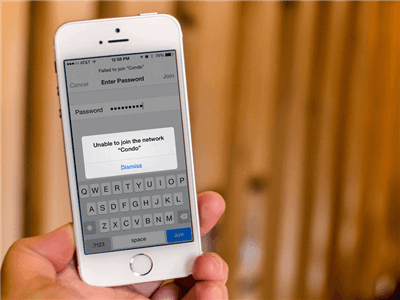
iPhone Ağ Bağlantısını Kontrol Edin
Ağ Ayarlarını Sıfırlamayı Deneyebilirsiniz:
iPhone’unuzda Ayarlar menüsünü açın.
Genel bölümüne gidin ve Sıfırla seçeneğini seçin, ardından Ağ Ayarlarını Sıfırla seçeneğine dokunun.
Bu işlem, kişisel hotspot ayarları, hücresel ayarlar, Wi-Fi ağları ve parolaları, APN ve VPN ayarları dahil olmak üzere tüm ağ ayarlarınızı hemen sıfırlayacaktır.
Ya da Ağ Bağlantısını Değiştirmeyi Deneyin:
Ekranın altından yukarı kaydırarak Kontrol Merkezi’ni açın.
Wi-Fi simgesine dokunarak devre dışı bırakın ve ardından Hücresel simgesine dokunarak etkinleştirin.
Android’de WhatsApp Güncellenmiyor Sorunu Nasıl Çözülür?
Android cihaz kullanan kişiler de WhatsApp güncelleme sorunlarıyla karşılaşabilir. Bu durum, eski Android sürümü, çok sayıda Google hesabı gibi çeşitli nedenlerden kaynaklanabilir. Ancak endişelenmeyin, çünkü sorununuzu çözmek için 4 yöntemimiz var. Bu yöntemleri sırasıyla deneyin.
Çözüm 1: WhatsApp’ı Kaldırıp Yeniden Yükleyin
WhatsApp’ın güncellenmemesi sorununu çözmek için deneyebileceğiniz ilk yöntem budur. Android cihazınızda WhatsApp’ı kaldırıp yeniden yükleyerek sorunun çözülüp çözülmediğini görebilirsiniz.
Ayarlar > Uygulamalar ve Bildirimler veya Uygulama Yöneticisi seçeneğine gidin.
Uygulamalar listesinden WhatsApp’ı seçin ve Kaldır’a dokunun.
WhatsApp’ı tekrar yüklemek için Android cihazınızda Play Store uygulamasını açın, WhatsApp’ı arayın ve indirin.
WhatsApp’ı yükleyip açtıktan sonra telefon numaranızı doğrulayın ve isterseniz sohbet geçmişinizin yedeğini geri yükleyin.
Çözüm 2: Google Hesabınızı Kaldırıp Yeniden Ekleyin
WhatsApp güncelleme sorununu çözmek için Google hesabınızı kaldırıp yeniden eklemeyi deneyebilirsiniz. Bazen Google hesabı sorunları, bir uygulamanın normal çalışmamasına veya güncellenmemesine neden olabilir.
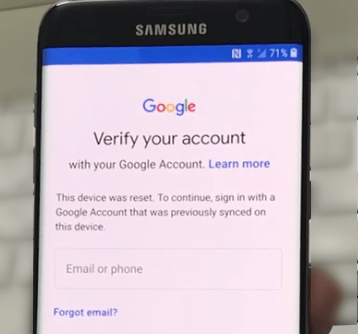
Samsung’da Google Hesabı Doğrulama
Ayarlar menüsüne gidin ve Hesaplar seçeneğini seçin. Bazı telefonlarda bu seçenek Hesaplar ve Yedekleme olarak da görünebilir.
Google hesabınızı seçin, ardından Hesabı Kaldır butonuna dokunun ve tekrar Hesabı Kaldır diyerek onaylayın.
Hesabı tekrar eklemek için Ayarlar > Hesaplar seçeneğine gidin.
Hesap Ekle seçeneğine dokunun ve Google hesabınızla giriş yapın.
Çözüm 3: Ağ Bağlantısını Sadece Wi-Fi Olarak Değiştirin
Bazen mobil veri sorunlara yol açabilir ve bu yüzden Android cihazınızda WhatsApp’ı güncelleyemezsiniz. Uygulamayı tekrar güncellemek için Wi-Fi bağlantısına geçin. Bildirim panelini açın, Mobil Veri simgesine dokunarak devre dışı bırakın. Ardından Wi-Fi simgesine dokunarak etkinleştirin.
Çözüm 4: Google Play Store’un Önbelleğini ve Verilerini Temizleyin
Eğer WhatsApp’ı güncelleyemiyorsanız, Google Play Store’un önbelleğini ve verilerini temizlemeyi deneyin.
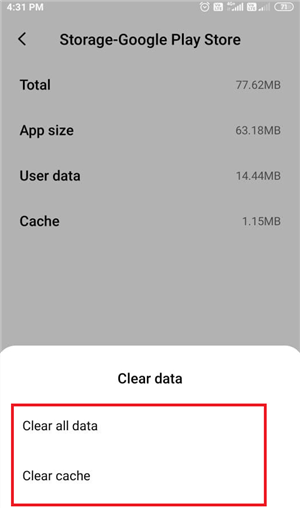
Google Play Store Önbelleğini Temizleyin
Ayarlar menüsüne gidin ve Uygulamalar seçeneğini seçin.
Uygulamalar listesinden Google Play Store’u seçin ve Depolama seçeneğine dokunun.
Önbelleği Temizle ve ardından Verileri Temizle seçeneklerine dokunun.
Önbellek ve uygulama verilerini temizledikten sonra, WhatsApp’ı güncellemeyi denemek için uygulamayı yeniden açın.
Farklı Apple ID ile iPhone’da WhatsApp’ı Güncelleme
Bazı iOS kullanıcılarının farklı bir Apple ID ile WhatsApp’ı güncelleyememesi sık karşılaşılan bir sorundur. Apple ID’nizle uygulamaları yüklediğinizde, uygulamanın kaydı kalıcı olarak saklanır ve aynı uygulamayı farklı bir Apple ID ile iPhone’a yükleyemez veya güncelleyemezsiniz. Ayrıca, WhatsApp Messenger’ınız iade edildiği için güncellenemez.
Endişelenmenize gerek yok; Ayarlar > Apple ID’yi Görüntüle yolunu izleyerek eski Apple ID hesabını doğru şifreyi girerek silebilirsiniz. Ancak bazı kullanıcılar eski Apple ID giriş bilgilerini unutur; bu durumda AnyUnlock – iPhone Parola Kilidi Açıcı uygulaması, WhatsApp’ı güncellerken şifre olmasa bile eski Apple ID’yi iPhone’dan kaldırmanıza yardımcı olur. Tüm işlem sadece 3 basit adım ve birkaç dakika sürer. Tüm iPhone modelleri ve iOS sürümleri desteklenir.
Ücretsiz indirin tüm windows sürümleri desteklenir ve %100 güvenlidir Ücretsiz indirin tüm mac sürümleri desteklenir ve %100 güvenlidir
Ücretsiz indirin%100 Temiz ve Güvenli
Adım 1: AnyUnlock’ı bilgisayarınıza ücretsiz yükleyin, açtığınızda aşağıdaki karşılama sayfasını göreceksiniz. Karşılama sayfasında Apple kimliği Kilidini Aç moduna dokunun.
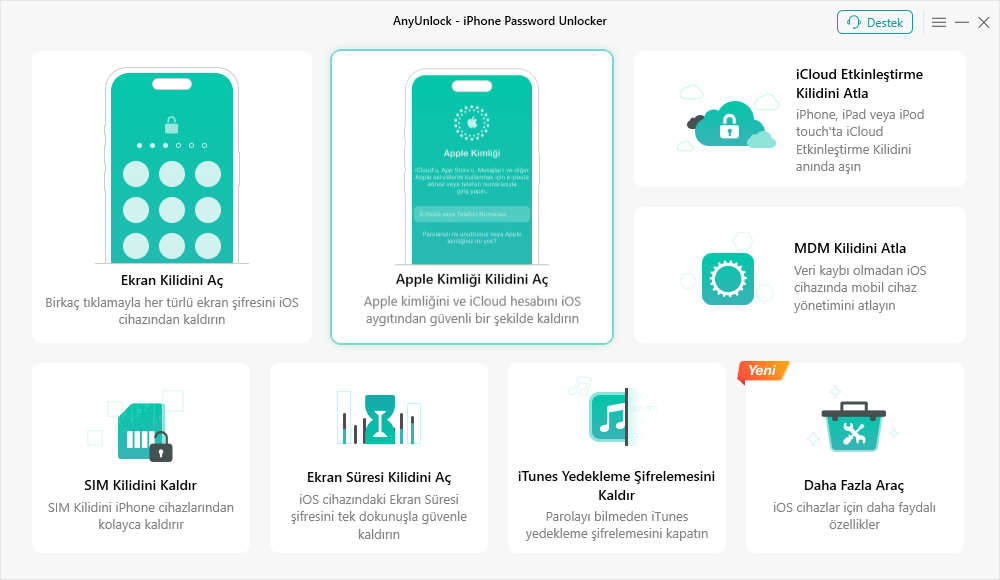
Ana Sayfadan Apple kimliği Kilidini Aç’a Tıklayın
Adım 2: iPhone’unuzu bilgisayara bağlayın ve işlemi başlatmak için Şimdi Kilidi kaldır butonuna dokunun.
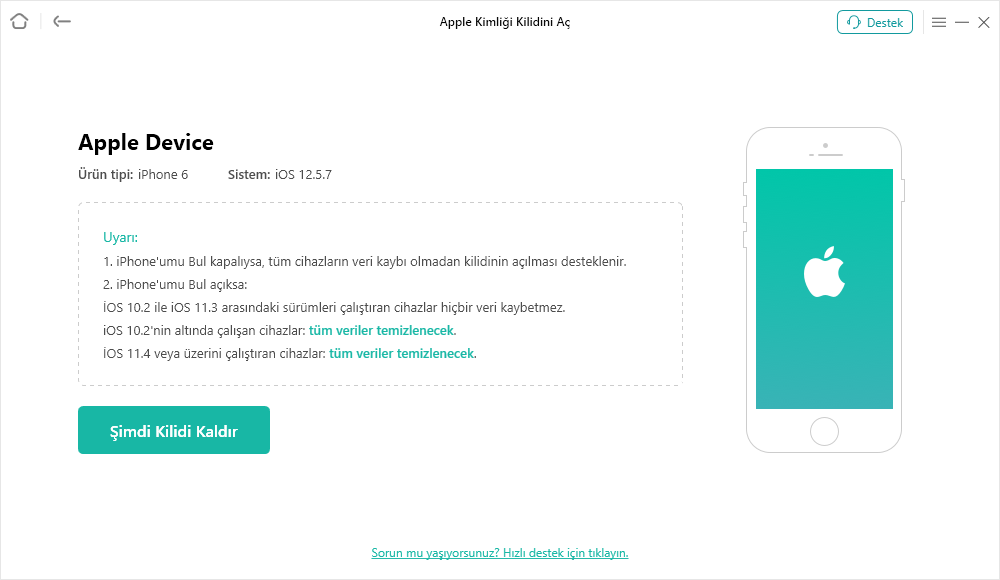
Şimdi Kilidi kaldır Butonuna Tıklayın
Adım 3: Eski Apple ID kaldırıldığında, aşağıdaki gibi Apple kimliği başarıyla kaldırıldı mesajını göreceksiniz.
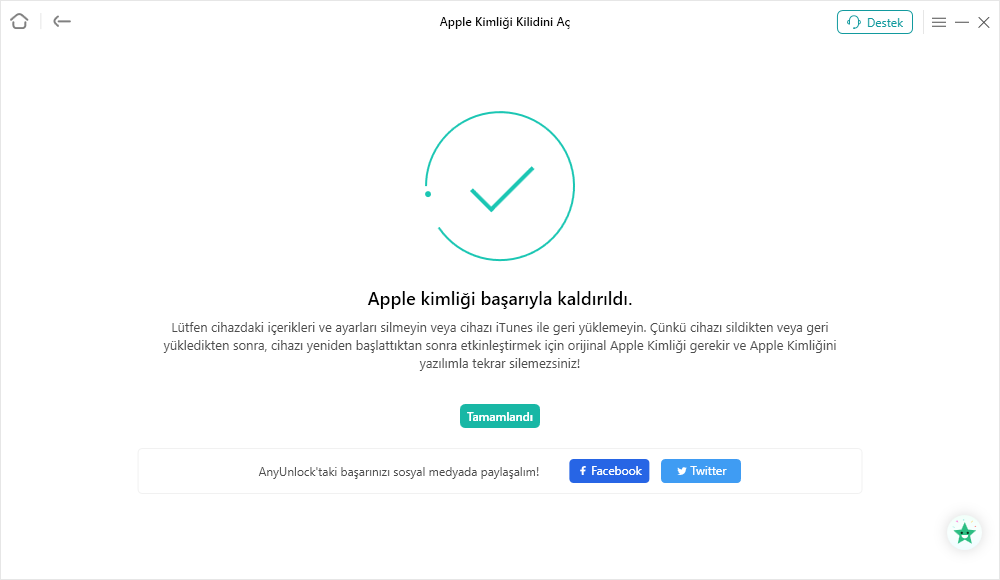
Apple kimliği Başarıyla Kaldırıldı
Eğer “Şimdi Kilidi kaldır ” butonuna tıkladıktan sonra AnyUnlock Apple ID kilidini açma işlemine hemen başlamazsa, bu durum iPhone’umu Bul (Find My iPhone) özelliğinin açık olduğunu gösterir. Bu durumda, şifre olmadan Apple ID’den çıkış yapmak için ek adımları uygulamanız gerekir.
Sonuç Olarak
Bu makaleyi okuduktan sonra, WhatsApp’ın neden güncellenmediğini ve iPhone ile Android cihazlarda WhatsApp’ı nasıl güncelleyebileceğinizi öğrenmiş oldunuz. Aslında bu sorun, doğru adımları izlediğinizde kolayca çözülebilir. Yöntemler arasında ise en hızlı ve pratik çözüm olarak AnyTrans’ı ücretsiz denemenizi öneriyoruz. Çünkü AnyTrans, diğer yöntemlere göre hem daha yüksek başarı oranı hem de daha güvenli kullanım imkânı sunar. Bu sorunu hemen çözmek için AnyTrans’ı indirip kullanmaya başlayabilirsiniz.
Ücretsiz indirin tüm windows sürümleri desteklenir ve %100 güvenlidir Ücretsiz indirin tüm mac sürümleri desteklenir ve %100 güvenlidir
Ücretsiz indirin%100 Temiz ve Güvenli
Weitere Fragen über Produkt? Kontaktieren Sie unser Support Team, um Lösungen zu bekommen >
