勇者鬥惡龍 Walk 飛人還能用嗎?快速解答與風險預警
快速解答:
沒錯,現在依然可以使用「飛人」工具遊玩《勇者鬥惡龍 Walk》(DQ Walk),但絕對沒有所謂「100% 零鎖帳風險」的保證。Square Enix 官方的防作弊機制非常嚴格,如果頻繁進行長距離瞬間移動,或是完全無視遊戲內的「冷卻時間」,極容易觸發軟鎖(Soft Ban)甚至永久封鎖帳號。
要在 DQ Walk 中安全生存,關鍵在於模擬真實的走路速度(約 2-4 km/h)來進行任務,並嚴格遵守冷卻時間。相較於容易閃退或拉回原本位置的手機端 Fake GPS App,透過電腦連線的桌面端工具通常能提供更穩定的連線與速度控制,是目前 PTT 與巴哈姆特論壇玩家在尋找AR 遊戲安全飛人指南時更主流的選擇。
DQ Walk 官方抓飛人機制解析:為什麼你的帳號會被鎖?
為什麼明明才剛飛過去,DQ Walk 的地圖就讀取不出來,或是打怪出現錯誤?這通常是因為你觸發了遊戲官方的防作弊機制。
DQ Walk 的核心玩法高度依賴真實的「步行步數」與地理位置移動。官方系統會嚴格計算兩個地點之間的物理移動時間,這也就是玩家常說的「冷卻時間(Cooldown Time)」。
舉個具體的冷卻時間例子: 如果你瞬間移動了 5 到 10 公里,通常需要等待約 10 到 15 分鐘才能再次與地圖互動;若是進行跨縣市的長距離移動(例如前一秒在台北,下一秒瞬間移動到高雄),則強烈建議至少等待 2 小時以上,期間完全不要在遊戲內進行任何打怪或摸物件的操作。這種完全不符合物理邏輯的「瞬間移動」一旦發生,輕則短時間內無法接觸地圖物件(軟鎖),重則直接封鎖帳號。熟悉飛人冷卻時間規則是確保帳號安全的第一步。
此外,不合理的移動速度也是被抓的主因。如果你設定以時速 100 公里在市區「走路」解任務,系統很容易判定為機械性的異常行為。相比於連續且平滑的路線模擬,直接在地圖上無腦「亂跳」對於這款遊戲來說風險極高。這也是為什麼單純的瞬間移動已經無法滿足 DQ Walk 的需求,玩家需要的是能夠穩定模擬自然步行的工具。
手機 Fake GPS App vs. 電腦連線飛人:如何解決「橡皮筋」拉回問題?
許多玩家在剛開始找 DQ Walk 飛人時,會直接在手機上下載免費的虛擬定位 App。但實際遊玩時,經常會遇到定位在真實位置與虛擬位置之間瘋狂切換,這種現象在社群中被稱為「橡皮筋(Rubber-banding)」。
橡皮筋現象發生的原因,在於手機系統內建的真實 GPS 訊號與 Fake GPS App 正在互相搶奪定位控制權。這在 DQ Walk 中極度致命,因為定位亂跳不僅會打斷打怪節奏,還會被系統判定為異常移動。
為了解決這個問題,越來越多玩家轉向「電腦連線飛人(桌面端工具)」。以下是兩者的簡單比較:
| 比較項目 | 手機端 Fake GPS App | 電腦連線飛人 (桌面端工具) |
|---|---|---|
| 連線穩定度與橡皮筋風險 | 極容易發生橡皮筋現象,真實定位與虛擬定位互相干擾。 | 非常穩定。從系統底層覆蓋 GPS 訊號,能有效避免定位拉回。 |
| 設定複雜度 | Android 常需 Root;iOS 需複雜開發者設定或越獄。 | 依指示連接 USB/Wi-Fi,不需 Root 或越獄。 |
| 速度與路線控制 | 難以細緻微調,移動軌跡通常很生硬。 | 可自由調整時速,支援 GPS 搖桿與多點路線模擬。 |
透過桌面端工具覆蓋系統層級的 GPS 訊號,能建立更穩定的連線,解決惱人的橡皮筋問題,這也是升級虛擬定位流程的關鍵下一步。
DQ Walk 安全飛人推薦:Fonelora Location Changer 桌面端穩定方案
既然了解到穩定連線與模擬自然步行的重要性,有沒有推薦、相對穩定且適合 DQ Walk 的虛擬定位工具?如果你正因為橡皮筋現象或不知如何控制速度而困擾,Fonelora Location Changer 是一款非常值得考慮的桌面端引導式 GPS 定位修改器。
Fonelora 支援 iOS 與 Android 雙系統,將繁瑣的設定轉化為簡單的桌面端流程,並針對 LBS 遊戲玩家設計了多項實用功能,能幫助你更負責任、更可控地管理虛擬移動:
真實模式(Real Mode): 這是 DQ Walk 玩家最需要的功能。開啟後,你的移動速度會在設定的時速內產生自然的上下起伏(例如在 2-4 km/h 之間微調),避免被系統判定為機械式定速移動。
智慧冷卻計時器: 內建倒數計時器,當你進行長距離移動後,會視覺化提醒你建議的等待時間,幫助你嚴格遵守冷卻規則,降低軟鎖風險。
GPS 搖桿: 支援 360 度手動控制,當你需要精準走到任務點或是微調位置觸發地圖物件時,可以非常靈活地操作。
如果您正需要一款能穩定控制步速的工具,建議您可以前往官網下載 Fonelora Location Changer 免費試用版,親自體驗更安全的路線模擬。
請注意:Fonelora 的智慧冷卻與真實模式能協助降低部分風險,但並非 100% 絕對免鎖的保證。玩家仍需遵守合理移動的原則。
模擬自然步行速度:Fonelora 虛擬定位操作教學
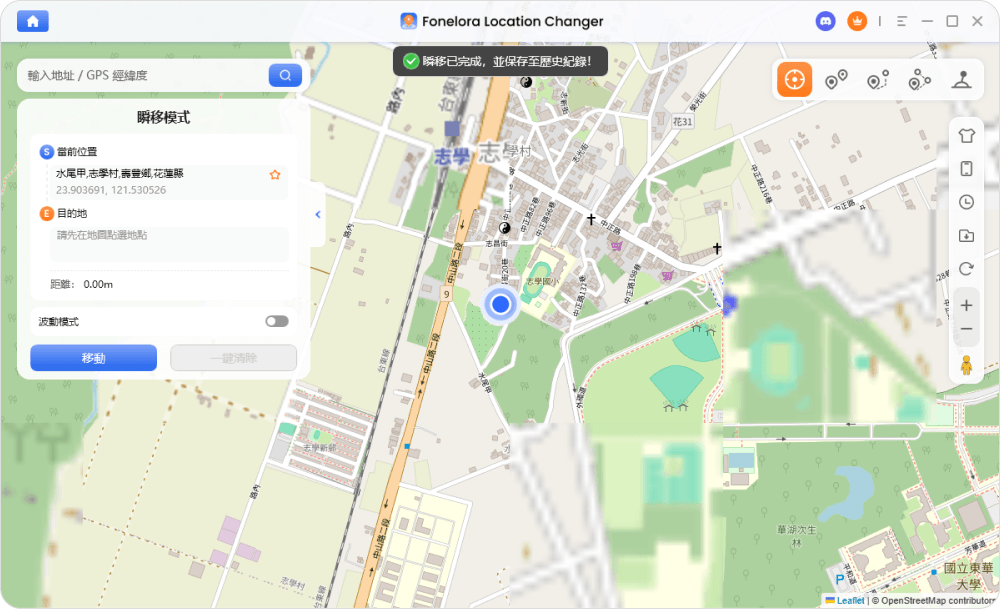
要在 DQ Walk 中安全解任務,關鍵在於「路線模擬」與「自然速度」,而不是一味地使用瞬間移動。以下是使用 Fonelora Location Changer 設定自然步行路線的操作教學:
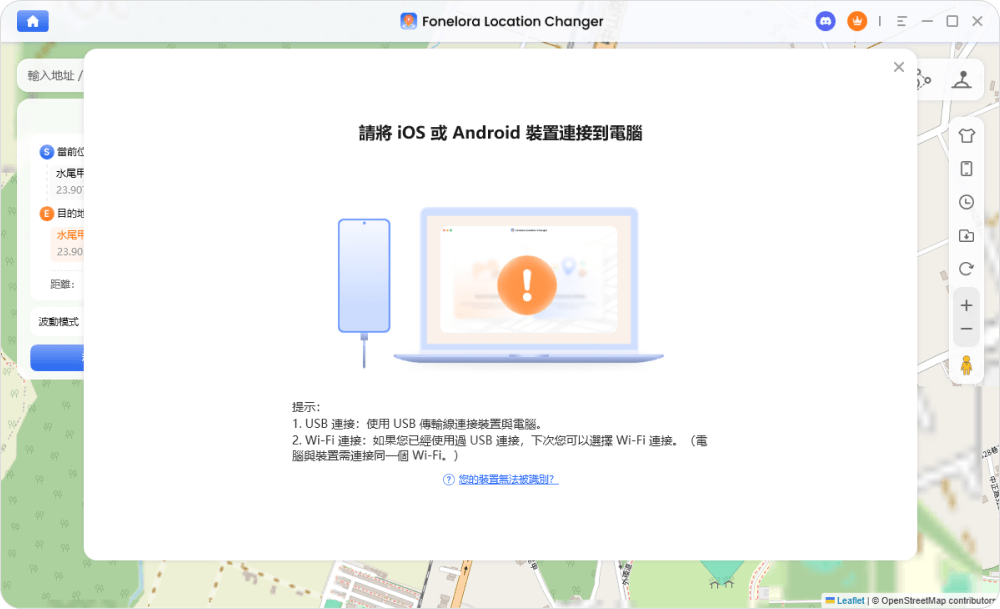
1. 連接裝置與電腦: 在電腦上啟動 Fonelora Location Changer,並透過 USB 線或 Wi-Fi(依支援條件而定)將你的 iPhone 或 Android 手機連接至電腦。
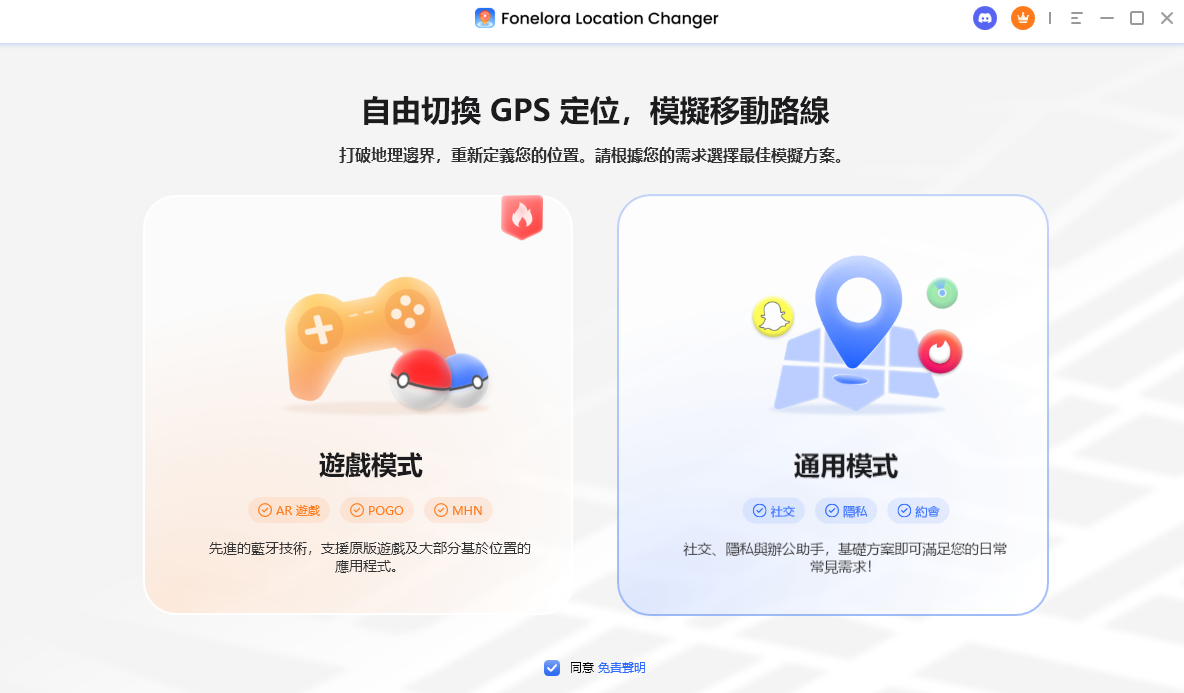
2. 選擇路線模式: 進入主介面後,點擊右上角的「單點模式」或「多點模式」,根據你想在地圖上解任務的路徑規劃出虛擬路線。
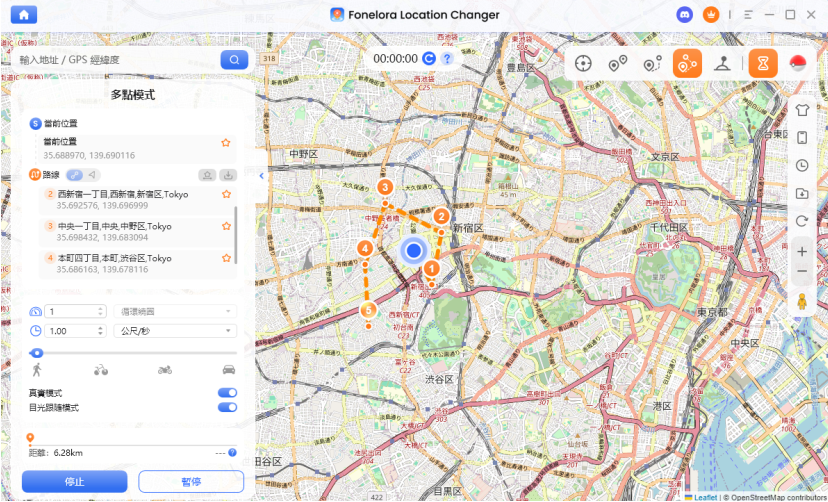
3. 設定 DQ Walk 專屬步速: 為了符合遊戲機制,請將下方的速度滑桿調整至自然的步行速度,強烈建議設定在 2-4 km/h 之間。
4. 啟用真實模式(Real Mode): 勾選「真實模式」選項,讓系統自動在你的步行過程中加入輕微的速度波動,使移動軌跡看起來更像真人在走路。
5. 開始移動: 點擊「開始移動」,確認電腦端正在穩定模擬路線後,再打開手機上的 DQ Walk 遊戲,你就會看到角色正以自然的步伐前往任務點。
iOS 與 Android 飛人連線排障:開發者模式與 GPS 找不到訊號
在設定虛擬定位的過程中,不少玩家會遇到手機連線失敗或是遊戲跳出錯誤提示。以下整理了最常見的排障流程,幫助你快速回到 DQ Walk 的世界:
iOS 遇到「需要啟用開發者模式」阻擋
原因: iOS 16 及以上版本的安全機制要求。
解法: 前往 iPhone 的「設定」>「隱私權與安全性」,滑到最底找到「開發者模式」並將其開啟,手機重啟後再次確認啟用即可。部分遊戲模式情境下可能還需要允許藍牙連線。
Android 手機無法被電腦識別
原因: 未開啟 USB 偵錯或選錯傳輸模式。
解法: 進入開發人員選項開啟「USB 偵錯(USB Debugging)」,並在連接電腦時,將 USB 模式選為「檔案傳輸(MTP)」或「MIDI」模式。
DQ Walk 畫面顯示「GPS 找不到訊號」
原因: 網路連線不穩,或是遊戲在虛擬定位軟體啟動前就先讀取了原始位置。
解法: 請先確保手機連接穩定的 Wi-Fi 或行動網路。正確的啟動順序應該是:先在桌面端軟體設定好定位並開始模擬移動,然後再開啟 DQ Walk 遊戲。 如果依然報錯,可能涉及iPhone 定位異常,嘗試徹底關閉遊戲 App 後重新啟動。
DQ Walk 飛人與虛擬定位常見問題 (FAQ)
Q1: 有沒有推薦的 DQ Walk 安全飛人工具?
如果你追求穩定的連線與自然的移動軌跡,推薦試試 Fonelora Location Changer。它內建的真實模式與智慧冷卻計時器,能有效協助玩家更謹慎地管理虛擬移動路線。
Q2: 出現 GPS 找不到訊號怎麼辦?
這通常是啟動順序錯誤或網路問題。請確認你的網路連線穩定,並記得「先在電腦端飛人工具完成定位與開始移動,最後再開啟 DQ Walk App」。
Q3: DQ Walk 走路速度設定多少比較自然?
為了配合遊戲的步數機制與解任務需求,強烈建議將模擬速度設定在時速 2 到 4 公里(2-4 km/h),這最符合一般人真實的步行速度。
Q4: Android 手機免 Root 可以玩 DQ Walk 飛人嗎?
可以的。只要透過開啟「USB 偵錯」,將 Android 手機連接至支援的桌面端飛人工具(如支援Android 無 root 定位修改的軟體),就能在免 Root 的情況下進行路線模擬。
總結:負責任地管理移動,安心享受 DQ Walk
總結來說,想要在家安心享受《勇者鬥惡龍 Walk》的樂趣,關鍵從來就不是瘋狂地瞬間移動,而是以自然的速度模擬真實步行,並嚴格遵守距離與時間的冷卻規則。
放棄容易產生橡皮筋拉回、徒增帳號風險的手機端 Fake GPS App,選擇一款穩定的電腦連線桌面端工具,能大幅改善你的遊玩體驗。Fonelora Location Changer 透過引導式流程、真實模式(Real Mode)的速度波動設計以及智慧冷卻計時器,為 DQ Walk 玩家提供了一個相對可控且負責任的虛擬路線管理方案。
準備好打造屬於你的 DQ Walk 專屬路線了嗎?建議立即前往官網下載 Fonelora Location Changer,在支援的裝置上實際體驗最真實的路線模擬,以最負責任且安全的方式推進你的冒險旅程!
More Related Articles