2026 最新!Google Map無法判斷你的位置?3分鐘快速定位排錯與修復指南
Google Maps 無法判斷位置、藍點消失或定位卡在舊地點?本指南提供 iPhone、Android、Chrome 與 Safari 的快速排錯方法,從精確位置、Wi-Fi 輔助、省電模式、App 快取到 VPN 干擾逐一檢查,幫你快速恢復 Google 地圖定位與導航功能。

如果你現在正卡在陌生的街頭,或是剛走出擁擠的捷運站,眼看聚餐快遲到,Google Maps 卻無情地跳出「Google Map 無法判斷你的位置」,請先深呼吸。
我們完全理解你當下「只想立刻讓藍點回來」的焦慮。這篇文章不跟你長篇大論,我們將跳過冗長的前言,直接提供針對你當下使用場景(手機 App、瀏覽器網頁版、iPhone 或 Android)的「一分鐘急救包」與「症狀對照表」。只要跟著做,就能迅速找回正確的定位方向。
🚨 【一分鐘急救區】人在外面迷路,請立刻檢查這 3 點:
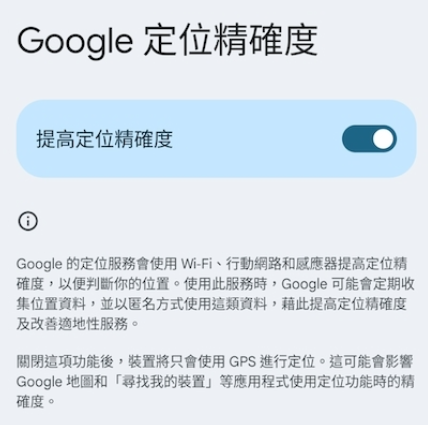
- 打開「精確位置」: 這是 90% 定位失敗的元兇。iPhone 請至「設定」>「Google Maps」開啟「精確位置」;Android 請至「設定」>「位置」開啟「Google 位置精確度」。
- 打開 Wi-Fi 開關(極度重要): 就算你沒有要連上任何網路,只要「開啟 Wi-Fi 功能」,手機就能立刻掃描周圍訊號輔助定位。這在實體水泥遮蔽的地下街或高樓死角非常有效。
- 關閉「省電模式」: 手機為了省電,會直接切斷耗電的 GPS 訊號。請滑出控制中心,立刻關閉低電量/省電模式。
目錄隱藏
第一步:Google Maps 定位異常症狀對照表
定位問題有很多種,先確認你畫面上的狀況,直接對症下藥:
| 你的畫面症狀 | 發生原因分析 | 立即修復對策 |
| 藍點完全消失,或變成灰色 | 系統完全抓不到 GPS 訊號,或 App 被拒絕存取位置權限。 | 1. 確認系統「定位服務」已開。 2. 打開 Wi-Fi 開關輔助。 3. 檢查 App 權限是否設為「永遠」或「使用期間」。 |
| 藍點存在,但範圍很大或方向亂轉 | 指南針受磁場干擾,或未開啟「精確位置」,只抓到模糊基地台範圍。 | 1. 確認「精確位置」已開啟。 2. 拿著手機在空中畫「8」字型校正。 3. 點擊藍點,使用「實景 (Live View)」校正。 |
| 藍點死死卡在舊家或上一個地點 | 背景定位更新被關閉,或是系統強制將 Google Maps 休眠。 | 1. 關閉「省電模式」。 2. 確認已開啟「背景 App 重新整理」。 3. 完全上滑關閉 App 後重新開啟。 |
| 跳出紅字「無法判斷你的位置」 | 通常發生在室內死角,或開啟了 VPN 導致網路 IP 位置漂移到國外。 | 1. 立刻關閉 VPN。 2. 走到看得到天空的戶外。 3. 開啟 Wi-Fi 與藍牙。 |
iPhone 專屬排錯:修復 iOS 藍點不見與權限異常
許多 iOS 用戶抱怨「Apple Maps 可以定位,但 Google Maps 無法定位」,這通常是因為 iOS 系統針對第三方 App 有非常嚴格的隱私權控管。
請按照此程序依序檢查你的 iPhone 定位服務:
- 務必啟用「精確位置」(Precise Location): 進入 iPhone 的 「設定」> 往下狂滑找到「Google Maps」> 點擊「位置」。 請確保「允許取用位置」設為「使用 App 期間」或「永遠」,並且最重要的,打開「精確位置」的開關。若未開啟,Google 地圖只能給你一個直徑幾公里的模糊大圓圈。
- 開啟背景 App 重新整理: 在同一個設定頁面中,確認「背景 App 重新整理」已啟用。這能防止你切換到 LINE 回訊息時,Google Maps 就在背景失去追蹤。
- 重新校正指南針 (Live View 校正): 如果藍點回來了但方向(光束)指錯,請點擊畫面上的藍點,選擇「校正」。系統會打開相機,請掃描周遭建築物的招牌或特徵,這比傳統的畫 8 字型更有用。
Android 專屬排錯:破解 Google 位置精確度與省電限制
針對 Android 使用者(如 Samsung, Google Pixel, ASUS 裝置),面臨「其他 App 正常,只有 Google Maps 找不到位置」時,問題通常隱藏在電池最佳化設定中。
- 開啟「Google 位置精確度」(Improve Location Accuracy): 這是 Android 裝置定位的靈魂。進入 「設定」>「位置」>「位置服務」> 點擊「Google 位置精確度」 並將其開啟。這會允許手機利用 Wi-Fi 和行動網路輔助 GPS,大幅提升速度。
- 解除電池限制(非常關鍵): 進入 「設定」>「應用程式」>「地圖」>「電池」,確保設定為「不受限制」或「最佳化」。如果設為「受限」,系統一縮到背景就會砍掉它的定位權限。
- 清除 App 與 Google Play 服務快取: 如果還是卡住,可能是暫存檔當機。
- 進入「設定」>「應用程式」>「地圖」>「儲存空間」> 點擊「清除快取」。
- (長輩友善提醒):接著在應用程式清單中找到「Google Play 服務」,一樣進入儲存空間點擊「清除快取」。請放心,點擊「清除快取」不會刪除你儲存的地點或帳號資料,它只是清掉系統的垃圾暫存檔。
網頁版跳錯?Chrome 與 Safari 瀏覽器定位自救法
如果你是用手機瀏覽器或筆電查路,卻發現「Chrome Google Map 無法定位」,這跟手機硬體無關,純粹是「瀏覽器安全機制」把你擋住了。
1. 快速重置瀏覽器定位權限
當你在 Chrome 或 Safari 網頁版看到「Google Maps 無法取得位置」時:
- 手機/電腦版 Chrome: 點擊網址列最左側的「鎖頭圖示」或「設定圖示」,在彈出的選單中找到「位置」,將其從「封鎖」改為「允許」,然後重新整理網頁。
- iOS Safari: 點擊網址列左側的「大小A」圖示 >「網站設定」> 將「位置」設為允許。
2. 突破實體室內死角:開啟 Wi-Fi 與藍牙
如果你人在高鐵站內部或地下室,由於天花板太厚,衛星 GPS 訊號絕對是 0。這時瀏覽器會陷入死當。請立刻打開手機的 Wi-Fi 與藍牙開關,系統會改用「周圍的路由器與藍牙裝置」進行三角測量(即 Wi-Fi 定位),座標通常能在 3 秒內瞬間抓到。
專家解析:為什麼明明打開了 GPS,定位還是會失敗?
許多人最常犯的觀念錯誤,是以為「只要手機上方的 GPS 圖示有亮,就代表能定位」。事實上,現代智慧型手機的定位邏輯遠比你想的複雜。
Google Maps 採用的是「多來源動態判斷」。你的位置是綜合了:GPS 衛星 + 周遭 Wi-Fi 路由器 MAC 掃描 + 行動數據基地台 + 裝置內部陀螺儀,這四者揉合出來的結果。只要其中一層因為「省電模式」被切斷,或是你在室內失去衛星訊號又沒開 Wi-Fi,系統算不出座標,就會宣告定位失敗。
此外,請特別避開這兩個常見盲區:
- 致命的 VPN 網路干擾: 若你有開 VPN 翻牆軟體,你的網路 IP 會被強制移到國外。在室內 GPS 訊號差時,系統被迫用 IP 來推算位置,你的藍點就會瞬間「漂移」到日本或美國,導致完全無法導航。導航時,請務必關閉 VPN。
- 別搞混「位置紀錄」與「即時定位」: 去 Google 帳戶設定裡開關「位置紀錄 (時間軸)」,不會對當下的導航準確度有任何幫助,那只是用來記錄你昨天去了哪裡而已。
常見問題快速解答 (FAQ)
Q.
為什麼我在室內或地下室特別容易無法定位?
A.
因為厚重的水泥牆壁會完全阻擋來自太空的 GPS 衛星訊號。在這種環境下,請務必開啟 Wi-Fi 功能(不需連線),讓手機透過掃描周遭的路由器訊號來輔助定位。
Q.
Google Maps 的精確位置一定要開嗎?可以只給大約位置嗎?
A.
如果你要進行「路線導航」,強烈建議開啟精確位置。若只給大約位置,系統只能知道你在某個行政區內,無法判斷你在哪條車道或路口,自然無法引導方向。
Q.
清除 Google Maps 快取會不會刪掉我標記星星的收藏地點?
A.
絕對不會。清除快取只是刪除手機裡暫存的運算垃圾;你的「已儲存地點」和「我的地圖」是綁定在你的 Google 帳號雲端中,清快取完全不影響你的心血。
非外出導航的進階解法:當硬體故障或需要居家模擬定位時
如果你已經照著上述所有步驟檢查了權限與網路,但手機走到空曠大太陽底下依然「完全抓不到 GPS」,這極有可能是手機內建的 GPS 實體天線老化或損壞。
此時,如果你並非身處戶外急需找路,而是人在家中(例如你需要遊玩高度依賴定位的 LBS 遊戲如 Pokémon GO、Monster Hunter Now,或是進行定位型 App 開發測試),你可以考慮使用電腦端的專業定位修改工具作為替代方案。
Fonelora Location Changer 是一款專為這類「進階需求」設計的電腦軟體(支援 Windows/Mac,需連接手機使用)。它並不是讓你帶出門救急的 App,而是讓你在家裡透過電腦,直接從底層發送穩定的 GPS 模擬座標給手機。
- 優勢: 能強行覆蓋已經故障的手機 GPS 訊號,免越獄/免 Root 即可在全球地圖上自由修改定位與設定移動路線。
- 適用情境: 居家測試、LBS 遊戲玩家、或是確定手機硬體損壞但暫時無法送修,卻又需要固定某個定位資訊的特殊情況。
總結來說,下一次當你在街頭遇到「Google Map無法判斷你的位置」時,請先冷靜。檢查精確位置、打開 Wi-Fi 輔助、關掉省電模式——只要掌握這三大心法,你絕對能在 3 分鐘內找回藍點,順利赴約!
產品相關問題? 聯繫我們的支援團隊獲取快速解決方案 >
