寶可夢有官方的 Pokemon GO 電腦版嗎?
直接回答:目前 Niantic 並沒有推出任何官方的 Pokemon GO 電腦版(PC 原生版本)。
許多玩家希望能在家裡的大螢幕上遊玩,或是想透過鍵盤與滑鼠來控制角色移動,省去外出步行的麻煩。由於官方並未提供直接在電腦上登入遊玩的管道,玩家們通常會尋求「電腦版」的替代方案。

目前市面上用來在電腦上玩寶可夢的作法主要分為兩種:第一種是使用安卓模擬器(Android Emulators),讓遊戲直接在電腦螢幕上運行;第二種則是使用桌面版虛擬定位軟體(Desktop-tethered GPS Location Changers),將手機連接到電腦,透過電腦軟體來控制手機裡的 GPS 定位。這兩種方式在穩定度與安全性上有著極大的差異,接下來我們將為你詳細解析。
兩種「電腦版」玩法大比拚:安卓模擬器 vs. 桌面版虛擬定位軟體
當玩家在尋找 Pokemon GO 電腦版時,最常遇到的抉擇就是「該用模擬器還是虛擬定位軟體?」。為了幫助你清楚分辨這兩者的差異,我們整理了以下的比較指南:
| 比較項目 | 安卓模擬器(如 Nox、BlueStacks) | 桌面版虛擬定位軟體 |
| 運作原理 | 在電腦上建立虛擬 Android 環境,遊戲直接在電腦螢幕上顯示與操作。 | 遊戲依然在原生 iOS/Android 手機螢幕上運行,由電腦軟體發送虛擬 GPS 指令。 |
| 系統資源佔用 | 非常高。極度消耗 CPU 與記憶體,若電腦配備不足容易導致遊戲卡頓或閃退。 | 極低。遊戲運算皆在手機端完成,電腦軟體僅負責傳輸定位座標,運行流暢。 |
| 鎖帳號與 Error 12 風險 | 極高。 容易被 Niantic 偵測為非標準硬體,經常遭遇阻擋登入或報錯。 | 較低。 避開了模擬器的硬體偵測,但在遊戲內仍需遵守合理移動規則。 |
| 裝置相容性 | 對 Mac 電腦支援極差,且無法直接登入 iOS 專屬綁定的帳號。 | 廣泛支援 Windows 與 Mac,且相容絕大多數的 iOS 與 Android 裝置。 |
從比較中可以看出,雖然模擬器能讓你完全盯著電腦螢幕玩,但它帶來的系統負擔與極高的帳號風險,已經讓許多玩家感到挫折。而透過電腦軟體控制手機定位,則填補了既想要「電腦控制感」又需要「系統穩定性」的缺口。
為什麼現在不推薦用模擬器玩寶可夢?(解析 Error 12 與鎖帳號風險)
如果你曾經嘗試用模擬器玩寶可夢,你可能會遇到一個極度令人崩潰的情況:好不容易設定好環境,畫面卻一直跳出「無法偵測目前位置 (12)」的警告訊息,這就是玩家亟欲解決的 Error 12 問題。
為什麼會這樣?近年來,Niantic 為了維護遊戲公平性,大幅強化了針對非標準硬體的偵測機制,並頻繁更新 SafetyNet 與 Play Integrity 檢查。因為安卓模擬器無法提供真實手機的硬體特徵與完整的感測器數據,遊戲系統會立刻判定這是一個不合規的遊玩環境,進而觸發 Error 12 阻擋你登入或進行任何遊戲互動。
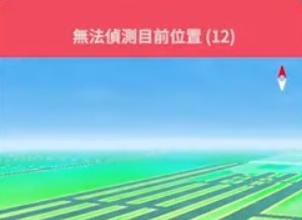
除了 Error 12 之外,模擬器還伴隨著頻繁閃退、讀取緩慢以及極高的資源消耗。對於只是想要在下班後放鬆、在家舒服抓寶的玩家來說,把大量時間耗費在處理模擬器當機與帳號被鎖的恐懼上,顯然已經不再是一個穩定且值得推薦的選擇。
更安全的替代方案:透過電腦控制手機 GPS 定位
既然模擬器這條路充滿阻礙,那如果不使用模擬器,要如何在電腦上玩寶可夢並控制移動?答案是「將遊戲保留在手機上,用電腦來當作控制器」。
這是一種被稱為桌面版連線虛擬定位(Tethered GPS Spoofing)的運作邏輯。你可以透過 USB 傳輸線或 Wi-Fi 將手機連接到電腦,接著開啟電腦上的虛擬定位軟體。此時,Pokemon GO 依然是在你原生的 iOS 或 Android 系統環境中流暢運行,完全避開了模擬器最致命的「硬體特徵被偵測」問題,大幅降低了 Error 12 頻繁發生的機率。
而電腦端的軟體則扮演了「方向盤」的角色。它會將你設定的虛擬座標與移動路線發送給手機,讓遊戲誤以為你正在真實世界中行走。這種方式不僅完美滿足了玩家想要用「鍵盤或搖桿」控制移動的需求,也提供了遠比模擬器更安全的底層環境。
Pokemon GO 電腦版最佳輔助工具:Fonelora Location Changer
為了解決模擬器帶來的崩潰與卡頓,並滿足玩家對於電腦版操作的渴望,Fonelora Location Changer 提供了一個極其穩定的桌面版連線方案。它是一款適用於 iOS 與 Android 的引導式 GPS 定位修改器,讓你能透過 Windows 或 Mac 電腦輕鬆接管手機的定位資訊。
對於尋求 Pokemon GO 電腦版體驗的玩家來說,Fonelora Location Changer 具備了兩個最核心的優勢:
- GPS 搖桿模式(Joystick Mode): 這是最接近 PC 遊戲體驗的功能。它讓你能使用電腦鍵盤(W、A、S、D)或螢幕上的虛擬搖桿,360 度即時控制遊戲內角色的移動方向。你不必再忍受模擬器的卡頓,體驗如同無 root GPS 搖桿 般流暢地享受在家「走動」抓寶的樂趣。
- 智慧冷卻計時器(Smart Cooldown Timer): 遊戲對於長距離的瞬間移動有嚴格的冷卻時間規定。Fonelora 內建的智慧計時器會根據你的移動距離,主動提示建議的等待時間,協助你更謹慎、更負責任地管理遊戲相關移動,避免因為操作不當而觸發軟封鎖(Soft Ban)。
重要的是,Fonelora 並非模擬器,它不會強佔你的電腦效能,而是讓遊戲在你熟悉的手機環境中穩定發揮。
Fonelora Location Changer
逼真的 GPS 移動模擬、彈性的路線控制、免修改裝置即可輕鬆設定,並整合遊戲、社群、隱私保護與定位功能測試等多種用途於單一平台。
如何在電腦上使用 Fonelora 虛擬搖桿控制寶可夢?
使用 Fonelora Location Changer 來控制寶可夢的移動非常直覺。在多數支援條件下,你不需要對 iOS 進行越獄(Jailbreak),也不需要對 Android 進行 Root。
設定前準備:
開始之前,請務必準備一條原廠或傳輸穩定的 USB 傳輸線,並確認你的手機作業系統(iOS 或 Android)符合軟體的支援版本。準備就緒後,只需按照以下簡單的步驟即可完成連線與設定:
1. 下載與啟動: 在你的 Windows 或 Mac 電腦上下載並安裝 Fonelora Location Changer,隨後啟動軟體。
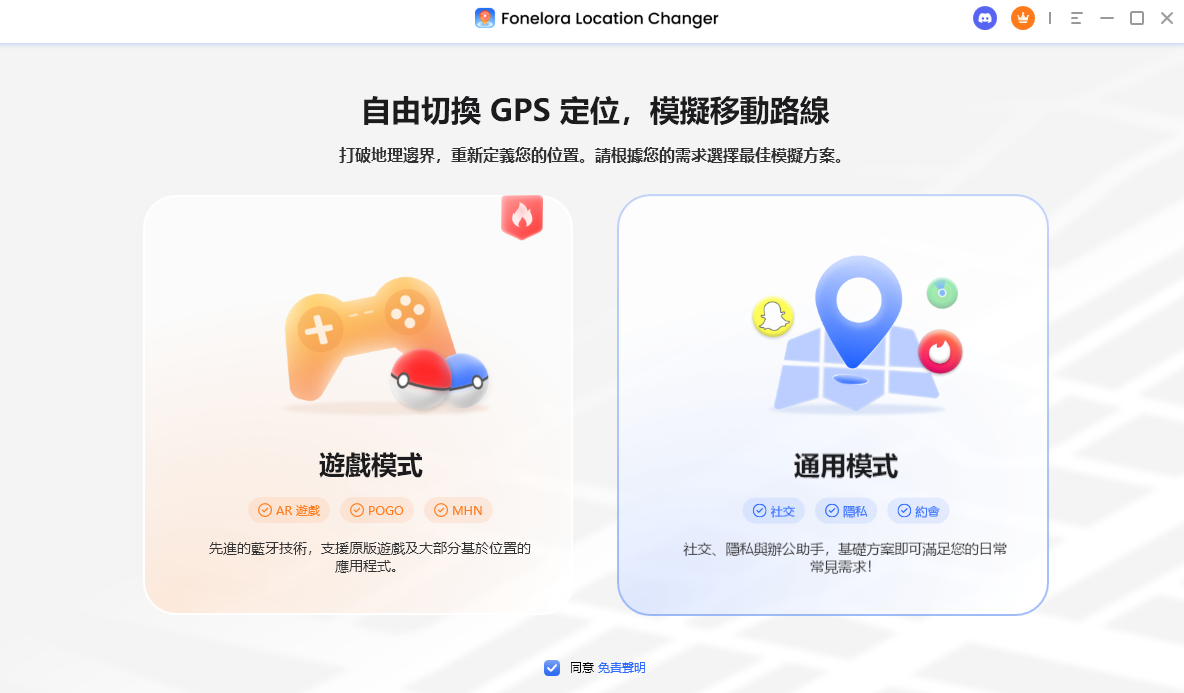
2. 連接裝置: 使用 USB 傳輸線將你的 iPhone 或 Android 手機連接至電腦(首次連接時請在手機上選擇信任該部電腦或允許 USB 偵錯)。
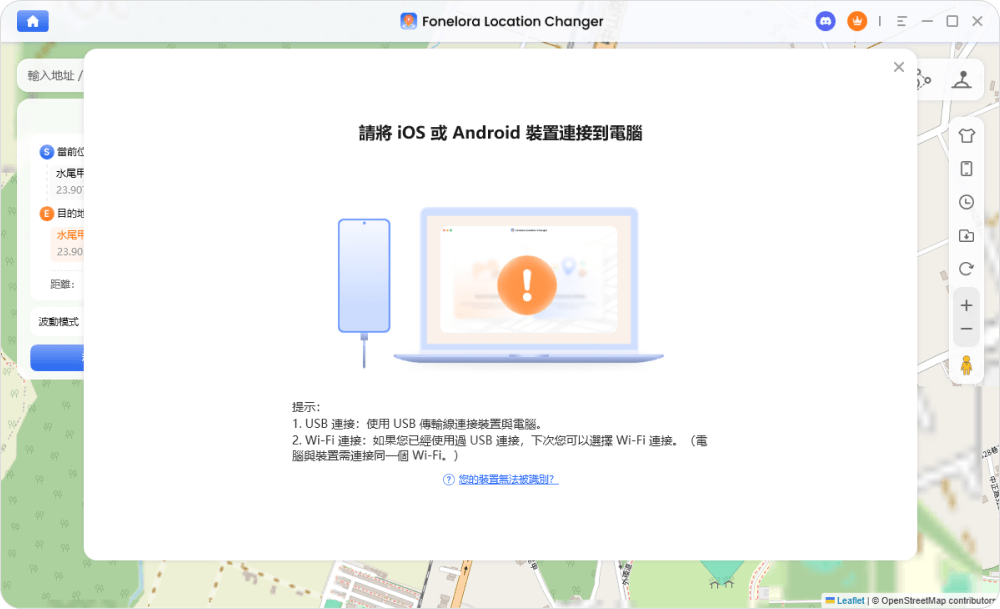
3. 選擇遊戲模式: 在軟體介面中選擇「遊戲模式」(Game Mode)或相關支援模式,等待地圖畫面成功載入。
4. 啟動 GPS 搖桿: 在地圖介面中選擇「搖桿模式」(Joystick Mode)。你可以先將移動速度調整為逼真的步行範圍(例如 4 km/h),接著即可使用電腦鍵盤上的方向鍵,即時控制手機裡寶可夢角色的移動方向。
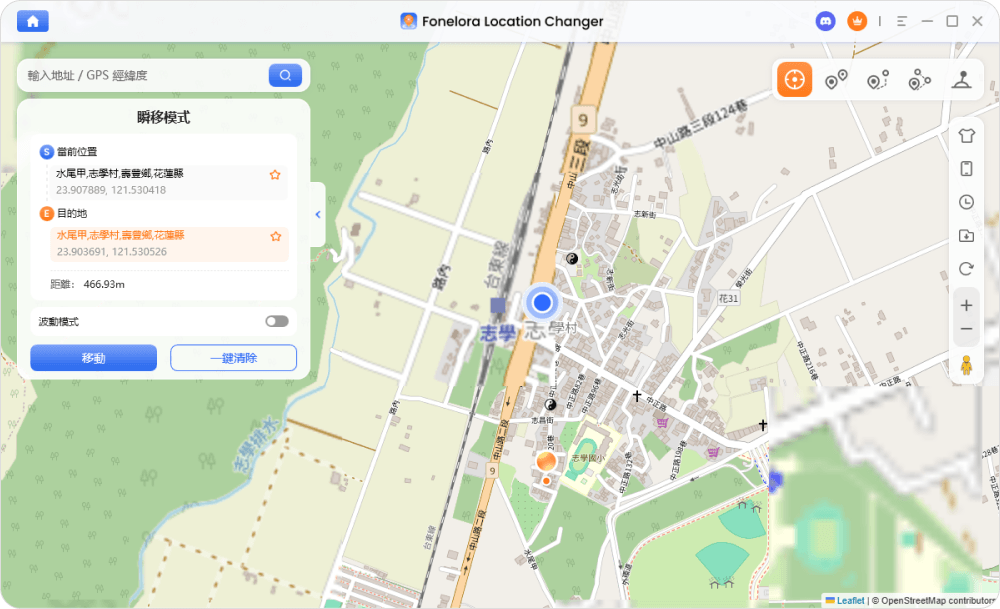
透過這個引導式流程,你就能在不破壞手機系統安全的前提下,完美實現「電腦控制、手機遊玩」的目標。
虛擬定位安全指南:認識冷卻時間(Cooldown Time)
在享受用電腦控制寶可夢的便利時,我們必須釐清一個重要事實:市面上沒有任何一款工具能保證 100% 零鎖帳號風險。 Niantic 會持續監控玩家的不自然行為,因此在使用 Fonelora Location Changer 或任何虛擬定位工具時,負責任的操作習慣是保護帳號的關鍵。
其中最重要的概念就是冷卻時間冷卻時間。當你在遊戲中進行了一次長距離的瞬間跳躍後,系統會要求你等待一段特定的時間,才能在新的地點進行遊戲互動(例如旋轉補給站、捕捉寶可夢、佔領道館等)。如果不等待直接互動,就會觸發軟封鎖,導致寶可夢 100% 逃跑。
安全使用檢核清單(Do’s and Don’ts):
- 務必參考智慧冷卻計時器: 每次瞬移後,請嚴格遵守 Fonelora 介面上的倒數時間,等待冷卻結束後再行動。
- 使用合理的移動速度: 在模擬步行或使用搖桿時,將速度控制在人類合理的步行或騎車範圍內,避免長時間以非自然的超高速移動。
- 避免頻繁跨國跳躍: 短時間內頻繁在不同國家之間切換是非常不自然的行為,極易引起官方系統的注意。
- 先在原地熟悉操作: 剛開始使用搖桿時,建議先在虛擬定位的周遭小範圍移動,確認操作順手後再規劃長途路線。
關於 Pokemon GO 電腦版與虛擬定位的常見問題
Q1: Mac 可以用電腦玩寶可夢嗎?
目前的安卓模擬器對 Mac 環境的支援度極差,幾乎無法順利運行寶可夢。因此,對於 Mac 使用者來說,使用像 Fonelora Location Changer 這樣支援 macOS 的桌面版虛擬定位軟體來控制手機,是目前最穩定且推薦的選擇。
Q2: 手機連接電腦修改定位需要越獄(Jailbreak)或 Root 嗎?
不需要。在多數支援條件與系統版本下,標準的桌面版虛擬定位軟體會引導你開啟開發者模式或信任裝置,即可直接修改 GPS 定位,免去了破解手機系統的高風險步驟。
Q3: 為什麼已經用了虛擬定位還是會遇到 Error 12?
Error 12 通常好發於模擬器。如果你是使用手機連接電腦軟體卻仍遇到此錯誤,請檢查手機的傳輸線連接是否穩定、網路訊號是否正常,或者遊戲 App 是否有強制更新導致了暫時的相容性問題。
總結:選擇最適合你的 Pokemon GO 電腦版遊玩方式
由於官方並未推出原生 PC 版本,過去玩家習慣依賴的安卓模擬器在如今 Niantic 嚴格的偵測機制下,已經頻繁面臨 Error 12、卡頓與極高的鎖帳號風險。如果你想要一個順暢且安全的遊玩體驗,放棄模擬器,轉而採用「桌面版虛擬定位軟體」才是現代更明智的選擇。
透過桌面軟體控制原生手機環境,不僅能徹底避開模擬器的硬體偵測問題,還能完美滿足你在電腦前使用鍵盤操作的需求。如果你正在尋找一款穩定且支援度高的工具,強烈建議現在就前往下載 Fonelora Location Changer 免費試用版,並連接你的裝置確認相容性。透過它專屬的 GPS 搖桿模式與智慧冷卻計時器,你可以立即在 Windows 或 Mac 電腦上,以更自然、更可控且更負責任的方式,開始你專屬的 Pokémon GO 飛人教學 與電腦版完美體驗。
Fonelora Location Changer
- 藍牙硬體模擬,讓 GPS 定位變更更安全
- 逼真的移動與路線模擬
- 無需 Root 或越獄
- 適用於遊戲、社群應用程式與隱私保護的一站式解決方案
More Related Articles