3 طرق لاسترجاع الملفات المحذوفة في الجوال سامسونج
ما زلت تبحث عن طريقة استرجاع الملفات المحذوفة من الجوال سامسونج؟ بعد قراءة هذه المقالة، ستعرف 3 طرق لاسترجاع الملفات المحذوفة من الجوال سامسونج.
بالنسبة إلى مستخدمى Samsung، ربما حذفت الملفات عن طريق الخطأ. عندما تحتاج إلى عرض الملفات المحذوفة، فأنت بحاجة إلى استرجاعها. في هذه الحالة، هل تعرف كيفية استرجاع الملفات المحذوفة من الجوال Samsung؟
في الواقع، لا داعي للقلق كثيرًا بسبب البيانات المحذوفة لا تزال مخزنة على جهازك. ما لم يتم الكتابة فوق ذاكرة الهاتف ببيانات أخرى، فلا يزال من الممكن العثور على الملفات المحذوفة مسبقًا واستعادتها. لكن في بعض الأحيان، لا يستطيع استرداد الملفات بالنسبة إلى الجوال Samsung. لذلك، في هذا الدليل، سنوضح لك كيفية استرجاع الملفات المحذوفة من الجوال Samsung.
كيفية استرجاع الملفات المحذوفة من الجوال سامسونج بدون النسخة الاحتياطية
عند حذف الملفات من الجوال Samsung، يتم الاحتفاظ بها في الذاكرة قبل الكتابة فوقها بواسطة البيانات التي تم إنشاؤها حديثًا. للعثور على هذه الملفات المحذوفة والمخفية، كل ما تحتاجه هو أداة قوية مثل DroidKit لاستعادة البيانات لاكتشاف الملفات المحذوفة من ذاكرة الجوال Samsung.
DroidKit – استعادة بيانات Android
- استرجع 13 نوعًا من البيانات بما في ذلك الملفات والرسائل والصور وإلخ.
- مسح سريع والعثور على البيانات المحذوفة على نظام Android غير الجذر.
- استرجع الملفات المفقودة من جهازك Android بمعدل نجاح غير مسبوق.
- قم بمعاينة وتحديد البيانات المفقودة لاستردادها إذا كنت تريد ذلك.
تحميل مجاني Win100% آمن ونظيف
تحميل مجاني Mac100% آمن ونظيف
تحميل مجاني* 100% آمن ونظيف
طريقة استرجاع الملفات المحذوفة من الجوال سامسونج بدون النسخة الاحتياطية.
تحميل مجاني * 100% آمن ونظيف
الخطوة الأولى: تنزيل برنامج DroidKit على كمبيوترك (Windows أو Mac)، تشغيل بعد تثبيته. اختر الاستعادة السريعة من جهاز Android.
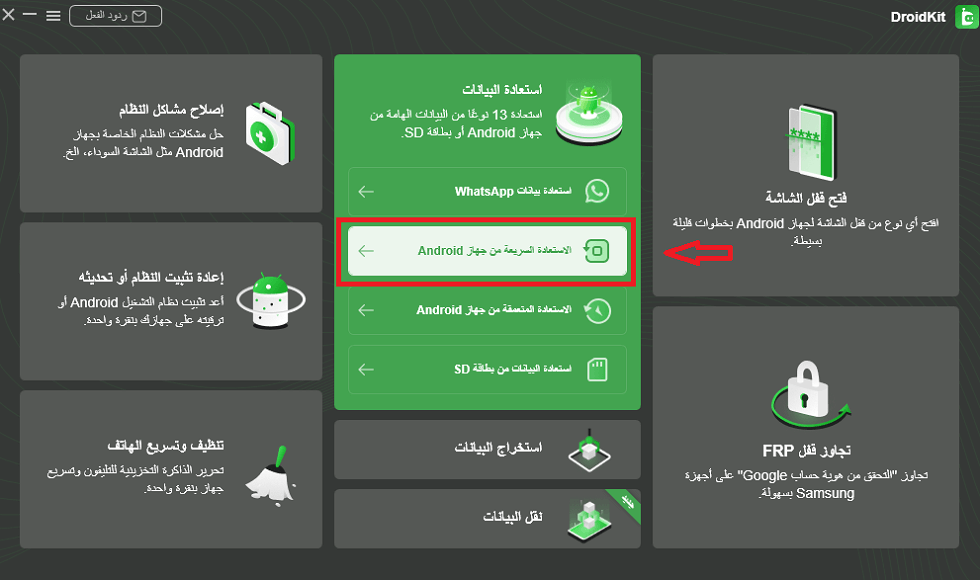
اختر الاستعادة السريعة من جهاز Android من استعادة البيانات
الخطوة الثانية: حدد فئات الملفات التي تريد استردادها، انقر فوق الزر ابدء.
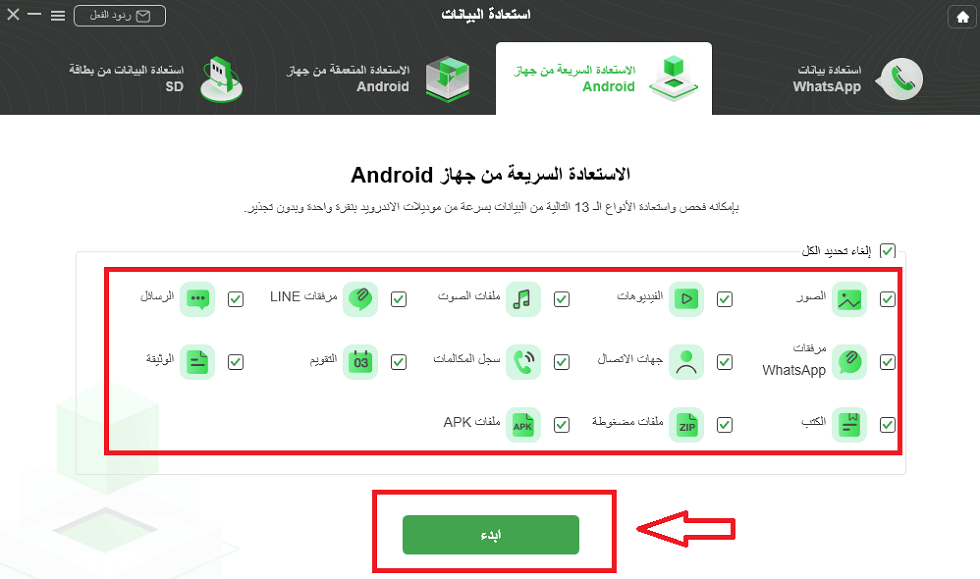
حدد نوع البيانات التي تريد استردادها
الخطوة الثالثة: ثم الاتصال جهازك Android بالكمبيوتر، يرجى انقر فوق الزر ابدء.
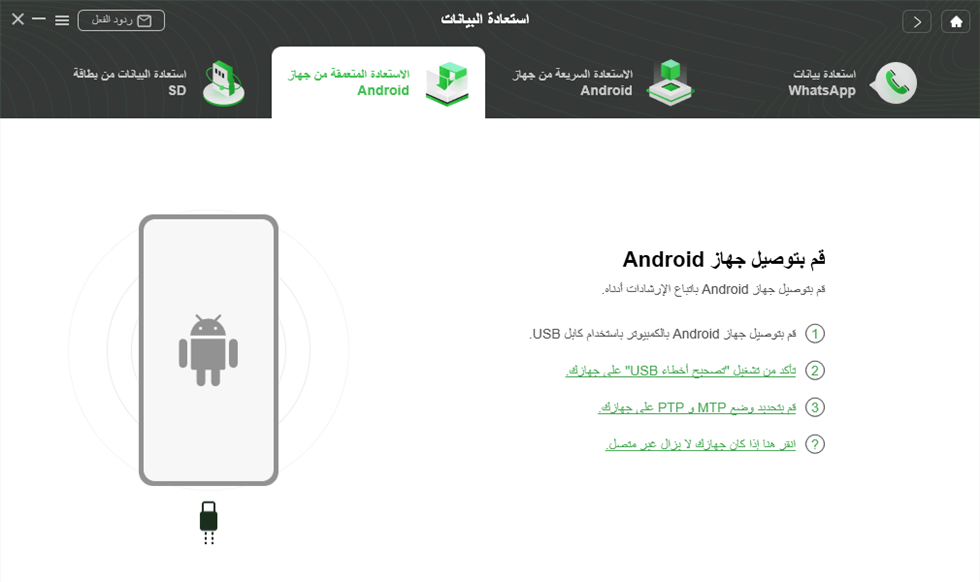
توصيل جهاز Android بالكمبيوتر
الخطوة الرابعة: الآن قم بمعاينة وتحديد الملفات التي تريد استعادتها من هاتف سامسونج، يمكنك إما استعادتها إلى الهاتف أو إلى جهاز الكمبيوتر.
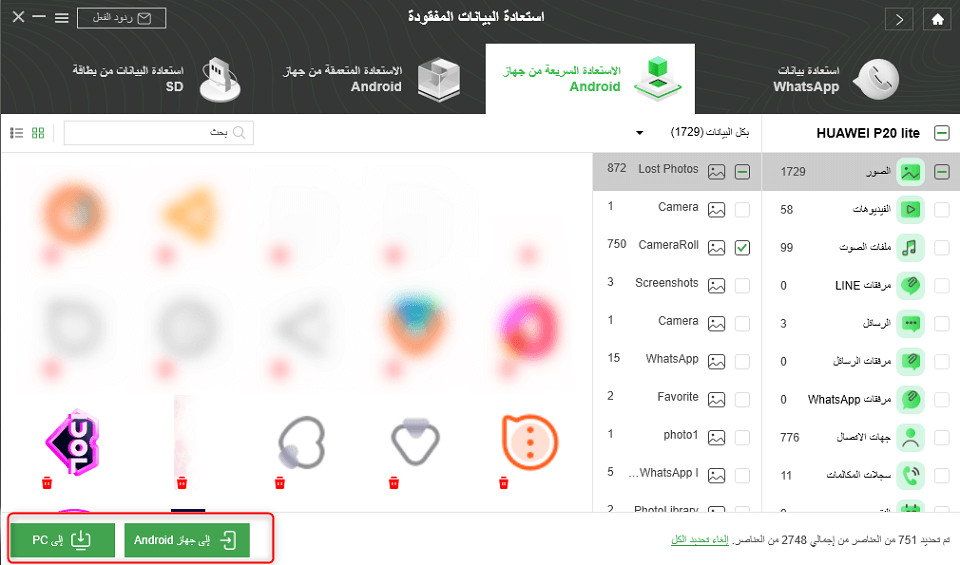
معاينة وتحديد الصور المحذوفة لاستردادها
كيفية استرجاع الملفات المحذوفة من الجوال سامسونج عبر Samsung Cloud
إذا قمت بنسخ بيانات ذاكرة هاتف Samsung احتياطيًا باستخدام الخدمات السحابية، فتنطبق الطريقة التالية عليك. Samsung Cloud هي خدمة التطبيق الشاملة، يمكنك استخدامها لإنشاء نسخ احتياطية لهاتفك. إليك الطريقة على النحو التالي حول كيفية استعادة الملفات المحذوفة باستخدام Samsung Cloud:
الخطوة الأولى: يرجى اذهب إلى الإعداد Samsung.
الخطوة الثانية: تجد الحساب و النسخ الإحتياطي، حيث انقر النسخ الاحتياطي والاستعادة.
الخطوة الثالثة: انقر فوق استعادة البيانات.
الخطوة الرابعة: اختر الملفات التي تريد استعادتها فانقر فوق الستعادة.
الخطوة الخامسة: بالإضافة إلى ذلك، يمكنك التحقق من مجلد المهملات لمعرفة ما إذا كانت هناك أي بيانات تريد استردادها.
كيفية استرجاع الملفات المحذوفة من الجوال سامسونج عبر سلة المحذوفات
تتيح لك أدوات استعادة البيانات المذكورة أعلاه استعادة الملفات المحذوفة مباشرة إلى جهازك Samsung. ومع ذلك، في الحالة بمجرد قيامك بحذف الملفات الموجودة في ذاكرة هاتفك عن طريق الخطأ، يمكنك محاولة التحقق من سلة المحذوفات. على الرغم من أن معدل النجاح ليس مرتفعًا جدًا، إلا أنه لا يزال من الممكن استعادة الصور أو مقاطع الفيديو، بسبب يمكن سلة المحذوفات تخزين الملفات المحذوفة لمدة تصل إلى 60 يومًا في جهازك Samsung. إليك الطريقة على النحو التالي حول كيفية استرجاع الملفات المحذوفة من الجوال سامسونج عبر سلة المحذوفات.
الخطوة الأولى: يرجى افتح إلبوم على جهازك.
الخطوة الثانية: انقر فوق القائمة وابحث عن سلة المحذوفات.
الخطوة الثالثة: حيث يمكنك تحقق من البيانات هنا.
الخطوة الرابعة: حدد ملفات متعددة تريد استردادها.
الخطوة الخامسة: انقر فوق استعادة لاستعادتها على هاتفك.
الخلاصة
آخر شيء أود أن أذكرك به هو أنه من أجل استرداد الملفات المحذوفة بنجاح في ذاكرة الجوال Samsung، يرجى عدم تشغيل الهاتف المحمول بعد حذف الملفات عن طريق الخطأ، مثل تثبيت التطبيقات والتقاط الصور وما إلى ذلك. من الواضح أن بمساعدة استخدام DroidKit يجعل عملية أسرع و أكثر استقرارًا! إذا كانت لديك أي أسئلة أو تحتاج إلى مساعدة، فلا تتردد في ترك تعليقاتك أدناه. قم بتنزيل DroidKit وجربه الآن!
تحميل مجاني * 100% آمن ونظيف
المزيد من المقالات ذات الصلة
- أفضل 6 برامج لاستعادة الصور المحذوفة للاندرويد >
- كيفية استرجاع رسائل الواتس اب المحذوفة للاندرويد >
- كيفية حذف حساب جوجل نهائيا من الجهاز Samsung>
- طريقة فتح قفل الاندرويد مع أو بدون فورمات >
- كيفية استعادة الملفات المحذوفة للاندرويد بدون روت >
- استرجاع الصور المحذوفة من بطاقة sd للاندرويد >
- كيفية فتح هاتف Samsung إذا نسيت النمط >



أعضاء فريق iMobie وأحد المعجبين بشركة Apple، يحبون مساعدة المزيد من المستخدمين في حل العديد من المشكلات المتعلقة بنظامي iOS و Android.
الإجابات عن الأسئلة المتعلقة بالآراء حول المنتج؟ اتصل بفريق الدعم الفني للحصول على حل سريع>
