7 طرق لفتح هاتف OPPO عند نسيان كلمة السر
هل نسيت كلمة مرور شاشة هاتف OPPO؟ تختلف طريقة استعادة الوصول حسب إصدار ColorOS وطراز الجهاز وما إذا كانت خدمات العثور على الهاتف قد تم تفعيلها مسبقًا. بعض الطرق القديمة قد لا تعمل على الأجهزة الحديثة، كما أن كثيرًا من طرق إزالة قفل الشاشة تؤدي إلى مسح بيانات الهاتف.
أنا متأكد من أنه لا يوجد أحد لا يقوم بتعيين كلمة مرور لهاتفه هذه الأيام. تقدم كل من هواتف iOS وAndroid حاليًا للمستخدمين مجموعة متنوعة من نماذج كلمات المرور، مما يتيح لهم خيار تعيين كلمات مرور معقدة أو بسيطة، مثل معرف الوجه وبصمة الإصبع والأرقام وما إلى ذلك. وهذا يؤدي أيضًا إلى المشكلة، وهي قد تكون موجودة بعض الأشخاص الذين ينسون كلمة المرور عن طريق الخطأ، مما يؤدي إلى عدم القدرة على فتح الجهاز.
إذا نسيت قفل شاشة OPPO، ابدأ أولًا بالطريقة المناسبة لإصدار ColorOS لديك. سنوضح أدناه الطرق الرسمية والخيارات القديمة التي تعمل فقط على إصدارات محددة، بالإضافة إلى الخيارات التي تتطلب مسح البيانات أو استخدام جهاز كمبيوتر.
الطريقة الأولى: فتح هاتف OPPO عن طريق إعادة ضبط المصنع
بشكل عام، طريقة إزالة قفل الشاشة المكسور هي استعادة إعدادات المصنع، في الواقع، يمكن أن تؤدي استعادة هاتفك إلى إعدادات المصنع في كثير من الأحيان إلى حل العديد من المشكلات، مثل تعطل هاتفك، والدخول في وضع الاسترداد، وما إلى ذلك. وإليك كيفية القيام بذلك لذا:
الخطوة 1. أولاً، يرجى إيقاف تشغيل هاتف OPPO، بالضغط لفترة طويلة على زر الطاقة.
الخطوة 2. ضع هاتفك في وضع الاسترداد لإعادة ضبط هاتف OPPO دون كلمة المرور. فقط اضغط مع الاستمرار على زري خفض الصوت والطاقة في نفس الوقت حتى ترى شعار OPPO.
الخطوة 3. بعد الدخول إلى شاشة الاسترداد، انقر فوق خيار مسح البيانات مرتين، ثم انقر فوق موافق للتأكيد. بعد ذلك، سيتم مسح بيانات OPPO وسيتم فتح قفل OPPO بنجاح.
لكن هذه الطريقة تعمل فقط مع المستخدمين الذين لا يمانعون في فقدان البيانات. في الواقع، أعتقد أن العديد من المستخدمين لا يريدون فقدان بياناتهم القيمة، لذا أقترح تجربة الطريقة الثانية والثالثة، والتي لن تساعدك فقط على إزالة قفل الشاشة. إذا ظلت بياناتك مفقودة عن طريق الخطأ، فيمكن أن يساعدك ذلك أيضًا على استعادة البيانات من حساب Google، وبطاقة SD، وبطاقة SIM، وما إلى ذلك.
الطريقة الثانية: عدم فقدان البيانات لفتح قفل OPPO عبر بصمة الإصبع
فيما يتعلق بمشكلة فقدان البيانات، فقد قدمت شركة OPPO أيضًا حلاً مدروسًا للمستخدمين. طالما أن الهاتف يحتوي على وظيفة بصمة الإصبع، يمكنك استخدام وظيفة بصمة الإصبع لفتح الهاتف بعد نسيان كلمة المرور، وهو ما لا يتطلب كلمة مرور ولا يفقد بيانات الهاتف.
الخطوة 1. بعد قفل هاتف OPPO بسبب عدة محاولات غير صحيحة لكلمة المرور، سترى زر نسيت كلمة المرور على شاشة هاتفك.
الخطوة 2. انقر فوق نسيت كلمة المرور، يمكنك وضع إصبعك على زر بصمة الإصبع ومن ثم يمكنك إعادة تعيين رمز مرور جديد على هاتفك المحمول OPPO.
الطريقة الثالثة: كيفية فتح هاتف OPPO بدون كلمة مرور
إذا لم تتوفر على جهازك طريقة رسمية لإعادة تعيين رمز الشاشة، يمكنك التحقق من iMobie DroidKit كخيار يعتمد على الكمبيوتر لإزالة أنواع مختلفة من أقفال شاشة Android على أجهزة OPPO المدعومة.
مهم بشأن البيانات: فتح قفل شاشة OPPO باستخدام DroidKit لا يُعد طريقة مضمونة للاحتفاظ بالبيانات. ميزة الاحتفاظ بالبيانات مخصصة لبعض أجهزة Samsung القديمة فقط، لذلك افترض أن بيانات OPPO قد تُمسح أثناء عملية إزالة القفل، وتحقق من النسخ الاحتياطية قبل البدء.
iMobie DroidKit – فتح هاتف OPPO بدون كلمة مرور
- فتح جميع أنواع كلمات المرور، بما في ذلك قفل الشاشة وقفل OPPO Google وما إلى ذلك.
- يمكنك استرداد ما يصل إلى 13 نوعًا من البيانات من الجهاز والنسخة الاحتياطية وبطاقة SIM.
- يمكن أن يساعدك أيضًا في إصلاح مشكلة الشاشة السوداء، وإعادة تثبيت نظام التشغيل Android، وما إلى ذلك.
تحميل مجاني Win100% آمن ونظيف
تحميل مجاني Mac100% آمن ونظيف
تحميل مجاني* 100% آمن ونظيف
يمكنك الآن فتح شاشة OPPO المقفلة في 4 خطوات سهلة فقط:
الخطوة 1. قم بتنزيل iMobie DroidKit على جهاز الكمبيوترأو جهاز Mac، وقم بتشغيل البرنامج وانقر فوق وظيفة فتح قفل الشاشة.
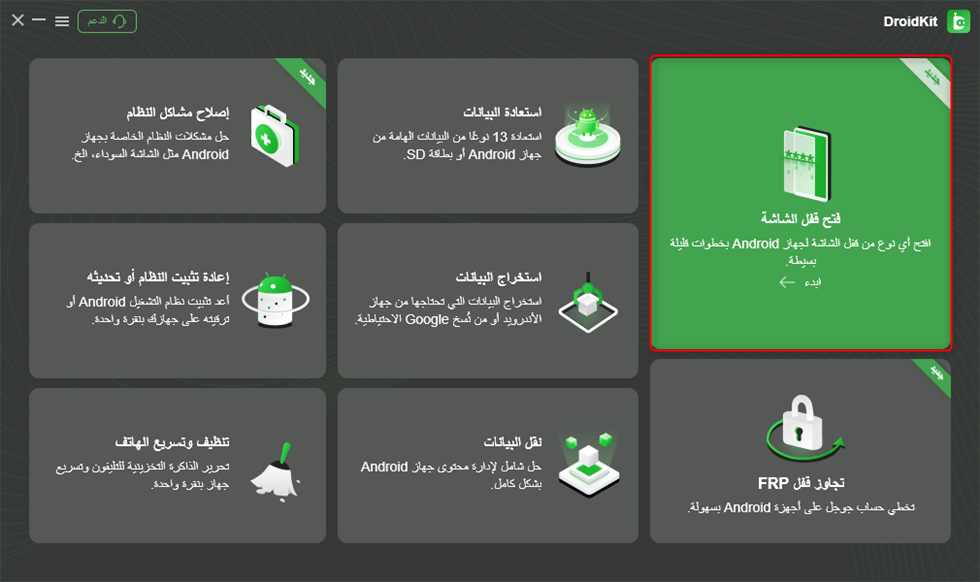
اختر وظيفة فتح قفل الشاشة
الخطوة 2. قم بتوصيل هاتف OPPO عبر كابل USB وابدأ في فتح القفل.
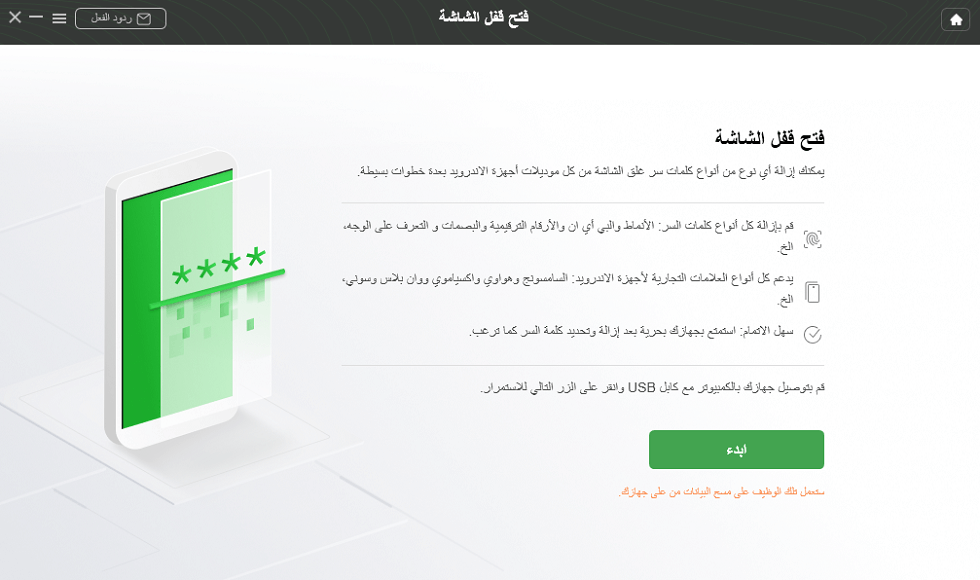
قم بتوصيل هاتفك المغلق
الخطوة 3. سيقوم DroidKit بإعداد ملف التكوين لك. بمجرد الانتهاء، اضغط على زر الإزالة الآن لوضع OPPO في وضع الاسترداد باتباع التعليمات التي تظهر على الشاشة.

انقر فوق الزر إزالة الآن
الخطوة 4. بعد ذلك، سيساعدك البرنامج تلقائيًا على بدء إلغاء القفل. بعد الانتظار لفترة من الوقت، سيظهر البرنامج أن إزالة قفل الشاشة قد اكتملت.
إذا قمت بنسخ البيانات احتياطيًا عبر Google، فيمكنك محاولة استعادة البيانات من Google، استعادة البيانات من بطاقة SD، استعادة البيانات من بطاقة SIM.
الطريقة الرابعة: فتح هاتف OPPO باستخدام مدير جهاز Android
يعد استخدام Android Device Manager لإلغاء قفل جهازك طريقة جيدة، وهو في الواقع يعمل مع معظم أجهزة Android. الخطوات سهلة وسريعة. ويمكن استخدام هذه الطريقة أيضًا في حالة فقدان الهاتف أو سرقته.
الخطوة 1. افتح أي متصفح في جهازك أو جهاز الكمبيوتر وقم بزيارة Google Find My Device.
الخطوة 2. قم بتسجيل الدخول باستخدام حساب Google بنفس الحساب الذي قمت بتسجيل الدخول به على هاتفك الذكي OPPO.
الخطوة 3. بعد تسجيل الدخول، سيكون هناك ثلاثة خيارات مختلفة.
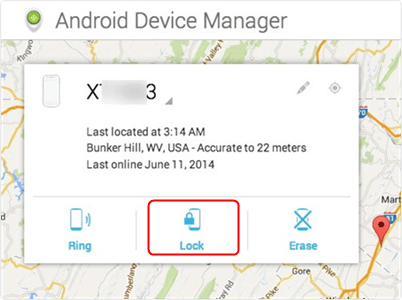
انقر على خيار مسح
الخطوة 4. انقر على خيار مسح.
الخطوة 5. بعد ذلك، يمكنك تعيين كلمة مرور جديدة.
الطريقة الخامسة: فتح هاتف OPPO باستخدام Find My Mobile
هناك العديد من مستخدمي OPPO الذين يواجهون هذا النوع من المشاكل ولا يمكنهم الوصول إلى أجهزتهم. إذا كنت من مستخدمي OPPO، وإذا قمت بتشغيل Find My Mobile، فيرجى تجربة هذه الطريقة. ولكن يرجى ملاحظة أن هذا سيؤدي إلى مسح جميع البيانات من هاتف OPPO.
الخطوة 1. يرجى فتح OPPO cloud على كمبيوتر أو جهاز آخر وتسجيل الدخول إلى حسابك.
الخطوة 2. بعد تسجيل الدخول، يرجى النقر فوق العثور على جهز – تحديد جهاز – قفل الهاتف.
الخطوة 3. وبعد ذلك يمكنك تعيين كلمة مرور جديدة للشاشة.
الطريقة السادسة: فتح هاتف OPPO المقفل باستخدام حساب Google [عدم فقدان البيانات]
إذا كنت لا تزال تستخدم نظام التشغيل Android 4.4 أو إصدار أقل ولديك حساب Google مسجل على هاتفك، فيمكنك استخدام حساب Google لتجاوز شاشة قفل OPPO دون فقدان البيانات. يرجى اتباع الخطوات التالية للمحاولة:
الخطوة 1. أدخل كلمة المرور الخاطئة عدة مرات حتى ترى نسيت كلمة السر ثم انقر فوق نسيت كلمة السر.
الخطوة 2. أدخل رقم التعريف الشخصي أو معلومات حساب Google لتسجيل الدخول. بعد ذلك، سيتم إلغاء قفل جهازك، ويمكنك تعيين كلمة مرور شاشة جديدة.
الطريقة السابعة: إزالة ممن تم قفلهم عبر وضع المهندس
إذا لم تعمل الطرق السابقة ولا تتذكر رمز شاشة القفل، فلا ننصح باستخدام أكواد هندسية أو قوائم داخلية غير موثقة لمحاولة تجاوز حماية الجهاز.
في هذه الحالة، تحقق من مركز خدمة OPPO الرسمي في منطقتك. قد يُطلب منك تقديم الجهاز وإثبات الشراء للتحقق من الملكية قبل تقديم المساعدة، وقد تؤدي بعض إجراءات إعادة الضبط أو الصيانة إلى حذف بيانات الجهاز.
الخلاصة
من المؤلم أن تكون شاشتك مقفلة، لكننا نأمل أن تجد الإلهام من منشورنا. في هذه الأثناء، لإزالة قفل الشاشة بسرعة وكفاءة، أنصحك باستخدام iMobie DroidKit، حيث يمكنه مساعدتك في فتح كلمة مرور هاتف OPPO خلال نقرات قليلة.
تحميل مجانيآمن و نظيف 100%
المزيد من المقالات ذات الصلة



رايان خالد الكاتب الرئيسي لدى iMobie ومتخصص في تقنيات الهواتف الذكية. يتمتع بخبرة تزيد عن 5 سنوات في تحسين محركات البحث (SEO) للمحتوى التقني، مع تركيز خاص على حلول إدارة بيانات iOS وAndroid. يشتهر بقدرته على تبسيط المفاهيم التقنية للمستخدمين العرب عبر مقالاته الواضحة والدقيقة.
الإجابات عن الأسئلة المتعلقة بالآراء حول المنتج؟ اتصل بفريق الدعم الفني للحصول على حل سريع>
