5 طرق لفتح قفل عند نسيان نمط الهاتف للاندرويد
ما زلت تبحث عن طريقة الغاء قفل عند نسيان نمط الهاتف للاندرويد؟ بعد قراءة هذه المقالة، ستعرف 5 طرق فتح قفل الشاشة.
بالنسبة إلى مستخدمى Android، من المعروف أن قفل الهاتف المحمول حماية خصوصيتنا وأمننا. عندما ننسى كلمة المرور أو ندخل كلمة مرور خاطئة طوال الوقت، سيتم قفل الهاتف بعد عدة محاولات!
في هذا الدليل، يمكنك تعرف كيفية إعادة تعيين قفل النمط، وإلغاء قفل النمط دون فقد البيانات، وإلغاء قفل أي هاتف، وما إلى ذلك. تابع القراءة للعثور على الحل المناسب لك.
فيديو تعليمي حول فتح قفل الشاشة بدون فورمات لأي هاتف إذا نسيت النمط أو PIN أو كلمة المرور أو بصمة الإصبع
كيفية فتح قفل أي شاشة على هاتف Android باستخدام DroidKit
إذا فشلت في فتح القفل، نوصيك باستخدام DroidKit لفتح قفل. بمساعدة DroidKit، يمكنك إدارة جميع كلمة المرور على جهاز Android وإلغاء قفل كلمة مرور الشاشة إذا نسيته.
طريقة فتح قفل أي شاشة على هاتف Android باستخدام DroidKit.
تحميل مجانيآمن و نظيف 100%
الخطوة الأولى: تحتاج إلى تنزيل برنامج DroidKit على كمبيوترك (Windows أو Mac)، تشغيل بعد تثبيته. ثم اختر جهاز فتح قفل الشاشة.
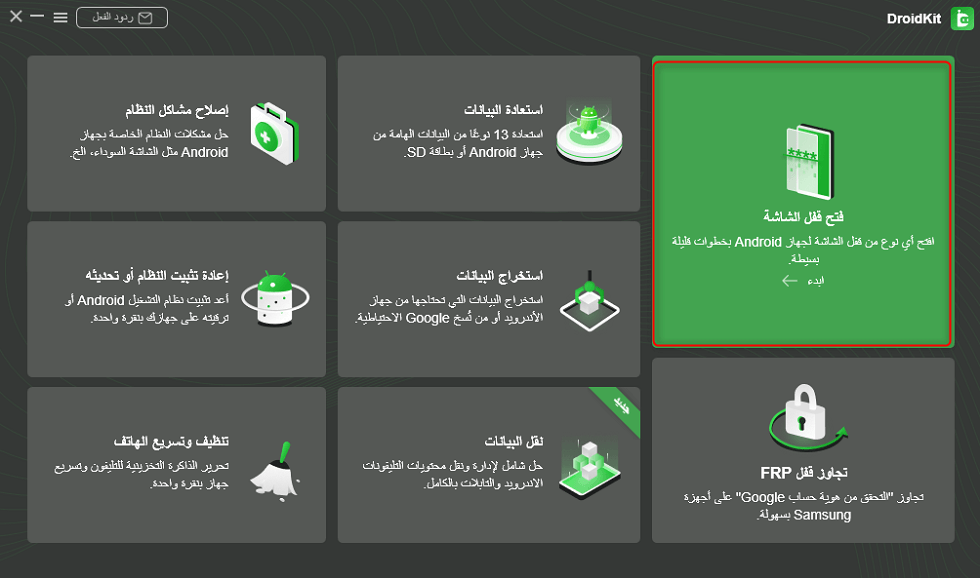
اختر وظيفة فتح قفل الشاشة
الخطوة الثانية: قم بتوصيل الهاتف المقفل، بعد ملف التكوين جاهزًا، انقر فوق قم بالإزالة الآن.

انقر فوق الزر “إزالة الآن”
الخطوة الثالثة: ثم حدد العلامة التجارية لجهازك.
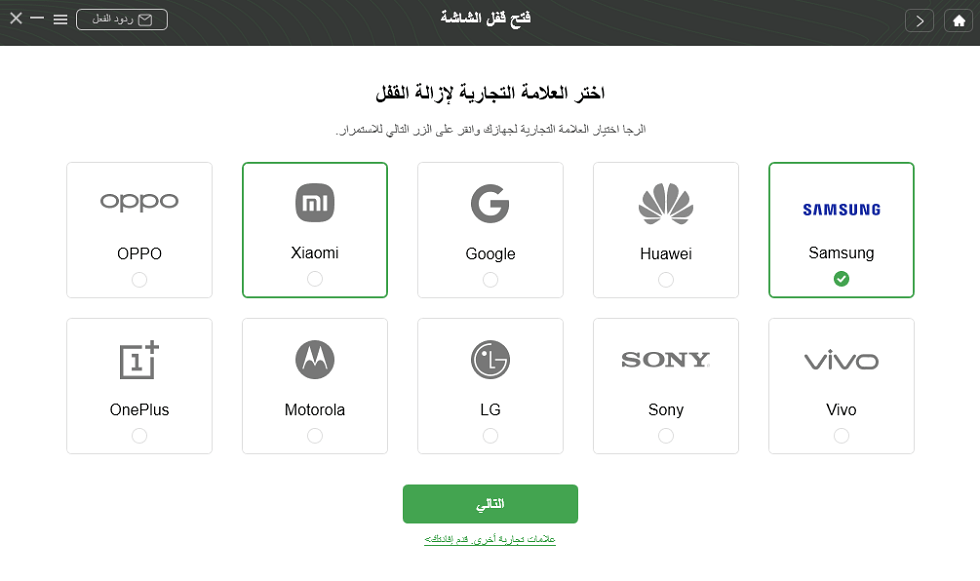
قم بتأكيد العلامة التجارية لجهازك للمتابعة
الخطوة الرابعة: بعد ذلك، تحتاج إلى وضع الجهاز في وضع الاسترداد.
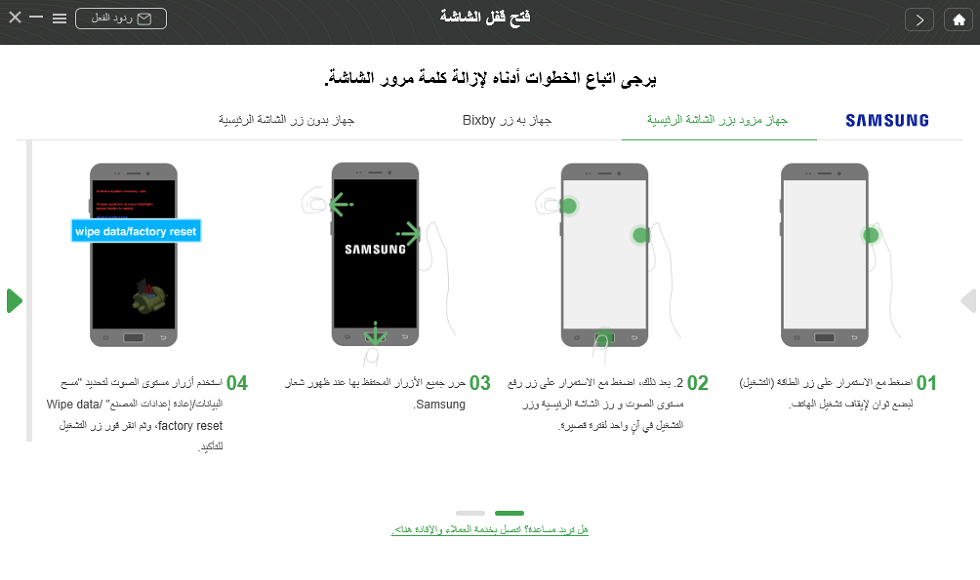
فتح الشاشة – ادخل إلى وضع الاسترداد
الخطوة الخامسة: سيبدأ DroidKit عملية فتح القفل. يرجى الانتظار لبعض الوقت.
كيفية فتح قفل النمط على هاتف Android باستخدام ابحث عن جهازي
الطرق التالية متاحة لديك حساب Google، في ابحث عن جهازي من Google فتح النمط دون فقد البيانات، ويمكنك تحديد موقع هاتفك والتحكم فيه عن بُعد. عليك اتباع الخطوات أدناه لفتح قفل النمط على هاتف Android.
الخطوة الأولى: قم بزيارة موقع ابحث عن جهازي الرسمي من Google حيث قم بتسجيل الدخول إلى حساب Google المرتبط بهاتفك المقفل.
الخطوة الثانية: اختر جهازك في واجهة ابحث عن جهازي، ثم انقر فوق قفل.
الخطوة الثالثة: فيرجى أدخل كلمة مرور جديدة، وانقر فوق القفل مرة أخرى للحفظ.
الخطوة الرابعة: بعد فتح الهاتف المقفل ودخل رمز المرور، فيمكنك استخدام جهازك كالعادة.
وهذه الطريقة متاحة فقط لمستخدمي Samsung خاصةً. وذلك بسبب تأتي جميع أجهزة Samsung مزودة بخدمة ابحث عن جهازي. عليك اتباع الخطوات أدناه لفتح قفل النمط على هاتف Samsung.
الخطوة الأولى: انتقل إلى صفحة ابحث عن جهازي Samsung وقم بتسجيل الدخول باستخدام حسابك Samsung.
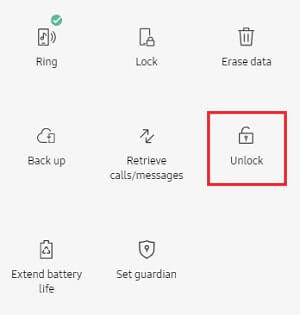
حدد خيار فتح
الخطوة الثانية: اختر ميزة فتح. وستظهر نافذة على النحو التالي، انقر فوق فتح مرة أخرى للتأكيد.
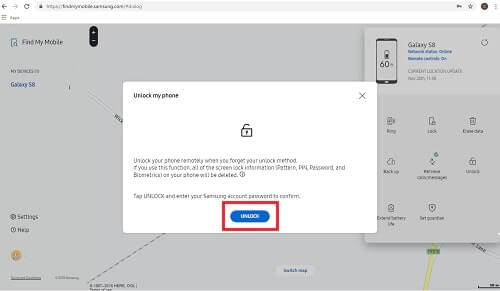
اضغط على فتح القفل مرة أخرى للتأكيد
كيفية حذف قفل النمط على هاتف Android باستخدام حساب Google
بالإضافة إلى ذلك، يمكنك تحديد حذف قفل النمط على هاتف Android باستخدام ميزة نسيت النمط بجهازك مباشرة. يمكنك استخدام هذه الطريقة لإلغاء قفل جهازك دون إعادة ضبطه. والطرق التالية متاحة لديك حساب Google.
من الملاحظة أنّ هذه الطريقة تعمل فقط على نظام التشغيل Android OS 4.4 والإصدارات الأقدم.
الخطوة الأولى: أدخل كلمة المرور الخاطئة 5 مرات بشكل عشوائي، حيث سترى الشاشة تسألك عما إذا كنت قد نسيت كلمة المرور.
الخطوة الثانية: انقر فوق النمط المنسي في الزاوية السفلية، ثم قم بتسجيل الدخول باستخدام اسم مستخدم Google/البريد الإلكتروني وكلمة المرور المرتبطين بالهاتف المقفل.
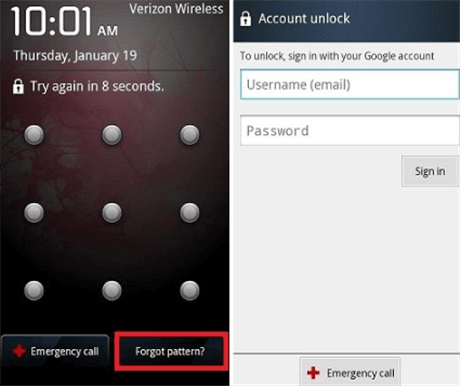
أدخل حساب Google وكلمة المرور لفتح
الخطوة الثالثة: اتبع التعليمات التي تظهر على الشاشة لإنشاء نمط جديد، أو إذا لم تعد تغيير النمط، عليك سوى النقر فوق بلا.
كيفية فتح قفل النمط على هاتف Android باستخدام إقلاع في الوضع الآمن
إذا لم تحل الطرق المذكورة أعلاه مشكلتك، فيمكنك أيضًا استخدام طريقة إعادة تعيين بيانات المصنع
طريقة فتح قفل النمط على هاتف Android باستخدام إقلاع في الوضع الآمن
الخطوة الأولى: اضغط مع الاستمرار على مفتاح التشغيل (على الجانب الأيمن من معظم الهواتف) ومفتاح خفض مستوى الصوت (على الجانب الأيسر عادةً) في نفس الوقت حتى تظهر شاشة الوضع الآمن في الزاوية اليسرى السفلية.
الخطوة الثانية: بعد في الوضع الآمن، تنقل حول الجهاز لتعطيل تطبيق استبدال شاشة القفل، وسينفصل القفل بشكل طبيعي.
الخطوة الثالثة: واضغط مع الاستمرار على خفض مستوى الصوت والطاقة في نفس الوقت للخروج من الوضع الآمن، ثم سيتم إعادة تشغيل الهاتف.
كيفية فتح قفل النمط على هاتف Samsung باستخدام إعادة تعيين المصنع
إذا لم تحل الطرق المذكورة أعلاه مشكلتك، فيمكنك أيضًا استخدام طريقة إعادة تعيين المصنع. ولكن هذه الطريقة تحذف جميع البيانات الثمينة على الجهاز بعد إتمام إعادة تعيين المصنع، يرجى التأكد من نسخ معلوماتك احتياطيًا على Google Drive أو Samsung Cloud أو أي مكان آخر.
طريقة فتح قفل النمط على هاتف Samsung باستخدام إعادة تعيين المصنع
الخطوة الأولى: قم بإيقاف تشغيل الهاتف، وبعد ذلك، اضغط مع الاستمرار على رفع مستوى الصوت والطاقة زر Bixby في نفس الوقت حتى يظهر وضع الاسترداد على الشاشة.
الخطوة الثانية: في شاشة تثبيت تحديث النظام، استخدم زري رفع أوخفض مستوى الصوت للتنقل وزر الطاقة لتحديد خيار مسح البيانات أو إعادة ضبط المصنع.
الخطوة الثالثة: ثم استخدم زر خفض مستوى الصوت لتحريك التظليل الأزرق إلى خيار نعم، ثم اضغط على زر التشغيل مرة أخرى وتحديد نعم. وانتظر بضع دقائق حتى تكتمل عملية إعادة تعيين بيانات المصنع.
الخطوة الرابعة: استخدم زر الطاقة لتحديد خيار إعادة تشغيل النظام الآن لإعداد هاتفك Samsung.
الخلاصة
يمكن أن تساعدك كل هذه الطرق في فتح قفل الشاشة بعد نسيان نمط الهاتف لاندرويد. من الواضح أن بمساعدة استخدام DroidKit يجعل عملية أسرع و أكثر استقرارًا حتى لا تحتاج إلى نسخة احتياطية وجذر! إذا كانت لديك أي أسئلة أو تحتاج إلى مساعدة، فلا تتردد في ترك تعليقاتك أدناه. قم بتنزيل DroidKit وجربه الآن!
تحميل مجاني * 100% آمن ونظيف
المزيد من المقالات ذات الصلة



أعضاء فريق iMobie وأحد المعجبين بشركة Apple، يحبون مساعدة المزيد من المستخدمين في حل العديد من المشكلات المتعلقة بنظامي iOS و Android.
الإجابات عن الأسئلة المتعلقة بالآراء حول المنتج؟ اتصل بفريق الدعم الفني للحصول على حل سريع>
