كيفية استرجاع بيانات الهاتف بعد ضبط المصنع
قد تحتاج إلى إجراء إعادة ضبط المصنع على هاتف Android لتحسين أدائه أو مسح البيانات غير المتوقعة. كيفية استعادة البيانات بعد إعادة ضبط المصنع؟ هنا، نقدم 4 طرق لمساعدتك على استعادة البيانات بعد إعادة ضبط المصنع، بنسخة احتياطية أو بدونها.
iMobie DroidKit- استعادة البيانات بعد إعادة ضبط المصنع بدون نسخ احتياطي
قم بتنزيل iMobie DroidKit مجانًا لاستعادة البيانات بعد إعادة ضبط إعدادات المصنع على Android بدون نسخ احتياطي أو استعادة البيانات بعد إعادة تعيين Android بدون جذر.
تحميل مجاني100% آمن ونظيف
تحميل مجاني100% آمن ونظيف
تحميل مجاني* 100% آمن ونظيف
قد تؤدي إعادة تعيين إعدادات المصنع، التي تُعرف أحيانًا باسم إعادة الضبط إلى إعدادات المصنع، إلى إزالة البيانات الشخصية والإعدادات والتغييرات من جهازك المحمول، وإعادته إلى نفس الحالة التي كان عليها عندما غادر المصنع.
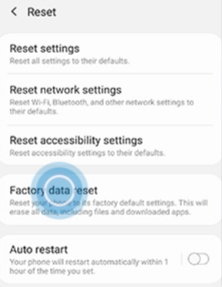
إعادة ضبط المصنع Android
عادة، هناك العديد من العلامات التي يقدمها هاتف Android لإجراء إعادة ضبط المصنع.
- تحسين أداء هاتف عندما يصبح بطيئًا جدًا.
- امسح البيانات أو ذاكرة التخزين المؤقت التي احتلت مساحة كبيرة على هاتف.
- إصلاح بعض مشكلات نظام Android الشائعة التي تتضمن الهاتف المجمد، أو عدم عمل زر الصفحة الرئيسية، أو مشكلة حلقة التمهيد، وما إلى ذلك.
- تأكد من خصوصية بياناتك وملفاتك ومستنداتك قبل بيع جهاز .
هذه بعض المواقف التي لن تتوقعها أبدًا. ومع ذلك، نظرًا لأنك قد تفقد بياناتك المهمة بعد إعادة ضبط المصنع، فستحتاج إلى استعادة البيانات بعد إعادة ضبط المصنع. وفي بعض الأحيان، قد تحتاج حتى إلى استعادة البيانات بعد إعادة ضبط إعدادات المصنع على Android بدون نسخ احتياطي.
في هذا الدليل، سنذكر الطرق التي أثبتت جدواها لمساعدتك على استعادة البيانات بعد إعادة ضبط إعدادات المصنع لنظام Android بدون نسخ احتياطي أو استعادة البيانات بعد إعادة ضبط هاتف بدون جذر. استمر في القراءة واكتشف الخطوات التفصيلية.
هل يمكنني استعادة البيانات بعد إعادة ضبط المصنع بدون نسخ احتياطي؟
الجواب نعم. يمكنك استعادة البيانات بعد إعادة ضبط المصنع بدون نسخ احتياطي لأن الحذف أو إعادة ضبط المصنع لن يمحو البيانات تمامًا على هاتف. عندما يُطلب من هاتفك الذي يعمل بنظام Android حذف شيء ما، فسيتم تمييزه على أنه “محذوف”، مما يشير إلى أنه يمكن الكتابة فوق البيانات في هذه الحالة. ومع ذلك، لا تزال البيانات “المحذوفة” موجودة على هاتفك.
لهذا السبب، قد يكون الأمر سهلاً للغاية إذا لم تضع أي بيانات تم إنشاؤها حديثًا في هاتف Android. يمكنك القيام بذلك عن طريق اتخاذ الخطوات التفصيلية في الطريقة الأولى، والتي يمكن تطبيقها أيضًا للمستخدمين الذين لم يقوموا بالنسخ الاحتياطي بعد. من ناحية أخرى، إذا كنت قد أنشأت نسخة احتياطية بالفعل، فيمكنك أيضًا استعادة البيانات منها.
إذا قمت بإجراء إعادة ضبط المصنع لمسح هاتف Android قبل البيع، يُقترح عليك استيراد بعض الصور أو جهات الاتصال أو الموسيقى أو البيانات الأخرى غير المهمة للكتابة فوق الصور القديمة عدة مرات. هذا لأنه كلما تم استبدال المزيد من البيانات، قل عدد البيانات التي يمكن للمستخدمين الآخرين استردادها.
هنا، نجمع 4 طرق مجربة لمساعدتك على استعادة البيانات بعد إعادة ضبط المصنع في هذا الدليل. بالنظر إلى المتطلبات المحددة، يمكنك استخدام واحدة أو بعض هذه الطرق لاستعادة بياناتك المهمة بعد إعادة ضبط المصنع.
الطريقة الأولى: استعادة البيانات بعد إعادة ضبط المصنع لنظام Android بدون نسخ احتياطي
نظرًا لأن العديد من مستخدمي Android لا يقومون بنسخ جهاز احتياطيًا قبل إجراء إعادة تعيين إعدادات المصنع، فقد يكونون مهتمين بإيجاد طريقة لاستعادة البيانات بعد إعادة تعيين هاتف على إعدادات المصنع بدون نسخ احتياطي. iMobie DroidKit– يمكن أن يكون استعادة بيانات Android هو خيارك الأفضل. عندما يتعلق الأمر باستعادة البيانات بعد إعادة ضبط المصنع، لا يتطلب DroidKit نسخة احتياطية. يمكنك استعادة البيانات بعد إعادة ضبط المصنع لنظام Android بدون جذر عبر وضع “الاستعادة السريعة” ويمكن أن يمنحك وضع “الاستعادة العميقة” فحصًا أكثر شمولاً على هاتف.
إنها أيضًا واحدة من أسهل الطرق وأكثرها أمانًا لاستعادة بيانات Android بعد إعادة ضبط المصنع. كل ما تحتاجه هو جهاز كمبيوتر و DroidKit- استعادة بيانات Android وجهازك. كأداة احترافية لاستعادة بيانات Android، يمكن لـ DroidKit بسهولة مسح البيانات ومعاينتها واستعادتها بشكل انتقائي بعد إعادة ضبط إعدادات المصنع على هاتف بدون جذر، حيث توجد بعض عيوب تأصيل هاتف. على الرغم من ذلك، فإن iMobie DroidKit لديه أيضًا العديد من الميزات البارزة الأخرى عندما يتعلق الأمر باسترداد البيانات من أجهزة Android. الآن، قم بتنزيل DroidKit مجانًا واستمتع بميزة “الاستعادة السريعة من الجهاز” لاستعادة البيانات المحذوفة بعد إعادة ضبط المصنع بنقرات بسيطة!
iMobie DroidKit – استعادة بيانات Android
- معاينة واستعادة البيانات بعد إعادة ضبط المصنع لنظام Android بدون جذر.
- استعادة البيانات بعد إعادة ضبط المصنع على Android بدون نسخ احتياطي.
- دعم استرجاع أكثر من 10 أنواع من البيانات، مثل الصور والرسائل وما إلى ذلك.
- سهل التعلم، لا يتطلب مهارات تقنية.
تحميل مجاني Win100% آمن ونظيف
تحميل مجاني Mac100% آمن ونظيف
تحميل مجاني * 100% آمن ونظيف
الخطوة 1. افتح DroidKit على الكمبيوتر> اضغط على استعادة البيانات > واختر الاستعادة السريعة من جهاز Android.
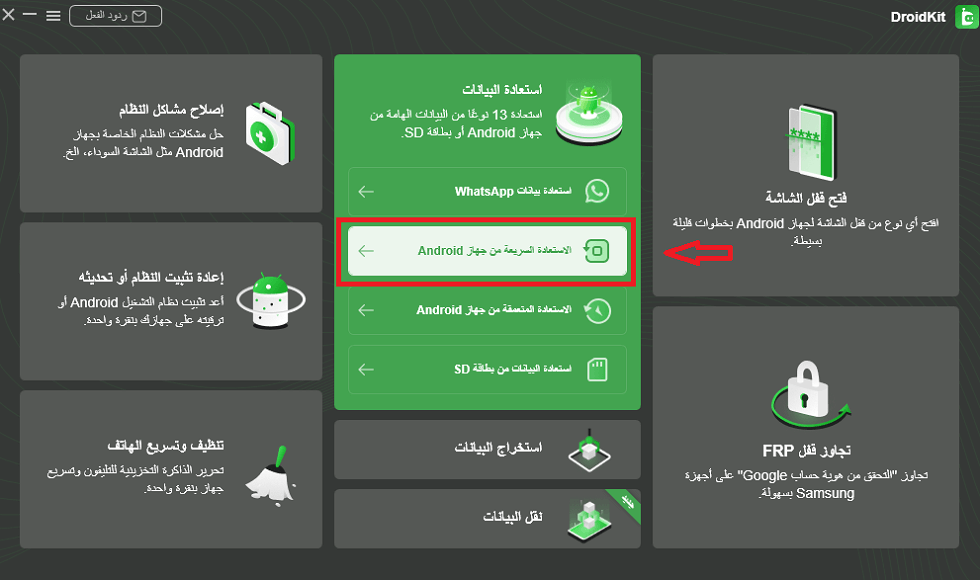
اختر الاستعادة السريعة من جهاز Android من استعادة البيانات
الخطوة 2. حدد جميع أنواع البيانات التي ترغب في استردادها من جهاز سامسونج> اضغط على زر البدء لبدء التقدم.
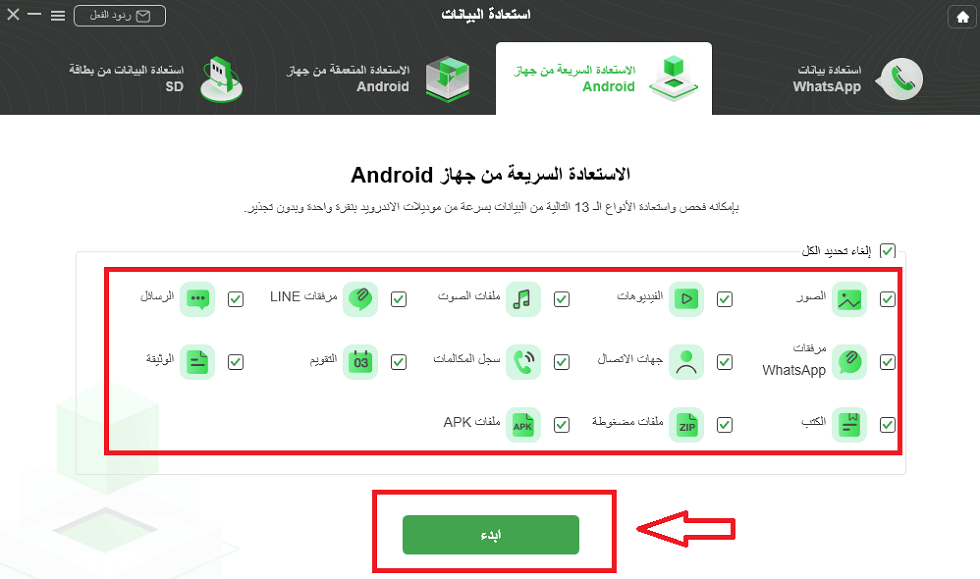
حدد نوع البيانات التي تريد استردادها
الخطوة 3. اتبع التعليمات التي تظهر على الشاشة لتوصيل جهاز سامسونج بالكمبيوتر عبر كابل USB> مرة أخرى، اضغط على زر البدء.
الخطوة 4. الآن قم بمعاينة وتحديد الصور التي تريد استعادتها من هاتف سامسونج> يمكنك إما استعادتها إلى الهاتف أو إلى جهاز الكمبيوتر.
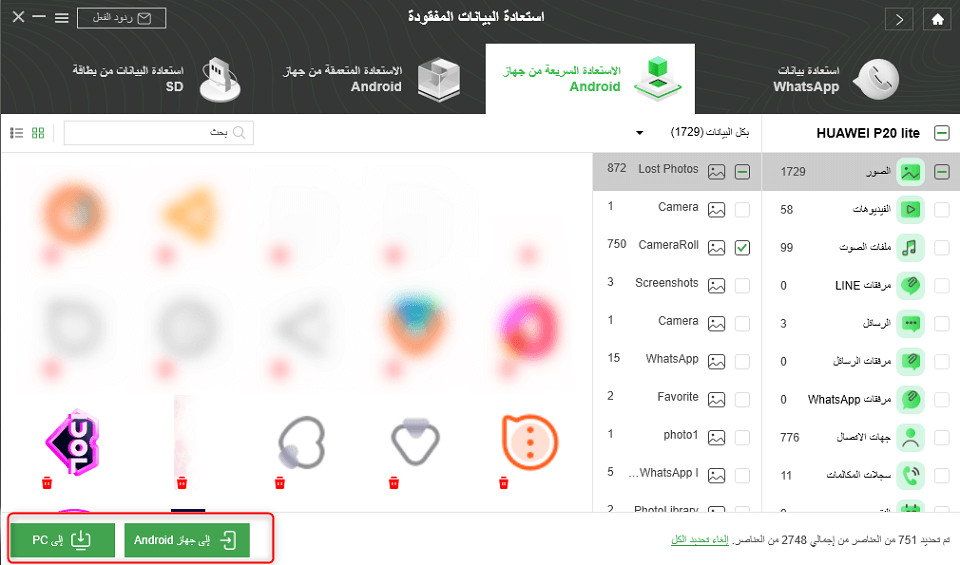
معاينة وتحديد الصور المحذوفة لاستردادها
تذكر التوقف عن استخدام جهاز Android بعد إعادة ضبط المصنع في حالة استبدال البيانات التي تم إنشاؤها حديثًا بالبيانات “المحذوفة”. في هذه الحالة، يجب عليك العودة إلى الخطوة الأولى لاستعادة البيانات بعد إعادة ضبط المصنع عبر وضع “الاستعادة العميقة من الجهاز”.
الطريقة الثانية: استعادة البيانات بعد إعادة ضبط المصنع من Google Backup
يمكن أن تلعب بيانات النسخ الاحتياطي من Google أيضًا دورًا في استعادة البيانات بعد إعادة ضبط المصنع. إذا كنت أحد المستخدمين الذين يقومون بنسخ البيانات احتياطيًا بشكل منتظم، فيمكنك بسهولة العثور على البيانات المفقودة وفقًا لاحتياجاتك.
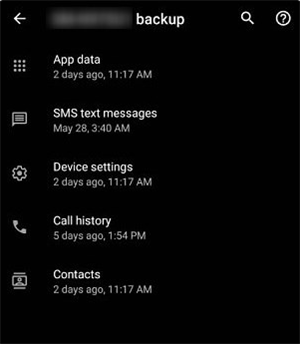
عرض جوجل النسخ الاحتياطي والاستعادة
لنفترض أنك قمت بإعداد حساب Google على هاتف وجعلت المزامنة ممكّنة لجميع البيانات، يمكنك استرداد البيانات عن طريق إعداد حساب Google مرة أخرى على جهاز Android. ستتم استعادة بيانات Android المفقودة أثناء متابعة عملية الإعداد:
1. انقر فوق إعدادات على الشاشة الرئيسية.
2. انتقل إلى الحسابات واختر Google.
3. حدد حساب Google الذي قمت بعمل نسخة احتياطية به.
4. بدّل بين أنواع البيانات التي ترغب في استردادها.
5. اضغط على Sync Now لبدء عملية الاستعادة.
كما ترى، لا تدعم خطوات الاستعادة الرسمية معاينة واختيار البيانات التي ترغب في استردادها من حساب Google. مرة أخرى، يتيح لك DroidKit استعادة جهات الاتصال والصور والتقويم والرسائل وسجلات المكالمات والبيانات المهمة الأخرى من حسابك على Google.
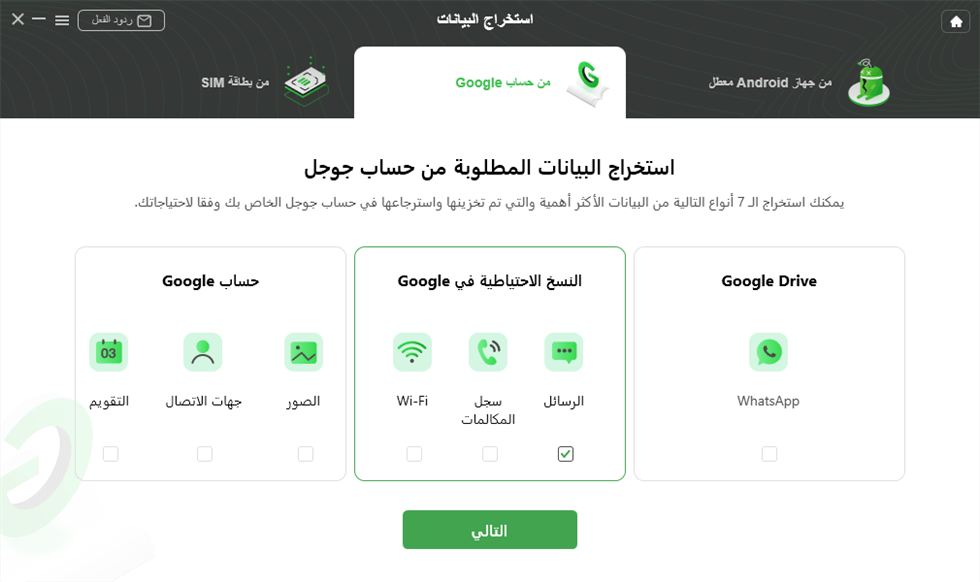
استخراج الرسائل من جوجل النسخ الاحتياطي
الطريقة الثالثة: استعادة البيانات بعد إعادة ضبط المصنع لنظام Android من النسخ الاحتياطي الرسمي
على الرغم من بعض أدوات النسخ الاحتياطي المعروفة، هناك أيضًا أدوات سحابية محددة طورتها الشركات المصنعة لنظام Android. يمكن أن تتطابق هذه الميزة المدمجة مع طراز Android والأهم من ذلك، يتم تمكين ميزة النسخ الاحتياطي التلقائي افتراضيًا عند إعداد حساب المراسلة. لذلك، يمكنك البحث عن البيانات المفقودة من النسخة الاحتياطية الرسمية لعلامتك التجارية على Android.
بالنسبة لأجهزة Samsung، يمكنك النسخ الاحتياطي والاستعادة عبر حساب Samsung.
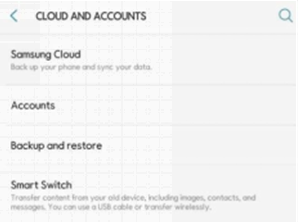
استعادة البيانات من Samsung Cloud
بالنسبة لأجهزة Huawei، يمكنك النسخ الاحتياطي والاستعادة عبر Huawei Cloud backup.
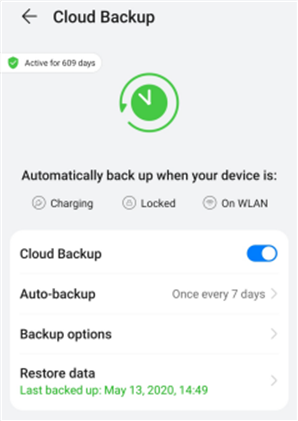
استعادة البيانات من Huawei Cloud
الطريقة الرابعة: استعادة البيانات بعد إعادة ضبط المصنع لنظام Android من بطاقة SD
إذا كنت لا تزال تستخدم بطاقة SD لحفظ البيانات على هاتف، فيمكنك أيضًا محاولة استرداد البيانات بعد إعادة تعيين إعدادات المصنع من بطاقة SD. يطور DroidKit أيضًا ميزة المراسلة لمساعدة مستخدمي Android الذين يرغبون في رؤية البيانات واستعادتها من بطاقات SD.
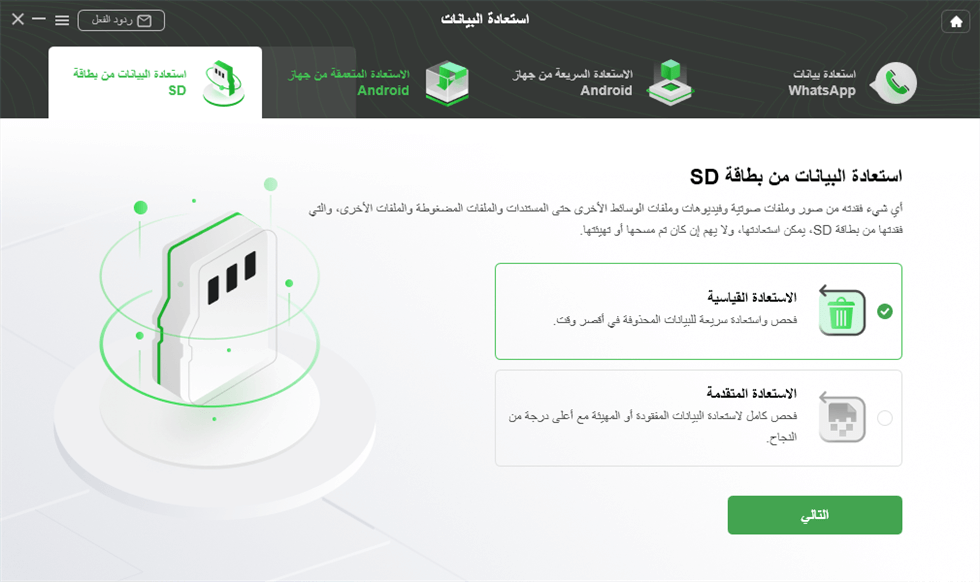
استرجاع الصور المحذوفة من بطاقة sd للاندرويد
1. فتح iMobie DroidKit على جهاز الكمبيوتر واختر استعادة البيانات من بطاقة SD.
2. توصيل بطاقة SD عبر قارئ بطاقة SD.
3. حدد وضع الاسترداد لمسح بطاقة SD.
4. عند اكتمال عملية المسح، يمكنك معاينة البيانات واستعادتها من بطاقة SD إلى جهاز الكمبيوتر.
نظرًا لأنه لا يمكن استعادة البيانات المستردة إلا إلى جهاز الكمبيوتر بدلاً من الجهاز نفسه مع مراعاة مبادئ بطاقة SD، يمكنك استيراد البيانات من جهاز الكمبيوتر الخاص بك إلى جهاز Android عبر كابل USB.
الخلاصة
كما ذكرنا في بداية المنشور، لن تؤدي إعادة ضبط المصنع إلى مسح جميع البيانات الموجودة على هاتف Android بشكل دائم. يمكن أن تساعدك بعض أدوات استعادة بيانات Android الاحترافية مثل iMobie DroidKit في استعادة البيانات بعد إعادة ضبط إعدادات المصنع على Android بدون نسخ احتياطي أو جذر. نظرًا لأنه من الخطر الكشف عن بياناتك الخاصة للآخرين، يمكنك استيراد بعض البيانات غير المهمة للكتابة فوق البيانات قبل البيع.
تحميل مجاني * 100% آمن ونظيف
المزيد من المقالات ذات الصلة
- أفضل 6 برامج لاستعادة الصور المحذوفة للاندرويد >
- كيفية استرجاع رسائل الواتس اب المحذوفة للاندرويد >
- كيفية حذف حساب جوجل نهائيا من الجهاز Samsung>
- طريقة فتح قفل الاندرويد مع أو بدون فورمات >
- كيفية استعادة الملفات المحذوفة للاندرويد بدون روت >
- استرجاع الصور المحذوفة من بطاقة sd للاندرويد >
- كيفية فتح هاتف Samsung إذا نسيت النمط >



رايان خالد الكاتب الرئيسي لدى iMobie ومتخصص في تقنيات الهواتف الذكية. يتمتع بخبرة تزيد عن 5 سنوات في تحسين محركات البحث (SEO) للمحتوى التقني، مع تركيز خاص على حلول إدارة بيانات iOS وAndroid. يشتهر بقدرته على تبسيط المفاهيم التقنية للمستخدمين العرب عبر مقالاته الواضحة والدقيقة.
الإجابات عن الأسئلة المتعلقة بالآراء حول المنتج؟ اتصل بفريق الدعم الفني للحصول على حل سريع>
