7 طرق لفتح نمط الهاتف بعد نسيت نمط الهاتف سامسونج
ما زلت تبحث عن طريقة الغاء قفل عند نسيان نمط لهاتف سامسونج ؟ لا داعي للقلق، بعد قراءة هذه المقالة، ستعرف 7 طرق فتح نمط.
بالنسبة إلى مستخدمى سامسونج، من المعروف أن قفل الهاتف المحمول حماية خصوصيتنا وأمننا. عندما ننسى نمط الهاتف أو ندخل خاطئة طوال الوقت، سيتم قفل الهاتف بعد عدة محاولات، حيث لن تتمكن من إجراء أي مكالمات أو إرسال رسائل أو تنفيذ أي مهام على جهازك.
في هذا الدليل، يمكنك تعرف كيفية فتح نمط الهاتف دون فقد البيانات. قدم لك 7 طرق لفتح نمط الهاتف للاختيار، تابع القراءة للعثور على الحل المناسب لك.
كيفية فتح نمط على هاتف سامسونج بسهولة
إذا كنت تبحث عن حل احترافي حول كيفية إزالة قفل نمط سامسونج دون فقد البيانات، نوصيك باستخدام DroidKit لفتح قفل. بمساعدة DroidKit، يمكنك إدارة جميع كلمة المرور على جهاز سامسونج وإلغاء قفل نمط الشاشة إذا نسيته.
DroidKit – فتح نمط سامسونج / PIN / بصمة الإصبع
- لا تحتاج إلى معرفة لفتح رمز PIN أو النمط على Samsung.
- افتح أكثر من 20000 طراز من الهواتف والأجهزة اللوحية التي تعمل بنظام Android، على سبيل المثال لا الحصر Samsung m11 وa12 وa51 وa7 وa2o وs21، إلخ.
- استعادة البيانات من حساب جوجل بعد فتحه.
- لا حاجة لعمل روت لجهازك.
تحميل مجاني Win100% آمن ونظيف
تحميل مجاني Mac100% آمن ونظيف
تحميل مجاني * 100% آمن ونظيف
طريقة فتح نمط على هاتف سامسونج باستخدام DroidKit بسهولة.
تحميل مجاني * 100% آمن ونظيف
الخطوة الأولى: تحتاج إلى تنزيل برنامج DroidKit على كمبيوترك (Windows أو Mac)، تشغيل بعد تثبيته. اختر وضع فتح قفل الشاشة حيث قم بتوصيل الهاتف المقفل.
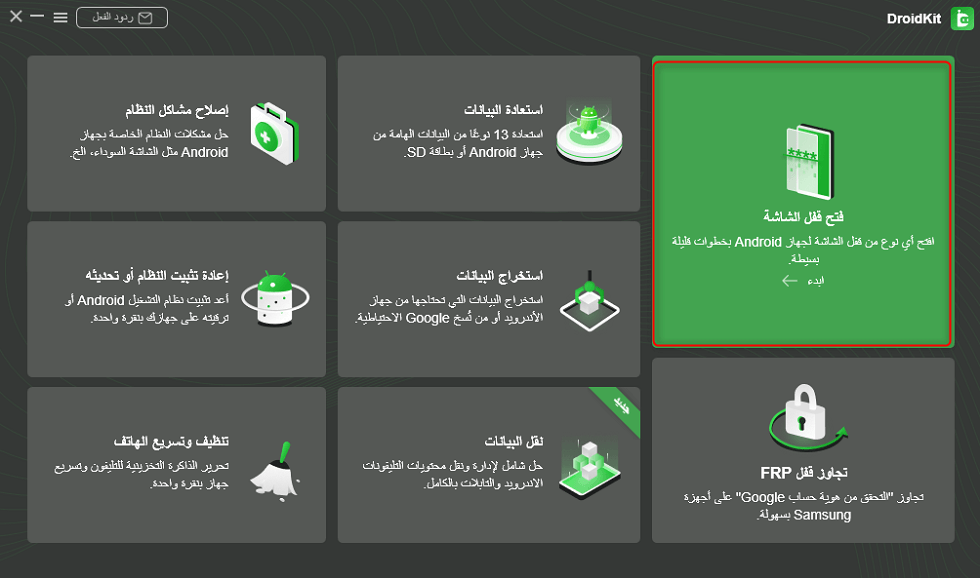
اختر وظيفة فتح قفل الشاشة
الخطوة الثانية: في الشاشة التالية، انقر فوق ابدء لمتابعة عملية إلغاء القفل.
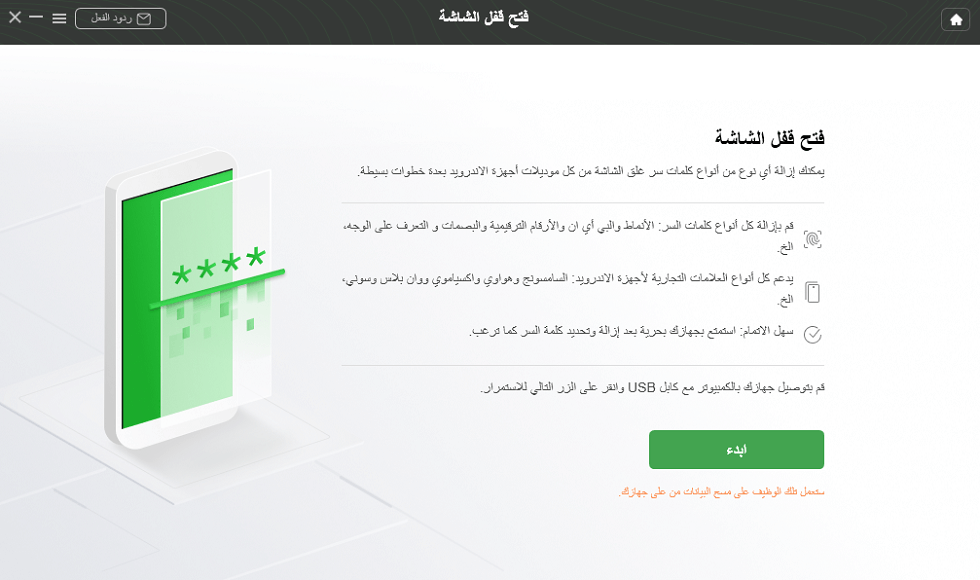
قم بتوصيل هاتفك المغلق
الخطوة الثالثة: بمجرد اكتمال عملية التكوين، انقر فوق الزر إزالة الآن.

انقر فوق الزر “إزالة الآن”
الخطوة الرابعة: سيتعرف DroidKit على العلامة التجارية للجهاز (إذا لم يكن الأمر كذلك، فحدده يدويًا). ستظهر واجهة جديدة، اتبع الخطوات التي تظهر على الشاشة لإعدادات الجهاز.
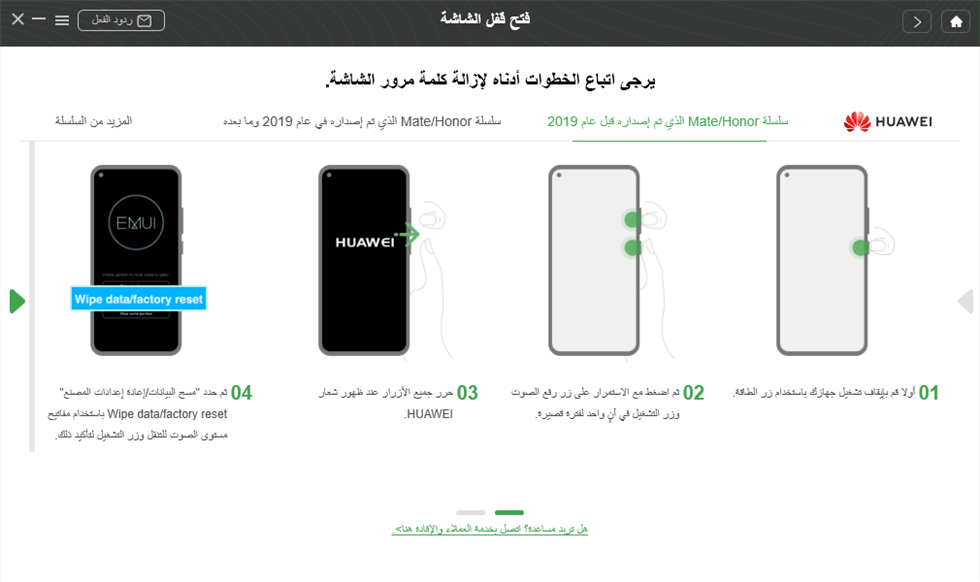
إعدادات الجهاز
الخطوة الخامسة: بعد ذلك سيبدأ DroidKit عملية الإزالة تلقائيًا.
كيفية فتح نمط على هاتف سامسونج باستخدام نسيان النمط
الطريقة التالية هو استخدام مساعدة وضع النسيان، كل ما عليك فعله هو إدخال كلمة مرور خاطئة عدة مرات وسيعرض هاتفك خيار نسيت كلمة المرور. يرجى اتباع الخطوات التالية لفتح نمط على هاتف سامسونج.
الخطوة الأولى: ارسم نمط القفل الخاطئ خمس مرات. سيفتح موجه وضع نسيان النمط.
الخطوة الثانية: اضغط على زر وضع النسيان.
الخطوة الثالثة: أدخل عنوان البريد الإلكتروني وكلمة المرور لحسابك Google لتسجيل الدخول إلى صفحة فتح الحساب.
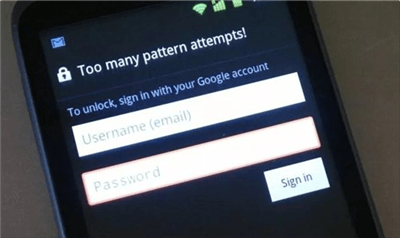
أدخل تفاصيل حساب Google
الخطوة الرابعة: انقر فوق خيار نمط في قائمة الإعدادات، واختر نوع القفل الذي تريد استخدامه على جهازك سامسونج.
الخطوة الخامسة: بعد ذلك، إعادة تعيين قفل جديد لجهاز سامسونج، يمكنك اختيار PIN أو مرر أو كلمة المرور أو بلا. بعد تغيير القفل، ستعود إلى الشاشة الرئيسية.
كيفية فتح نمط على هاتف سامسونج باستخدام ابحث عن هاتفي
بالنسبة إلى مستخدمى سامسونج، تتمتع جميع أجهزة سامسونج بهذه الميزة، لذا إذا نسيت قفل نمط جهازك، فيمكنك تجربة هذه الطريقة لإلغاء قفل جهازك. عليك اتباع الخطوات أدناه لفتح نمط على هاتف سامسونج.
الخطوة الأولى يرجى انتقل إلى موقع ابحث عن هاتفي على الويب وقم بتسجيل الدخول بنفس حساب سامسونج الذي استخدمته على جهازك المقفل. حدد جهازك من القائمة.
الخطوة الثانية: بمجرد العثور على جهازك سامسونج، انقر فوق خيار إلغاء القفل ثم انقر فوق خيار إلغاء القفل مرة أخرى. بعد ذلك، أدخل كلمة مرور حسابك سامسونج وانقر فوق خيار التالي لإكمال إلغاء القفل. باتباع هاتين الخطوتين، سيتم تعيين قفل شاشة جهازك سامسونج على التمرير فقط.
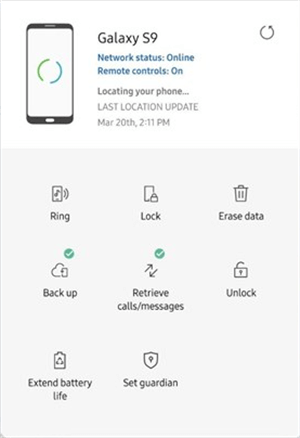
انقر فوق خيار إلغاء القفل
كيفية فتح نمط على هاتف سامسونج باستخدام مدير جهاز Android
يمكنك أيضًا أن تفتح النمط مع مساعدة مدير جهاز Android (المعروف أيضًا باسم العثور على جهازي). يمكن استخدامه للاتصال بجهاز عن بعد أو تغيير قفله أو تحديد موقع محتوياته أو مسحها. عليك اتباع الخطوات أدناه لفتح نمط على هاتف سامسونج.
الخطوة الأولى: يرجى قم بزيارة موقع مدير جهاز Android (العثور على جهازي) وقم بتسجيل الدخول باستخدام حسابك.
الخطوة الثانية: بعد تسجيل الدخول، سترى قائمة بجميع الأجهزة المرتبطة بحسابك Google.
الخطوة الثالثة: في هذه الحالة، اختر جهازك، يمكنك ترى مسح وقفل ورنين في الصفحة.
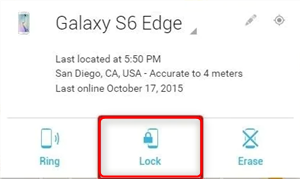
انقر فوق خيار القفل
الخطوة الرابعة: انقر فوق خيار القفل لتغيير نمط القفل على جهازك.
الخطوة الخامسة: بعد ذلك، أدخل كلمة مرور جديدة للجهاز وأدخل رسالة استرداد اختيارية.
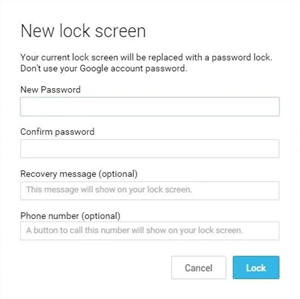
أدخل كلمة مرور جديدة
الخطوة السادسة: ثم اخرج من النافذة لتغيير القفل على جهازك.
كيفية فتح نمط على هاتف سامسونج باستخدام الوضع الآمن
يمكنك تجربة هذه الطريقة باستخدام الوضع الآمن أيضًا، بمجرد أن تكون في الوضع الآمن، فإنه يقوم مؤقتًا بتعطيل تطبيقات الجهات الخارجية وبالتالي قفل الشاشة. الآن تحتاج فقط إلى إلغاء تثبيت هذا التطبيق التابع لجهة خارجية. دعونا نرى كيفية القيام بذلك خطوة بخطوة:
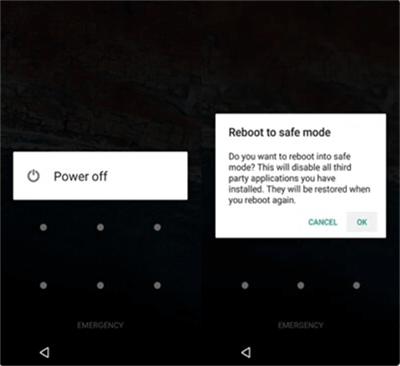
فتح قفل نمط Samsung عبر الوضع الآمن
الخطوة الأولى: اضغط مع الاستمرار على زر التشغيل حتى تظهر قائمة الطاقة.
الخطوة الثانية: اضغط على خيار إيقاف التشغيل واستمر في الضغط عليه لبضع ثوان.
الخطوة الثالثة: الآن، سترى نافذة منبثقة تسألك عما إذا كنت تريد إعادة التشغيل في الوضع الآمن.
الخطوة الرابعة: بعد ذلك، يجب أن يكون جهازك سامسونج الآن في الوضع الآمن. حدد تطبيقات الجهات الخارجية التي تقفل هاتفك وقم بإلغاء تثبيتها.
الخطوة الخامسة: أعد تشغيل جهازك الآن ويجب أن يعمل بشكل جيد بسبب تمت إزالة تطبيق القفل.
كيفية فتح نمط على هاتف سامسونج باستخدام وضع ADB
يعني وضع ADB وضع Android Debug Bridge، على الرغم من أنه يعمل فعالا في معظم الحالات، ولكن هناك شرطان عند استخدامه، أحدهما أنه يمكن أن يعمل فقط إذا قمت بتمكين تصحيح أخطاء USB في هاتفك قبل أن تنسى كلمة مرور هاتفك. وبالإضافة إلى ذلك، جب أن يكون الكمبيوتر مسموحًا بهاتفك وموثوقًا به في الماضي. ومع ذلك، إذا تم استيفاء جميع الشروط المذكورة أعلاه، عليك اتباع الخطوات أدناه لفتح نمط على هاتف سامسونج.
الخطوة الأولى: قم بتوصيل جهاز سامسونج بجهاز الكمبيوتر بمساعدة كابل USB.
الخطوة الثانية: افتح موجه الأوامر ضمن دليل تثبيت ADB على جهاز الكمبيوتر.
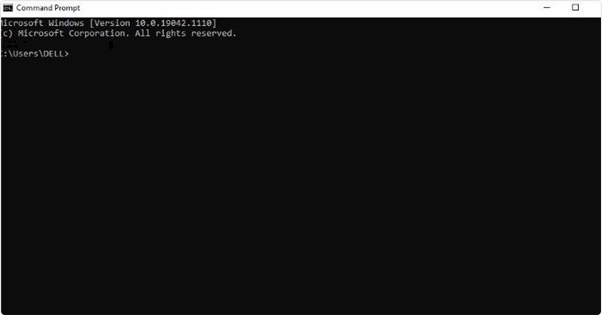
فتح موجه الأوامر في تثبيت ADB
الخطوة الثالثة: أدخل الأمر ADB shell rm /data/system/gesture.key والمفتاح Enter.
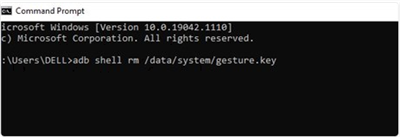
اكتب الأمر
الخطوة الرابعة: أعد تشغيل جهازك سامسونج الآن، وستكون قادرًا على ملاحظة أن شاشة القفل معطلة مؤقتًا.
الخطوة الخامسة: قبل إعادة تشغيل جهازك سامسونج، يرجى قم بتعيين قفل أمان جديد. خلاف ذلك، سيتم قفل جهازك مرة أخرى.
كيفية فتح نمط على هاتف سامسونج باستخدام إعادة تعيين المصنع
بالإضافة إلى ذلك، يمكنك تحديد فتح نمط على هاتف سامسونج باستخدام إعادة تعيين المصنع. يرجى تعرف هذه الطريقة ستقوم بمسح جميع البيانات والإعدادات المحفوظة على جهازك تمامًا. وهذا يعنى ستتم إعادة جهازك إلى إعدادات المصنع مع فقد جميع البيانات.
الخطوة الأولى: يرجى اضغط على مفتاح Home ومفتاح التشغيل ورفع مستوى الصوت في نفس الوقت لفتح وضع الاسترداد.
الخطوة الثانية: ولكن المفاتيح الصحيحة قد تختلف باختلاف إصدارات أجهزة Android.
الخطوة الثالثة: بعد في وضع الاسترداد، يمكنك استخدم مفتاحي رفع مستوى الصوت وخفضه للتنقل وتقوم باختبار باستخدام زر الطاقة أو الصفحة الرئيسية.
الخطوة الرابعة: ثم اختر مسح البيانات/إعادة تعيين إعدادات المصنع لإجراء إلغاء قفل النمط.
الخطوة الخامسة: بعد تأكيد، ستقوم بإعادة ضبط إعدادات المصنع لجهازك.
الخطوة السادسة: ثم انتظر لحظة حتى يفعل هاتفك عملية إعادة تعيين المصنع.
الخطوة السابعة: بمجرد انتهاء هذه العملية، يمكنك اختيار إعادة تشغيل هاتفك بدون أي شاشة قفل لاستخدام.
الخلاصة
أعتقد أن هناك إحدى الطرق المذكورة أعلاه التي تناسبك لمساعدتك على تحقيق من فتح نمط على هاتف سامسونج. من الواضح أن بمساعدة استخدام DroidKit يجعل عملية أسرع و أكثر استقرارًا! مع مساعدة هذا البرنامج، لا داعي للقلق بشأن نسيان الأنماط أو كلمات المرور. إذا كانت لديك أي أسئلة أو تحتاج إلى مساعدة، فلا تتردد في ترك تعليقاتك أدناه. قم بتنزيل DroidKit وجربه الآن!
تحميل مجاني * 100% آمن ونظيف
المزيد من المقالات ذات الصلة



أعضاء فريق iMobie وأحد المعجبين بشركة Apple، يحبون مساعدة المزيد من المستخدمين في حل العديد من المشكلات المتعلقة بنظامي iOS و Android.
الإجابات عن الأسئلة المتعلقة بالآراء حول المنتج؟ اتصل بفريق الدعم الفني للحصول على حل سريع>
