Como Mudar o Relógio da Tela de Bloqueio do Android 15? [NOVO!]
Se você atualizou para o Android 15 e está surpreso com o relógio enorme da tela de bloqueio, saiba que não está sozinho! Aqui estão 6 maneiras de como mudar o relógio da tela de bloqueio.

O Android 15 é de longe a versão mais popular do Android e traz muitos recursos novos e aprimorados que o tornam um sistema operacional excepcional! No entanto, assim como acontece com todos os lançamentos de sistemas operacionais, há um recurso que tem chamado a atenção: o relógio da tela de bloqueio! É ENORME!
Embora muitas pessoas não tenham se manifestado sobre o novo relógio da tela de bloqueio, alguns usuários o acharam grande demais e disseram que ele ocupava muito espaço na tela. Portanto, se você deseja recuperar o antigo relógio menor da tela de bloqueio, aqui estão as 5 principais maneiras de alterar o relógio da tela de bloqueio do Android 15.
Se você quiser saber como desbloquear bloqueios de tela do Android, leia também:
Melhor FRP bypass Apk android 15
CatálogoOcultar
Como Mudar o Relogio na Tela de Bloqueio no Android 15 (5 Métodos)
- Método 1. Mudar o Relógio da Tela de Bloqueio no Android 12 Mantendo Notificações Não Lidas
- Método 2. Como mudar o relógio da tela de bloqueio no Android 15 Ativando o Protetor de Tela
- Método 3. Alterar o Papel de Parede
- Método 4. Desativar o AOD (Always-On Display)
- Método 5. Desabilitar o Relógio em Duas Linhas nas Configurações
Como Mudar o Relógio da Tela de Bloqueio Samsung
Dica Bônus: Como Desbloquear a Tela Bloqueada no Android? Recomendado
Perguntas Frequentes
Como Mudar o Relogio na Tela de Bloqueio no Android 15 (5 Métodos)
Embora não haja uma maneira oficial de alterar a tela de bloqueio, existem alguns truques que você pode usar para resolver o problema de “como mudar o relógio da tela de bloqueio no Android 15 está muito grande” no seu dispositivo Android. Vamos explorar cada um desses métodos.
Método 1. Mudar o Relógio da Tela de Bloqueio no Android 12 Mantendo Notificações Não Lidas
Se você não quiser mexer nas configurações do seu dispositivo Android, uma maneira de reduzir o tamanho do relógio da tela de bloqueio é mantendo notificações não lidas.
O relógio da tela de bloqueio ocupa muito espaço quando não há notificações. Assim que você recebe uma notificação, o relógio se move para o canto superior esquerdo. Portanto, deixe as notificações não lidas e o relógio permanecerá menor!
Método 2. Como mudar o relógio da tela de bloqueio no Android 15 Ativando o Protetor de Tela
Outra maneira de alterar o relógio da tela de bloqueio é ativando o protetor de tela. O protetor de tela possui um relógio analógico com formato mais agradável aos olhos do que o relógio da tela de bloqueio.
Para ativar o protetor de tela:
- Abra o aplicativo Relógioe clique nos três pontos no canto superior direito.
- Selecione Protetor de telae ative-o.

Ativar Protetor de Tela do Android
Se quiser alterar a aparência do relógio do protetor de tela:
- Vá para Configurações > Tela > Protetor de telae altere para analógico, digital ou modo noturno.
Método 3. Alterar o Papel de Parede
Alterar o papel de parede da tela de bloqueio também pode ajudar a remover o relógio da tela de bloqueio. Para mudar o papel de parede:
- Vá para Configurações > Tela > Protetor de tela.
- Ative a opção Protetor de telae selecione um álbum para exibir fotos quando a tela estiver desligada.
Agora, em vez do grande relógio na tela de bloqueio, você verá papéis de parede em mudança!
Método 4. Desativar o AOD (Always-On Display)
Outra maneira de parar de ver o relógio da tela de bloqueio é desligando a opção Always-on Display (AOD). Isso não muda o relógio da tela de bloqueio, mas, como desliga a tela, o relógio da tela de bloqueio não será exibido o tempo todo. Ele aparecerá apenas quando você pressionar o botão de ligar/desligar.
- Vá para Configurações > Tela > Tela de Bloqueio.

Tela de Bloqueio nas Condigurações
- Desative a opção Sempre mostrar hora e informações.
Método 5. Desabilitar o Relógio em Duas Linhas nas Configurações
Inicialmente, não havia uma opção para desligar o relógio da tela de bloqueio no Android 12. No entanto, para alívio de todos, quando o Google lançou a atualização, foi incluída uma opção para desativar o relógio.
Veja como:
- Vá para Configurações > Tela > Tela de Bloqueio.
- Desative a opção Relógio em duas linhas.
Como Mudar o Relógio da Tela de Bloqueio Samsung
Esta seção é para usuários de Samsung que desejam instalar o relógio da tela de bloqueio no Android 15 em seus dispositivos. Os usuários podem alterar a fonte e o estilo do relógio diretamente nas configurações.
Passos para Como Mudar o Relógio da Tela de Bloqueio Samsung:
Ligue seu dispositivo Samsung e selecione Configurações.
- Role para baixo até encontrar a opção Tela de Bloqueio.
- Selecione a opção Estilo do Relógio.
- Depois disso, você verá várias opções na tela. Selecione o estilo de relógio e a cor desejada.
- Quando terminar, clique em Concluído.
Agora, não foi fácil? Com 6 métodos simples, você pode alterar o relógio da tela de bloqueio do Android 12.
Dica Bônus: Como Desbloquear a Tela Bloqueada no Android?
E se você esquecer a senha, PIN ou padrão do seu dispositivo Android? Como desbloquear a tela?
Mostraremos como!
Como Desbloquear a Tela no Android
Se você ficar bloqueado fora do seu dispositivo Android 15, pode usar uma ferramenta de desbloqueio de tela de terceiros, como o DroidKit – Android Phone Toolkit, para desbloqueá-lo. Ele é capaz de desbloquear a tela do seu Android sem precisar inserir a senha. Assim, você pode acessar seu dispositivo novamente em poucos minutos. Veja o que ele pode fazer por você.
- O DroidKité compatível com mais de 20.000 modelos de dispositivos Android.
- Remove qualquer tipo de bloqueio de tela como PIN, padrão, senha, ID de impressão digital ou reconhecimento facial em apenas alguns minutos, sem precisar de root.
- Não é necessário conhecimento técnico. Qualquer pessoa pode usar.
- Além disso, ele pode recuperar dados perdidos, extrair dados e corrigir problemas do sistema Android.
Baixe e instale a versão mais recente do DroidKit no seu PC com Windows ou Mac AGORA!
Baixar Grátis (Win) Compatível com Windows Baixar Grátis (Mac) Compatível com Mac
Baixar Grátis* 100% Limpo & Seguro
Aqui estão os passos para usar o DroidKit para desbloquear a tela:
Passo 1: Baixe o DroidKit e execute-o no seu PC. Selecione Desbloqueador de Tela.
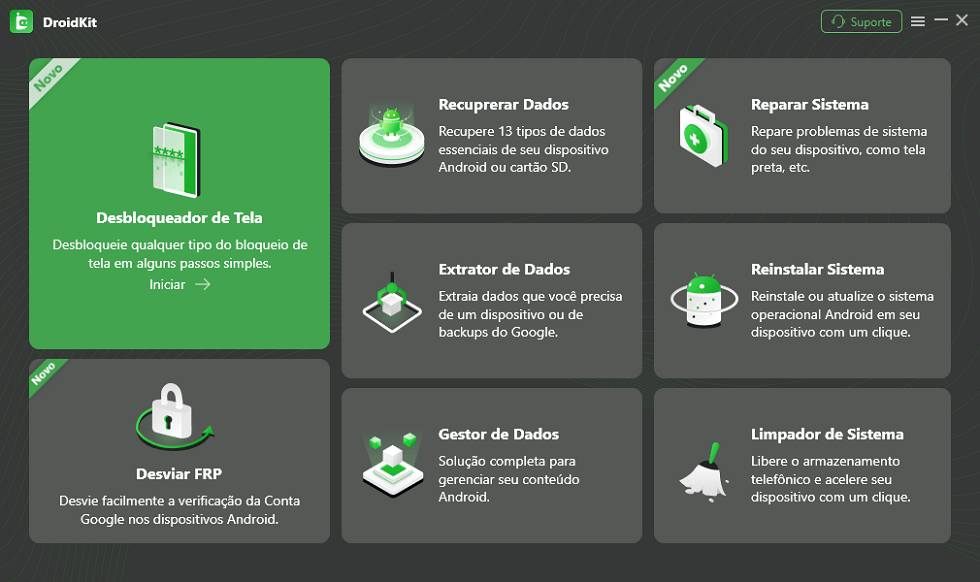
Desbloqueador de Tela
Passo 2: Conecte seu smartphone Android ao PC e clique em Iniciar.
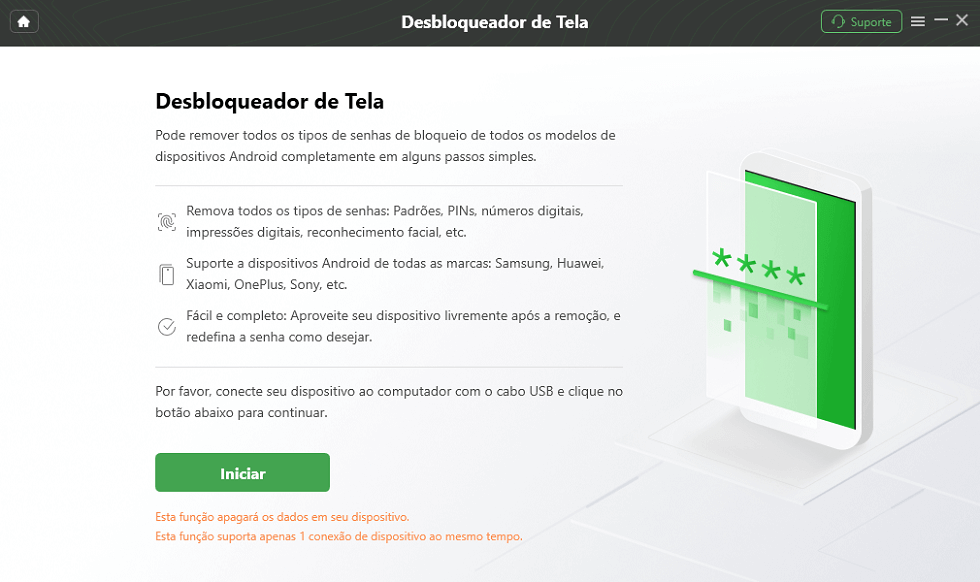
Toque no botão “Iniciar”
Passo 3: O DroidKit detectará seu dispositivo e preparará um arquivo de configuração para ele. Em seguida, pedirá para remover o bloqueio de tela. Siga as instruções na tela do para remover a senha da tela.
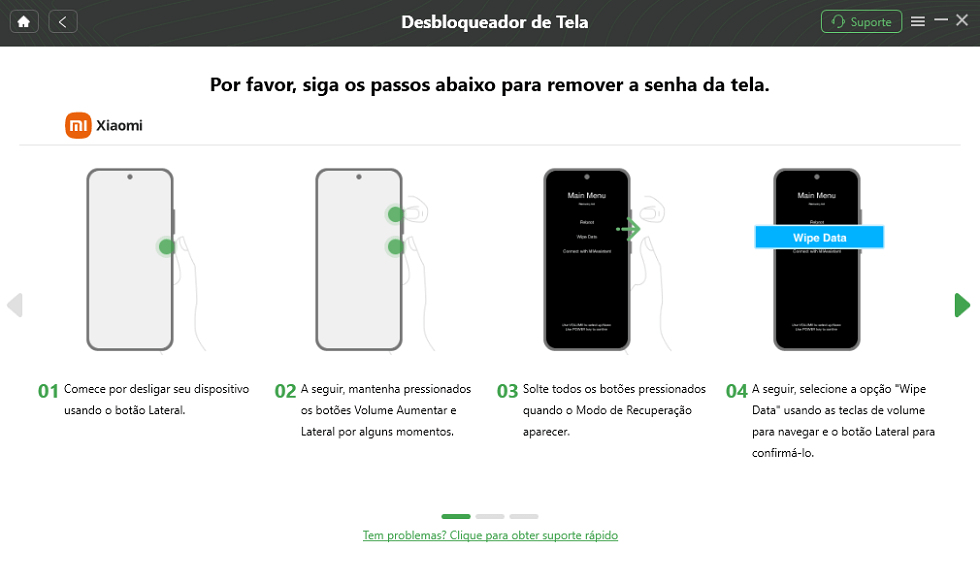
Funciona as operações em dispositivo
Passo 5: Após entrar no modo de recuperação, o DroidKit começará o processo de remoção do bloqueio da tela. Isso pode levar alguns minutos, então tenha paciência e não desconecte seu dispositivo.
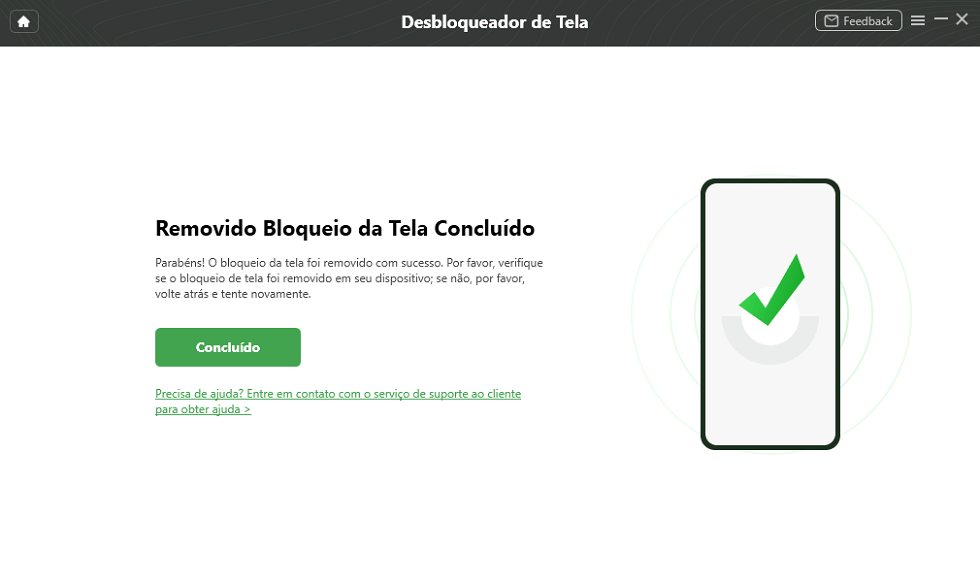
Desbloquear com Sucesso
Depois que o bloqueio de tela for removido, seu telefone será reiniciado. Agora você poderá acessá-lo sem senha, PIN ou padrão.
Tips:O Desbloqueio de Tela no DroidKit pode apagar seus dados, portanto, faça um backup antes de iniciar o processo.
Perguntas Frequentes
1. Como posso reduzir o tamanho do relógio na tela de bloqueio ?
Para diminuir o tamanho do relógio, basta deixar notificações não lidas. Quando você recebe uma notificação, o relógio se move para o canto superior esquerdo e fica menor, ocupando menos espaço.
2. Como posso ativar o protetor de tela para alterar o relógio da tela de bloqueio?
Para ativar o protetor de tela e obter um relógio analógico, vá em Configurações > Tela > Protetor de tela, ative a opção e escolha o estilo do relógio, como analógico ou digital.
3. Como desativar o relógio em duas linhas na tela de bloqueio?
Para desativar o relógio em duas linhas, vá em Configurações > Tela > Tela de Bloqueio e desative a opção Relógio em duas linhas.
Conclusão
O Android 15 e o problema do grande relógio na tela de bloqueio foram bastante discutidos, já que o Google recebeu muitos comentários negativos sobre isso. Felizmente, os usuários encontraram várias maneiras de remover ou ocultá-lo antes da atualização, que finalmente trouxe uma opção para desativá-lo.
Este artigo discutiu 6 maneiras de resolver como mudar o relógio da tela de bloqueio. O que você acha do relógio da tela de bloqueio do Android 15? Gostou dessa nova funcionalidade ou quer removê-la? Deixe-nos saber nos comentários! Além disso, o DroidKit oferece uma maneira rápida e confiável de desbloquear vários bloqueios de tela Android. Por que não baixar o DroidKit agora e experimentar?
Baixar Grátis (Win) Compatível com Windows Baixar Grátis (Mac) Compatível com Mac
Baixar Grátis* 100% Limpo & Seguro
Perguntas relacionadas ao produto? Entre em contato com nossa equipe de suporte para obter uma solução rápida >
