Como Tirar Senha do Tablet Samsung Sem Senha [4 Maneiras]
Esqueci a senha do meu Samsung Galaxy Tab A e não consigo desbloqueá-lo pressionando os botões liga/desliga e de volume. Alguém sabe como desbloqueá-lo?” – perguntou um usuário no Quora.

Um dos pesadelos dos usuários de tablets Samsung é perder seus dados valiosos por esquecerem a senha. Parece terrível, não é? E como tirar senha do tablet samsung sem senha? Não se preocupe.
Existem muitas maneiras de desbloquear um tablet Samsung por esquecimento de senha/padrão/PIN. O pior cenário é que você terá que redefinir o tablet completamente, o que apagará todos os seus dados caso não tenha feito backup do seu Samsung. Pode ser necessário desbloquear seu tablet Samsung sem perder dados para mantê-los seguros. Então, tirar senha do tablet samsung por esquecimento de senha, com ou sem redefinição de fábrica? Leia este artigo e listamos todas as soluções possíveis.
CatálogoOcultar
Como Desbloquear Tablet Samsung com Conta Google
Como Desbloquear Tablet Samsung com o Droidkit [Rápido e Seguro] Recomendado
Como Redefinir o Tablet Samsung de Fábrica para Desbloquear
Como Desbloquear o Samsung Tablet Sem Redefinir as Configurações de Fábrica
Como Usar o Find My Device para Desbloquear o Tablet Samsung
Perguntas Frequntas sobre desbloquear Tablet Samsung
Como Desbloquear Tablet Samsung com Conta Google
Se você bloqueou seu tablet Samsung e esqueceu a senha, a maneira mais rápida de desbloqueá-lo é usando sua conta do Google conectada ao dispositivo. Para resolver como tirar senha do tablet samsung com a conta do Google:
Passo 1. Digite a senha na tela de bloqueio e toque na opção “Esqueci a senha”.
Passo 2. Escolha a opção “Desbloquear com a conta do Google” e prossiga.
Passo 3. Digite o e-mail e a senha da sua conta do Google.
Passo 4. O código de verificação poderá ser enviado. Digite o código de verificação e seu tablet Samsung será desbloqueado.
Usar uma conta do Google para desbloquear seu tablet Samsung é fácil e rápido. Mas se você não possui uma conta do Google no tablet ou não sabe as informações da conta, continue lendo para verificar o próximo método.
Como Desbloquear Tablet Samsung com o Droidkit [Rápido e Seguro]
Como tirar senha do tablet samsung quando você esquece a senha/padrão/PIN? O DroidKit permite desbloquear qualquer tela de bloqueio de tablets Samsung, incluindo padrão, PIN, senha numérica, impressão digital, Face ID, etc., em minutos. Tudo o que você precisa fazer é clicar em um botão. Não é necessário ter habilidades e todos podem usá-lo com facilidade. Mais importante ainda, ele é compatível com todos os modelos de tablets Samsung, como Galaxy Tab A, Galaxy Tab E, Galaxy Tab 4, etc. E se você precisar redefinir o tablet Samsung para as configurações de fábrica sem senha, o DroidKit é uma ótima opção. Você pode ver os recursos principais do DroidKit a seguir:
- Remove padrões de bloqueio, senhas, PIN, impressão digital e reconhecimento facial esquecidos.
- Compatível com mais de 20.000 modelos Android, incluindo Samsung, LG, Huawei, Google e HTC.
- Desbloqueio sem root, garantindo a proteção dos dados privados.
- Interface simples e intuitiva, ideal até para iniciantes.
- Também permite recuperar dados com ou sem backup, corrigir falhas do sistema, remover FRP e extrair informações da conta Google.
Além disso, o DroidKit é a melhor ferramenta de FRP para Samsung que ajuda a ignorar sua conta do Google após redefinir o Tab, sem inserir uma senha. Ele também pode ajudar a recuperar dados perdidos, corrigir problemas do sistema, extrair dados da conta do Google e muito mais. Agora baixe o DroidKit e siga os passos abaixo para aprender como desbloquear seu tablet Samsung caso tenha esquecido a senha/padrão/PIN em apenas 1 clique.
Baixar Grátis (Win) Compatível com Windows Baixar Grátis (Mac) Compatível com Mac
Baixar Grátis* 100% Limpo & Seguro
Passo 1 – Inicie o DroidKit
Abra o DroidKit no seu laptop ou computador e selecione a opção Desbloqueador de Tela.
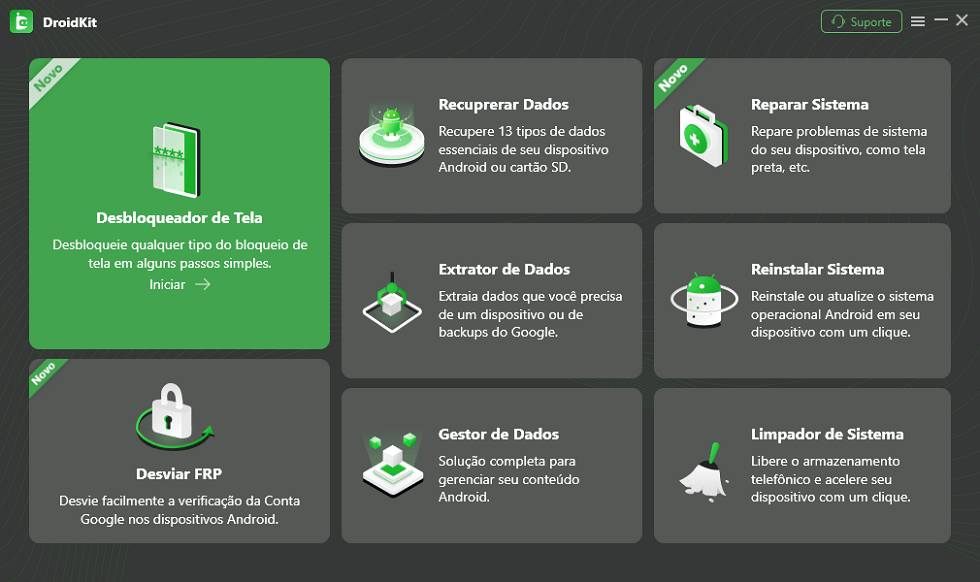
Desbloqueador de Tela
Passo 2 – Conecte o dispositivo
Ligue seu tablet Samsung ao computador com um cabo USB e clique em Iniciar.
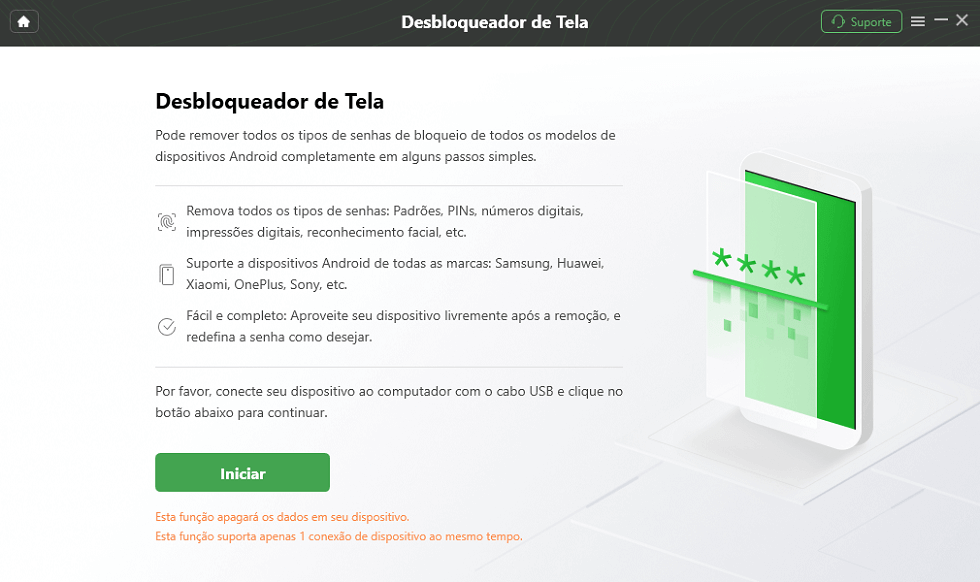
Toque no botão “Iniciar”
Passo 3 – Prepare o arquivo de configuração
Aguarde até que o software conclua a preparação e depois clique em Remover agora.
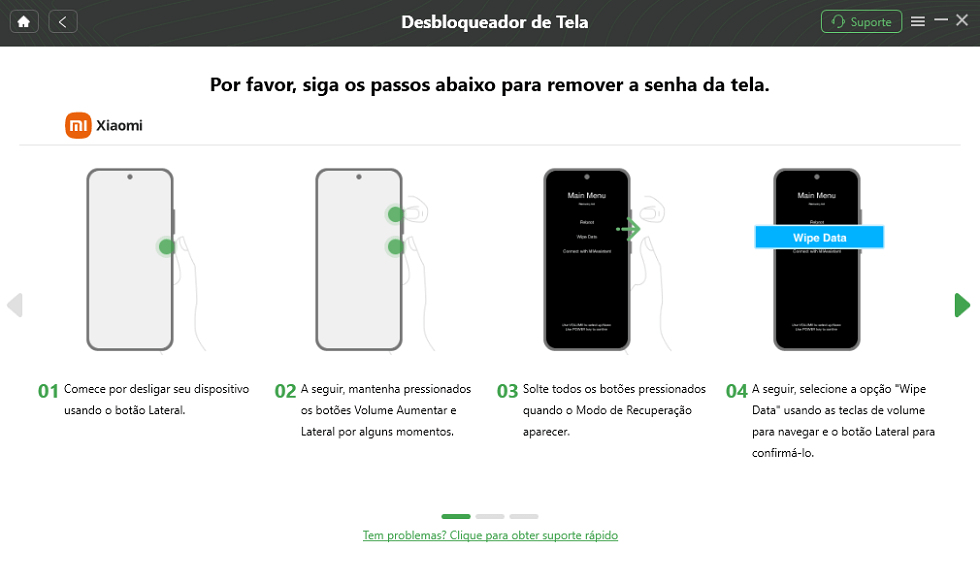
Funciona as operações em dispositivo
Passo 4 – Desbloqueie o tablet
O programa iniciará automaticamente o processo. Em alguns instantes, seu tablet Samsung será desbloqueado sem senha.
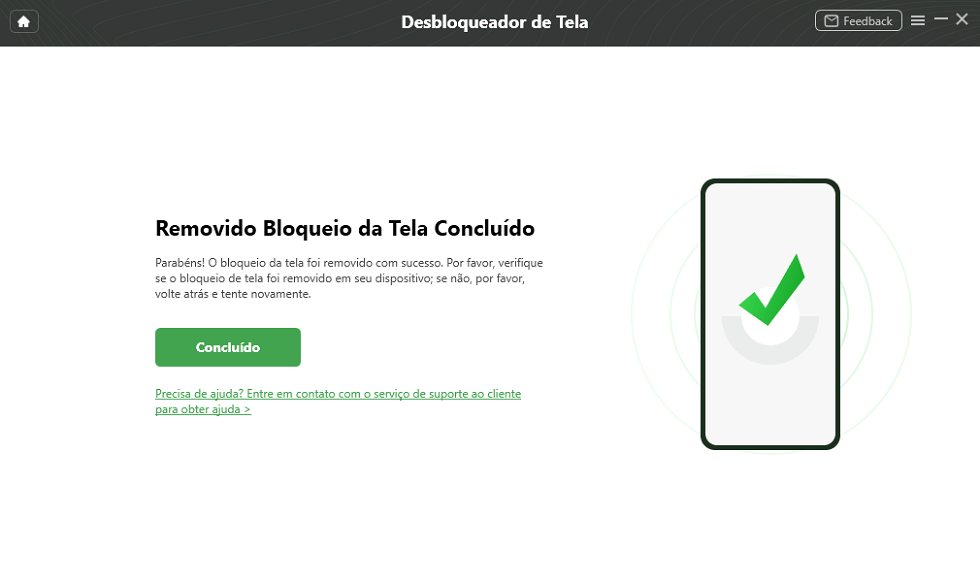
Desbloquear com Sucesso
Como Redefinir o Tablet Samsung de Fábrica para Desbloquear
Se nada funcionar para desbloquear o tablet Samsung após esquecer o PIN, é melhor redefinir o tablet para as configurações de fábrica, pois parece não haver como descobrir a senha ou o padrão. Veja como tirar senha do tablet samsung após esquecer a senha executando a redefinição de fábrica.
Passo 1: Verifique se o tablet está desligado.
Passo 2: Mantenha pressionados os controles de Liga/Desliga e Volume simultaneamente. Após 10 a 15 segundos pressionando as teclas de Aumentar Volume e Liga/Desliga, solte ambas as teclas de função para abrir a tela de Recuperação Samsung. Se você receber uma tela azul com a mensagem “Instalando atualização do sistema”, imediatamente clique em “Sem comando”.
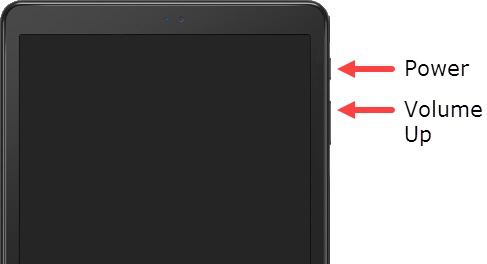
Hard Reset Samsung Tablet
Passo 3: Selecione “Limpar dados/Redefinição de fábrica” no menu de recuperação da Samsung. Pressione o botão Liga/Desliga enquanto mantém pressionadas as teclas Aumentar ou Diminuir volume para escolher uma opção.
Passo 4: Selecione esta opção: “Sim”. Para que a redefinição de fábrica seja concluída, aguarde alguns segundos.
Passo 5: Selecione a opção “Reiniciar o sistema agora” imediatamente. Pode levar algum tempo para o seu computador reiniciar.
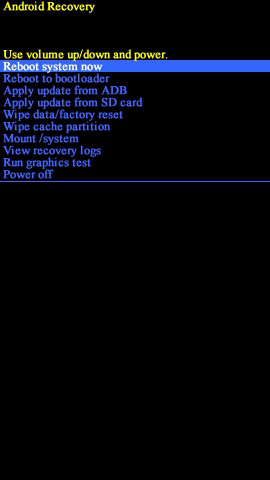
Reiniciar o Sistema Após o Desbloqueio
Como Desbloquear o Samsung Tablet Sem Redefinir as Configurações de Fábrica
É possível desbloquear um tablet Samsung sem redefinir as configurações de fábrica? Sim, usar sua conta do Google para fazer login no tablet Samsung ajudará você a desbloqueá-lo. Isso ajuda a desbloquear a tela em versões do Android 4.4 e anteriores. Verifique a versão do sistema operacional Android do seu dispositivo e siga o guia abaixo.
- Para desbloquear um tablet Samsung: Esqueci a senha sem redefinir as configurações de fábrica
Passo 1: Após várias tentativas frustradas de inserir o PIN ou o padrão, você verá o botão “Esqueci o padrão”.
Passo 2: Clique em “Esqueci o padrão” para inserir seu PIN de backup ou continuar inserindo as credenciais da sua conta do Google — seu endereço de e-mail e senha. Clique na opção “Entrar”.
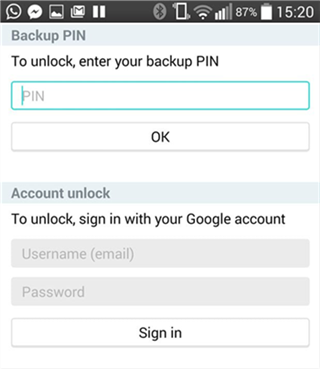
Esqueci a Senha do Meu Samsung Tablet
Após desbloquear um tablet Samsung usando uma conta do Google, você pode definir novas senhas, PINs ou padrões no dispositivo. É uma solução simples, mas funciona apenas em versões anteriores da Samsung.
- Para desbloquear seu tablet quando você esqueceu a senha com o Buscar Meu Celular:
O recurso Buscar Meu Celular da Samsung também pode ajudar você a resolver como desbloquear um tablet Samsung quando você esqueceu a senha, mesmo sem redefinir as configurações de fábrica. Basta usar o recurso Desbloquear para excluir todas as informações de bloqueio de tela, incluindo padrão, PIN, senha e dados biométricos. Observe que este recurso requer sua conta Samsung e senha. Veja como desbloquear o Samsung Galaxy Tab A após esquecer a senha sem redefinir as configurações de fábrica.
Passo 1. Abra o Buscar Meu Celular da Samsung.
Passo 2. Faça login na sua conta Samsung.
Passo 3. Selecione o recurso Desbloquear.
Passo 4. Clique em Desbloquear na janela pop-up.
Passo 5. Verifique a senha da sua conta Samsung.
Para usar o Samsung Find My Mobile para desbloquear, você precisa habilitar os controles remotos e o desbloqueio remoto no seu telefone. Abra Ajustes > Buscar Meu Celular > Alternar > Adicionar uma conta Samsung para ativar este recurso. Além disso, ative o desbloqueio remoto e siga as instruções na tela para concluir as configurações.
Como Usar o Find My Device para Desbloquear o Tablet Samsung
O Google Encontre Meu Dispositivo é outra ferramenta que permite desbloquear seu tablet apagando-o remotamente. Além disso, quando seu celular ou tablet for perdido, você pode localizar seu Android perdido e bloqueá-lo até recuperá-lo. Continue lendo para ver como desbloquear um Samsung Galaxy Tab após esquecer o padrão/senha/PIN.
Passo 1. Acesse www.google.com/android/find e faça login. Para desbloquear um tablet Samsung, selecione o dispositivo na lista.
Passo 2. Reproduzir Som, Proteger Dispositivo e Apagar Dispositivo serão exibidos.
Passo 3. Clique em Apagar Dispositivo, o que apagará todo o conteúdo do dispositivo, incluindo a senha de bloqueio.
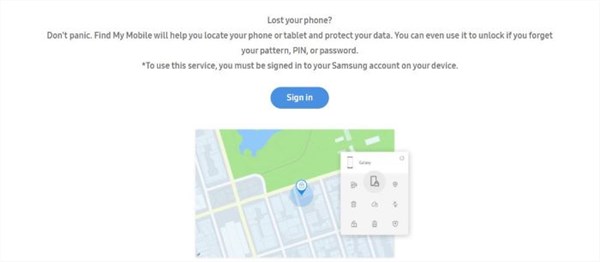
Desbloqueie o Samsung Pattern Lock por meio do serviço Samsung Find My Mobile
Perguntas Frequntas sobre desbloquear Tablet Samsung
- Posso remover a senha do meu tablet Samsung sem perder dados?
Em alguns casos, sim. Se você usar a conta Google ou o Samsung Find My Mobile, é possível manter seus dados. Já o hard reset apaga todas as informações do dispositivo.
- O DroidKit funciona em todos os modelos de tablets Samsung?
O DroidKit é compatível com a maioria dos modelos Samsung, inclusive os mais recentes, mas sempre vale verificar a lista de compatibilidade no site oficial.
- Preciso de conexão com a internet para desbloquear?
Depende do método. O Google e o Find My Mobile exigem Wi-Fi ou dados móveis. Já o hard reset e ferramentas profissionais podem ser feitos offline.
Coclusão
Tudo o que você precisa saber sobre como tirar senha do tablet samsung após esquecer a senha. Esses métodos são simples e podem ser facilmente aplicados caso você tenha problemas no futuro. O DroidKit é o método mais simples de todos. Você pode baixar o DroidKit gratuitamente e acessar seu tablet Samsung em minutos.
Baixar Grátis (Win) Compatível com Windows Baixar Grátis (Mac) Compatível com Mac
Baixar Grátis* 100% Limpo & Seguro
Perguntas relacionadas ao produto? Entre em contato com nossa equipe de suporte para obter uma solução rápida >
