Como verificar as senhas de e-mail no iPhone
As senhas salvas no iOS também podem nos salvar quando as esquecemos, então onde verificá-las? Onde posso encontrar a senha do meu e-mail? Este guia ajuda você a encontrar senhas salvas no iPhone rapidamente.
Todos nós sabemos que, quando fazemos login em uma conta de e-mail, o iPhone pergunta automaticamente se deseja salvar o número da conta e a senha. Quando guardamos as informações, onde as vemos? E, além das maneiras tradicionais de visualização direta no sistema, há alguma ferramenta mais conveniente? Os seguintes métodos no artigo oferecerão algumas referências.
Como ver senhas de e-mail nas configurações
As senhas guardadas podem ser descobertas num local específico em Definições do iPhone, onde você pode não apenas ver as suas contas e senhas, mas também alterar e editar as senhas. Em seguida, apresenta-se como ver a senha do email no iPhone. É muito simples:
- Procure ou insira “Palavras-passe” ou “Senhas” na barra de pesquisa do aplicativo Definições/Ajustes no seu iPhone.
- Confirme a sua Face ID ou insira Código quando for solicitado. Depois, pode ver todas as informações das senhas guardadas.
- Selecione o site ou aplicativo do qual deseja ver a senha, e toque na senha oculta para revelá-la.
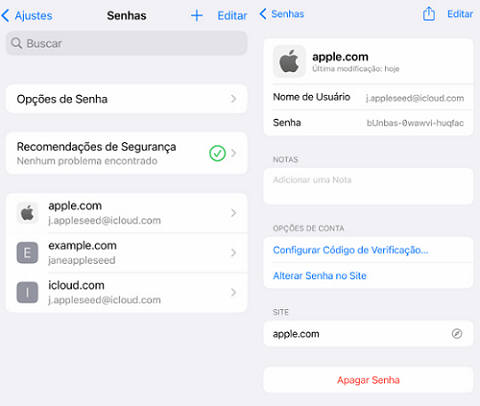
Abrir Senhas em Ajustes do seu iPhone e ver as contas
Caso você queira editar a senha, basta seguir os passos acima e clicar em Editar no canto superior direito. Também pode apagar a senha clicando “Apagar senha” no fundo.
Como visualizar e recuperar senhas de e-mail no iPhone
Enquanto você não pode encontrar senha do email no seu iPhone, como a ver e recuperar? E pode ver até as senhas do Wi-Fi e Apple ID? Aqui recomenda-se um método não tradicional, usando uma ferramenta para obter com rapidez e segurança as senhas salvas no iPhone. O que exatamente é uma ferramenta tão boa? O AnyUnlock, é um software de desbloqueio profissional especialmente configurado para usuários do iOS e também é o melhor gerenciador de senhas do iOS. Ele pode ajudá-lo a gerenciar todas as senhas do seu iPhone/iPad e também pode recuperar senhas, como recuperar senhas do iCloud. Vantagens que você experimentará ao usar o AnyUnlock:
AnyUnlock
- Capaz de visualizar senhas de Wi-Fi, contas do Gmail, SNS, etc.
- Escaneia rapidamente o seu iPhone e lista todas as senhas salvas.
- 100% seguro, nenhum dado será perdido durante o processo.
- Suporta todos os modelos de iPhone.
Descarregar para Win100% limpo e seguro
Descarregar para Mac100% limpo e seguro
Descarregar Grátis* 100% limpo e seguro
Para começar a adquirir senhas de contas do iPhone, veja e siga os passos detalhados abaixo:
Passo 1. Fazendo download e instalação do AnyUnlock, selecione o modo Gestor de Senhas iOS na página principal. Não se esqueça de conectar o seu dispositivo iOS para o computador com cabo USB.
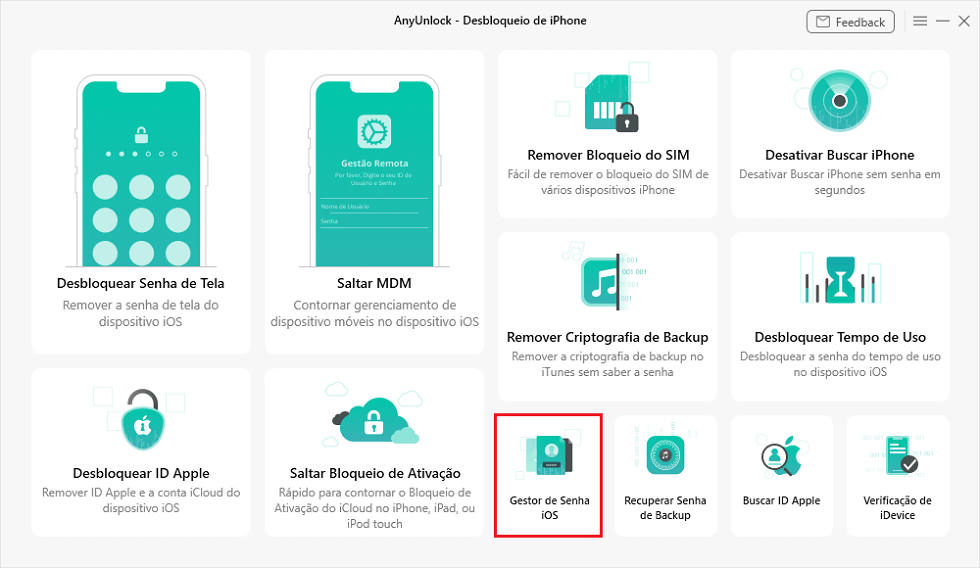
Gestor de Senha iOS em AnyUnlock
Passo 2. Conecte o seu dispositivo iOS para o computador com cabo USB, e clique em Iniciar Agora na página seguinte.
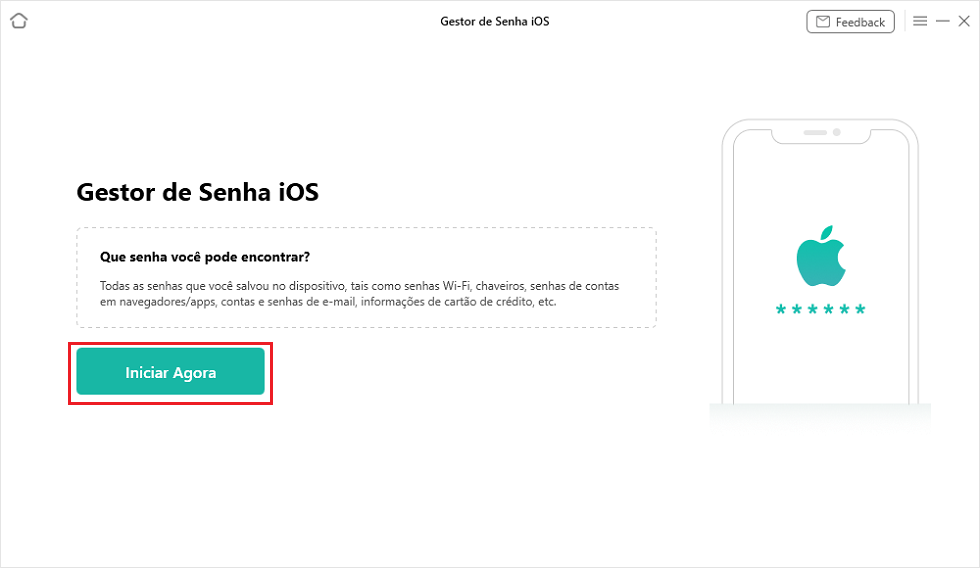
Clique em Iniciar Agora para gerenciar as senhas iOS
Passo 3. O software detectará o seu dispositivo automaticamente. Clique em Digitalizar Agora para continuar. Antes disso, digite uma senha aleatória para fazer um backup criptografado primeiro se você não o tiver feito.
Passo 4. Aguarde a conclusão da digitalização, e pode ver todas as senhas do seu dispositivo, incluindo as do Wi-Fi, dos sites e aplicativos, das contas do email e do Apple ID, etc. Selecione as que deseja salvar e clique em Exportar.
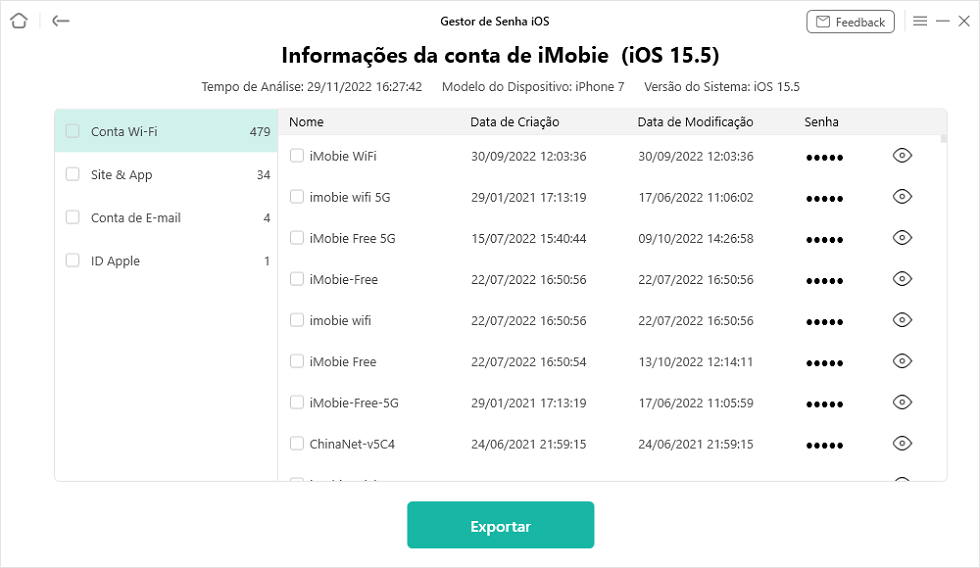
Selecionar e exportar a senha do iPhone
Use a Siri para encontrar senhas salvas no iPhone
Além de pesquisar ou procurar onde as senhas estão salvas em Definições do iPhone, uma maneira mais fácil é chamar a Siri para entrar na interface correspondente. Tudo o que você precisa é que: acorde a Siri e diga palavras como “Ei Siri, mostre-me todas as palavras-passe” ou “Ei Siri, encontre minhas senhas em Ajustes”.
Conclusão
A fim de ver a senha do email no celular iPhone, o método comum é encontrar o local onde a senha foi salva em Definições/Ajustes do seu iPhone, procurando ou perguntando à Siri. Se você quiser ver mais senhas, como senhas do Wi-Fi e do Apple ID, ou desejar exportar esses dados, um método melhor é usar o software AnyUnlock. Também pode ser usado para quebrar várias senhas do dispositivo iOS, incluindo código de tela, bloqueio SIM e bloqueio de ativação do iCloud, etc. O AnyUnlock faz os processos mais fáceis e eficientes. Vale a pena baixá-lo e experimentá-lo agora!



Melissa Andrade é uma escritora apaixonada por tecnologia, especializada em produtos Apple e Android. Oferece soluções simples e dicas práticas para melhorar o dia a dia digital dos usuários. Sempre atualizada, explica as complexidades tecnológicas com clareza e objetividade.
Perguntas relacionadas ao produto? Entre em contato com nossa equipe de suporte para obter uma solução rápida >
