So löschen Sie Google Kalender: Vollständige Anleitung
Es ist so einfach, Google Kalender zu erstellen, dass man schnell Dutzende davon hat, die man eigentlich nicht nutzt. Wenn Ihre Kalenderliste unübersichtlich wird, zeigen wir Ihnen hier alle Möglichkeiten, wie Sie nicht mehr benötigte Kalender löschen können.

Digitale Kalender und Aufgabenmanager sind zu unverzichtbaren Helfern in unserem Alltag geworden. Sie helfen uns, den Überblick zu behalten, erinnern uns an wichtige Termine und Ereignisse, verbessern unser Zeitmanagement und geben uns in einer hektischen Welt, die niemals langsamer wird, das Gefühl von Kontrolle.
In diesem Artikel zeigen wir Ihnen die besten Methoden und praktischen Tipps, um einen Android Kalender zu löschen – und erklären, warum Sie das überhaupt in Betracht ziehen sollten.
Teil 1: Gründe, einen Google Kalender zu löschen
Ihr fragt euch vielleicht — warum sollte ich das überhaupt tun? Nun, die Frage ist berechtigt! Es gibt viele gute Gründe, von Zeit zu Zeit Ordnung in eure Google Kalender zu bringen.
1. Digitalen Raum entrümpeln
Eine der besten — und manchmal nervigsten — Funktionen von Google Kalender ist, wie einfach sich neue Kalender erstellen lassen. Doch genauso schnell sammeln sich unzählige ungenutzte oder vergessene Kalender an, die das Konto nur noch unübersichtlicher machen.
Wenn ihr euch für digitales Aufräumen interessiert, könnten euch auch diese Anleitungen gefallen:
- Gmail organisieren
- Browser-Lesezeichen sortieren
- Bücher ordnen
- Arbeitsbereich aufräumen
2. Veraltete oder irrelevante Kalender
Manchmal ist es an der Zeit, sich von Kalendern zu trennen, die einmal nützlich waren, aber heute keine Rolle mehr spielen. Vielleicht ist ein Projekt abgeschlossen und alle wichtigen Daten sind bereits gesichert. Oder ihr habt euer Studium beendet – braucht ihr wirklich noch Erinnerungen an die 8-Uhr-Vorlesung?
Seien wir ehrlich: Wenn man einmal im Berufsleben steht, sind Erinnerungen ans Lernen in der Bibliothek eher weniger relevant.
Viele von uns nutzen ihren Google-Account seit Jahren —sogar Jahrzehnten. Da ist es nur natürlich, dass der Standardkalender zur Zeitkapsel wird: voll mit veralteten Terminen, unnötigen Erinnerungen und alten Ganz-Tage-Einträgen. Ein wenig Ordnung hilft, den Fokus auf das zu richten, was jetzt wichtig ist.
Teil 2: Wie löscht man seinen Google Kalender?
Falls Sie einen oder mehrere Kalender in Google Kalender löschen möchten, haben Sie verschiedene Möglichkeiten. Im Folgenden finden Sie die entsprechenden Schritte.
Bitte beachten Sie: Google erlaubt es Nutzern nicht, ihren primären Kalender zu löschen – dies ist eine plattformseitige Einschränkung. Entfernen können Sie nur zusätzlich angelegte Kalender.
1. Kalender aus der Liste entfernen
Wenn Sie die erste der oben genannten Methoden verwenden, werden alle Ereignisse dieses Kalenders ausgeblendet – der Kalender selbst bleibt jedoch unter „Meine Kalender“ sichtbar.
Um den Kalender vollständig auszublenden:
1. Gehen Sie zu Ihrer Kalenderliste
2. Suchen Sie den gewünschten Kalender
3. Klicken Sie auf die drei vertikalen Punkte (⋮) danach
4. Wählen Sie Aus Liste ausblenden
2. Google Kalender ausblenden
Falls Sie sich nicht sicher sind, ob Sie Ihren Google Kalender endgültig löschen möchten, können Sie ihn einfach vorübergehend ausblenden.
So geht’s:
1. Öffnen Sie Google Kalender in der Webversion auf Ihrem Computer
2. Auf der linken Seite finden Sie den Bereich „Meine Kalender“
3. Entfernen Sie das Häkchen neben dem Kalender, den Sie ausblenden möchten
3. Kalender dauerhaft löschen
So löschen Sie alle Ereignisse aus Ihrem primären Google Kalender dauerhaft:
Schritt 1: Google Kalender am Computer öffnen
• Rufen Sie Google Kalender in Ihrem Desktop-Browser auf und stellen Sie sicher, dass Sie im richtigen Google-Konto angemeldet sind.
Schritt 2: Einstellungen aufrufen
• Klicken Sie auf das Zahnrad-Symbol (⚙️) in der oberen rechten Ecke, um das Einstellungsmenü zu öffnen.
Schritt 3: Zu löschenden Kalender auswählen
• Wählen Sie im linken Bereich unter „Einstellungen“ den Kalender aus, den Sie dauerhaft löschen möchten.
Schritt 4: Kalender endgültig löschen
• Klicken Sie auf den Namen des Kalenders, um dessen Einstellungen zu öffnen.
• Scrollen Sie nach unten und wählen Sie Kalender entfernen → Löschen.
• Bestätigen Sie den Vorgang im Pop-up-Fenster, um das Löschen abzuschließen.
Bonus-Tipp: gelöschen Google Kalender mit DroidKit wiederherstellen
Obwohl „Gelöschte Google Kalender-Ereignisse wiederherstellen“ kompliziert klingen mag, ist der Prozess eigentlich unkompliziert. Allerdings ist wichtig zu wissen: Sie können nur Ereignisse wiederherstellen, die innerhalb der letzten 30 Tage gelöscht wurden, da Google keine langfristigen Backups von Kalenderdaten speichert.
Wenn Sie Ereignisse wiederherstellen möchten, die älter als 30 Tage sind, empfehlen wir DroidKit – ein umfassendes Android-Wiederherstellungstool. Diese benutzerfreundliche Lösung ermöglicht es Ihnen, gelöschte Google Kalender-Ereignisse einfach und ohne technische Vorkenntnisse wiederherzustellen.
Gratis Download (Win) Verfügbar für alle Windows Gratis Download (Mac) Verfügbar für alle Mac
Gratis Herunterladen* 100 % sauber und sicher
Schritt 1: Laden Sie die neueste Version von DroidKit auf Ihren Computer herunter und installieren Sie sie. Starten Sie die Anwendung, navigieren Sie zum Bereich Extract Needed Data und wählen Sie From Google Account.
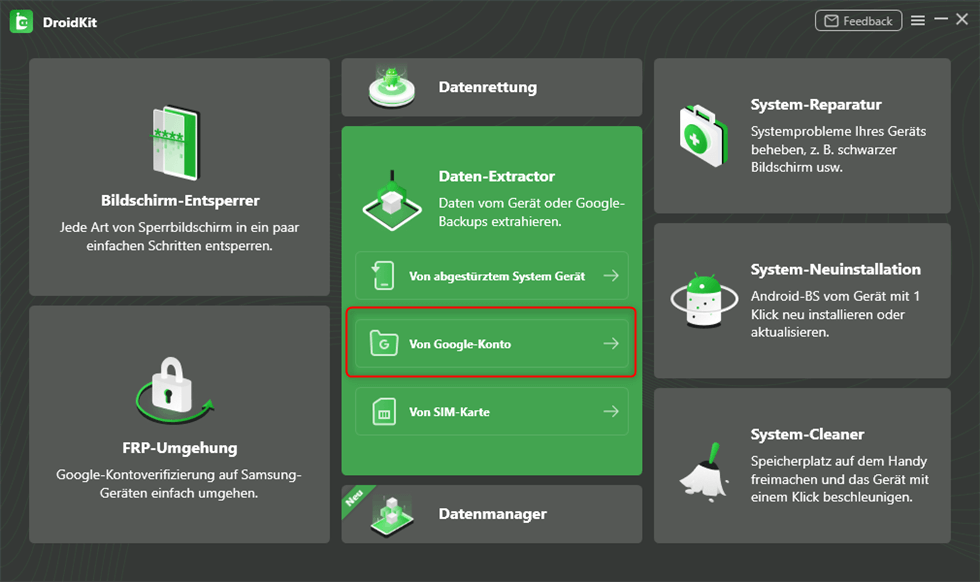
DroidKit-Daten-Extractor-von Google-Konto
Schritt 2: Wählen Sie Calendar als Datentyp und klicken Sie auf Next.
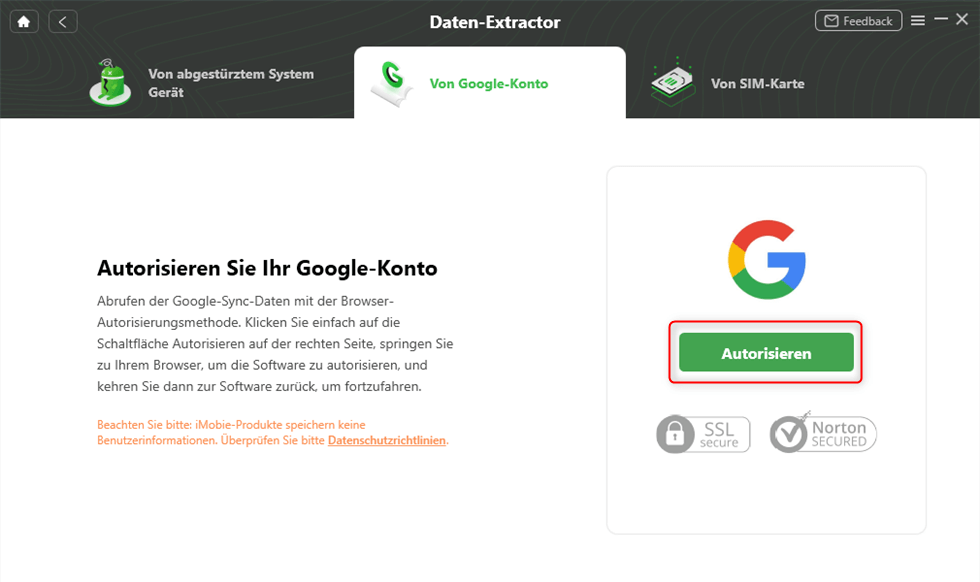
DroidKit-Daten-Extractor-von Google-Konto-autorisieren
Schritt 3: Autorisieren Sie DroidKit sicher für den Zugriff auf Ihr Google-Konto.
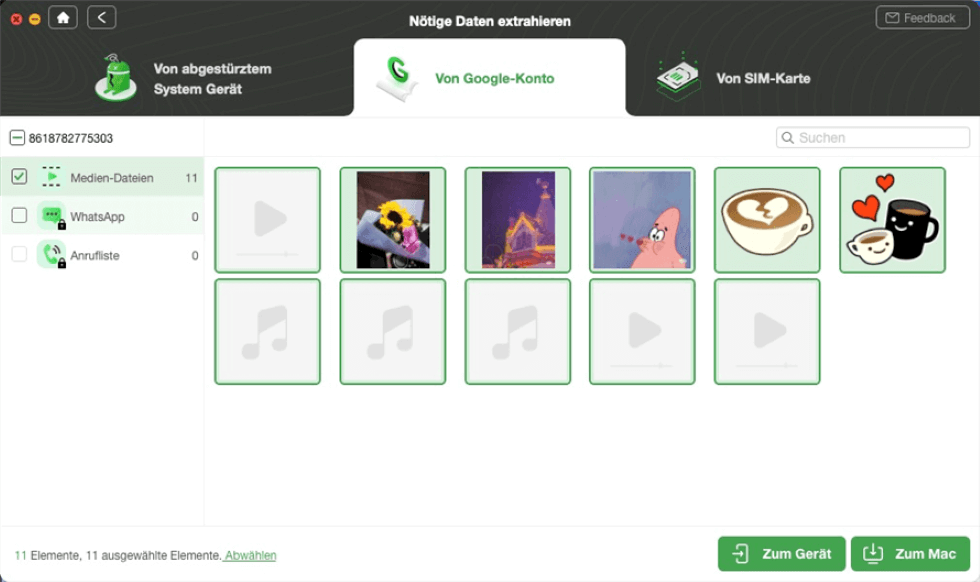
Die aus Google-Drive gescannten Daten in der Vorschau anzeigen lassen
Schritt 4: Überprüfen Sie die wiederherstellbaren Kalenderereignisse und wählen Sie die gewünschten aus.
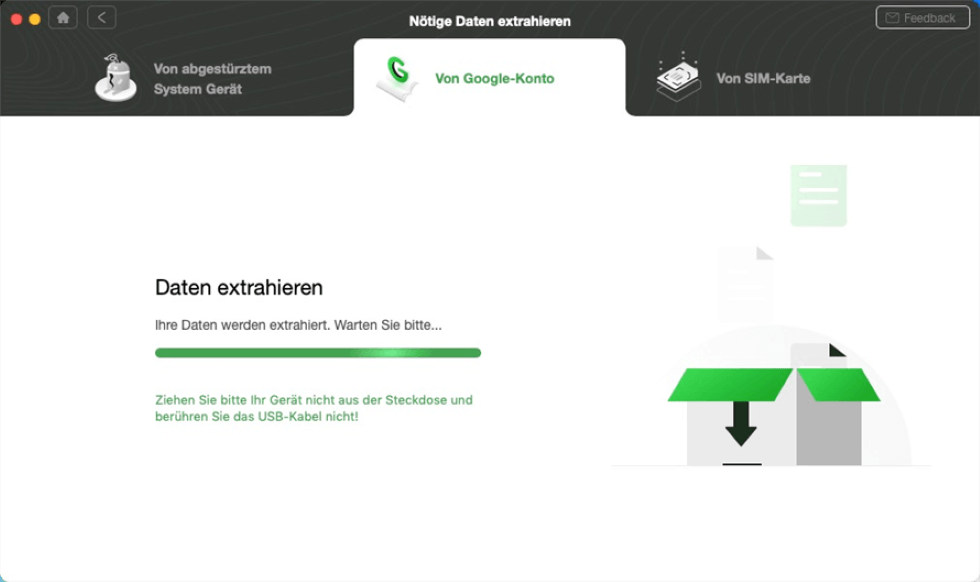
Benötigte Daten extrahieren
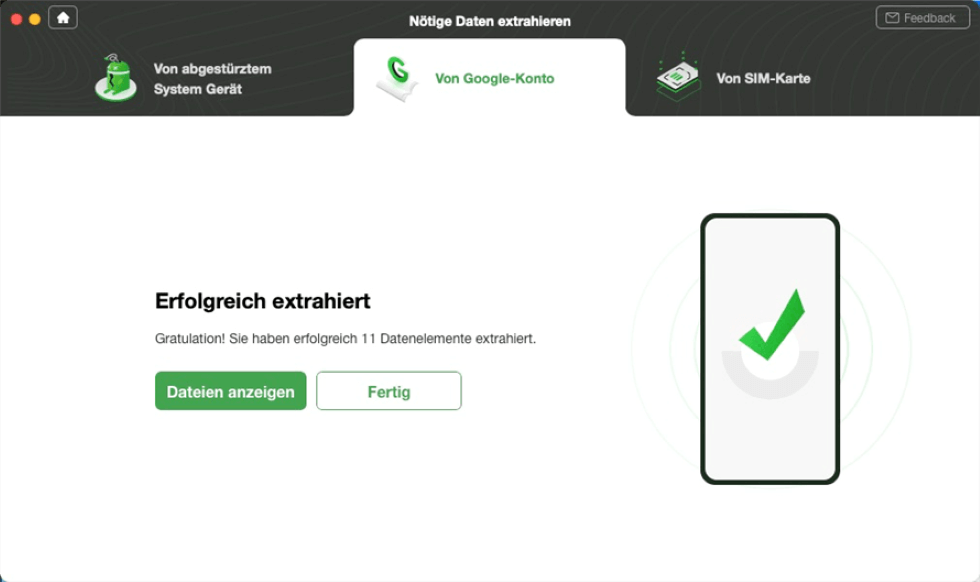
Schritt 5: Schließen Sie den Vorgang ab – Ihre Kalenderereignisse wurden erfolgreich wiederhergestellt!
Daten vollständig extrahieren
FAQ
Warum kann ich meinen primären Google Kalender nicht löschen?
Google erlaubt das Löschen des primären Kalenders nicht, da dieser für die Nutzung des Kalenders erforderlich ist. Stattdessen können Sie alle Ereignisse daraus entfernen, den Kalender in den Einstellungen ausblenden oder zusätzliche Kalender für verschiedene Bereiche erstellen.
Die besten Android-Apps zur Wiederherstellung von Fotos>
Wie kann man Google-Konto schnell & sicher entfernen>
Fazit
Da Google Kalender für viele eine unverzichtbare App ist, um Termine und Meetings pünktlich einzuhalten, ist es sinnvoll zu wissen, wie man Ereignisse darin löschen kann. Es ist völlig normal, beunruhigt zu sein, wenn versehentlich ein Eintrag gelöscht wurde. Doch zum Glück gibt es eine zuverlässige Methode, um Kalenderereignisse auf Android wiederherzustellen. Also – worauf warten Sie noch? Falls Sie einen Termin aus Ihrem Kalender gelöscht haben, stellen Sie ihn jetzt mithilfe der oben beschriebenen Methode wieder her und überzeugen Sie sich selbst.

DroidKit – Bildschirm ohne Passwort in wenigen Minuten entsperren
- Sie können mehrere Bildschirmsperren wie digitales Passwort, PIN, Muster, Touch/Face ID usw. entsperren.
- 20000+ Modelle von Android-Handys und Tablets unterstützt, einschließlich Samsung Galaxy, Huawei, Xiaomi, LG, Sony, usw.
- Sie können Bildschirmsperren ohne Root entfernen.
- Es sind auch keine technischen Kenntnisse erforderlich.
Gratis Download(Win) Verfügbar für alle Windows
Gratis Download(Mac) Verfügbar für alle Mac
Gratis Herunterladen * 100 % sauber und sicher
Verwandte Artikel




Weitere Fragen über Produkt? Kontaktieren Sie unser Support Team, um Lösungen zu bekommen >
