Anleitung zur Fehlersuche – Warum ist mein Android-Telefon offline?
Zählen Sie auch zu denen, die sich ärgern, weil ihr Android-Gerät keine Verbindung hat? Bleiben Sie gelassen! Diese Anleitung klärt auf und führt Sie durch die notwendigen Schritte, falls Ihr Smartphone keine Netzverbindung herstellt.

Hat Ihr Android-Gerät schon mal unerwartet Offline angezeigt – ohne erkennbaren Grund? Wir kennen den Ärger. Dieser Artikel erklärt die Ursachen und bietet praktische Lösungen, um schnell wieder online zu sein.
In den nächsten Abschnitten beleuchten wir das typische Offline-Problem bei Android-Handys. Sie erfahren, was dahintersteckt und wie Sie es mit einfachen Schritten beheben. Bald surfen Sie wieder ohne Unterbrechungen. Los geht’s!
Teil 1: Warum sagt mein Telefon Offline?
Die Offline-Fehlermeldung auf Ihrem Android-Gerät kann Ihren digitalen Alltag erheblich stören. Wenn diese Meldung erscheint, verlieren Sie möglicherweise abrupt die Möglichkeit, im Internet zu surfen, E-Mails zu senden/empfangen oder Messenger-Dienste zu nutzen.
Diese frustrierende Situation hat verschiedene Ursachen. Lassen Sie uns die möglichen Gründe analysieren, warum Ihr Handy diesen Offline-Status anzeigt:
1. Aktivierter Flugmodus
Ein häufiger Auslöser der Offline-Meldung ist die versehentliche Aktivierung des Flugmodus. Diese Einstellung unterbricht alle drahtlosen Verbindungen, sodass Ihr Gerät weder auf das Internet noch auf Mobilfunknetze zugreifen kann.
2. Instabile Internetverbindung
Schwankende Signalstärke oder unerwartete Datenverbindungsabbrüche sind häufige Ursachen für das Warum ist mein Handy offline? -Problem. Android-Geräte benötigen eine stabile Internetverbindung – bereits kurze Unterbrechungen können diesen Fehler verursachen.
3. Übermäßige Firewall-Restriktionen
Bestimmte Firewall-Einstellungen auf Android-Geräten blockieren möglicherweise zu restriktiv den Internetzugang. Obwohl sie der Sicherheit dienen, können diese Einschränkungen normale Online-Funktionen beeinträchtigen.
4. Softwarestörungen
Fehler in Google-Apps oder Systemdiensten können fälschlicherweise einen Offline-Status melden. Probleme mit Google Play Services oder verwandten Anwendungen können zur Anzeige der Offline-Meldung führen.
Teil 2: Wie man „Telefon offline“ behebt
Nachdem wir nun die Ursachen für die Offline-Anzeige Ihres Telefons identifiziert haben, gehen wir das Problem systematisch an. Hier finden Sie praktische Lösungen zur Wiederherstellung Ihrer Verbindung.
Lösung 1: Auf Mobilfunkdaten umschalten
Bei WLAN-Problemen kann die Nutzung von Mobilfunkdaten die Verbindung sofort wiederherstellen und den „Telefon offline“-Fehler beheben. Gehen Sie wie folgt vor:
1. Wischen Sie vom oberen Bildschirmrand nach unten, um das Schnelleinstellungsmenü zu öffnen.
2. Tippen Sie auf das WLAN-Symbol, um die Verbindung zu deaktivieren.
3. Wählen Sie das Mobilfunkdaten-Symbol zur Aktivierung.
Lösung 2: Flugmodus ein- und ausschalten
Der Flugmodus kann gelegentlich Netzwerkverbindungen stören. Durch das Umschalten dieses Modus werden alle drahtlosen Verbindungen zurückgesetzt.
So aktivieren Sie den Flugmodus auf Android:
1. Wischen Sie nach unten für das Schnelleinstellungsmenü.
2. Suchen und tippen Sie das Flugmodus-Symbol zur Aktivierung.
3. Warten Sie 5-10 Sekunden und deaktivieren Sie den Modus erneut.
4. Überprüfen Sie die erfolgreiche Wiederherstellung der Verbindung.
Lösung 3: Netzwerkeinstellungen zurücksetzen
Dieser Schritt beseitigt problematische Konfigurationen, die zu falschen Offline-Meldungen führen.
1. Öffnen Sie Einstellungen > Verbindungen & Freigabe.
2. Wählen Sie „WLAN, Mobilfunk und Bluetooth zurücksetzen“.
3. Bestätigen Sie mit „Einstellungen zurücksetzen“.
4. Stellen Sie die WLAN-Verbindung neu her.
Lösung 4: WLAN-Router neustarten
Die Störquelle kann im Router liegen. Ein Neustart aktualisiert die Netzwerkverbindung.
Router-Neustart durchführen:
1. Lokalisieren Sie die Stromversorgung des Routers.
2. Betätigen Sie den Netzschalter oder ziehen Sie das Kabel.
3. Warten Sie 10-15 Sekunden.
Schalten Sie den Router wieder ein und warten Sie auf die vollständige Initialisierung (erkennbar an den Status-LEDs).
Lösung 5: System reparieren, um die Offline-Anzeige des Android-Handys zu beheben
Wenn hartnäckige Offline-Probleme auf tiefer liegende Systemfehler in Ihrem Gerät zurückzuführen sind, kann eine umfassende Systemreparatur erforderlich werden. Das erweiterte Systemreparatur-Tool von DroidKit wurde speziell entwickelt, um ein breites Spektrum an Systemstörungen zu beheben und bietet eine zuverlässige Lösung, um die optimale Leistungsfähigkeit Ihres Geräts wiederherzustellen.
Die ausgeklügelte Systemreparatur-Funktion von DroidKit ermöglicht eine gründliche Diagnose und Lösung des Problems „Warum zeigt mein Android-Telefon Offline-Status an“. Damit gewährleisten Sie ein reibungsloses und voll funktionsfähiges Android-Erlebnis – ohne Kompromisse bei der Geräteintegrität oder Ihren Daten.
Gratis Download (Win) Verfügbar für alle Windows Gratis Download (Mac) Verfügbar für alle Mac
Gratis Herunterladen* 100 % sauber und sicher
Befolgen Sie die Schritte, um die Offline-Modus des Android-Handys zu begehen.
Schritt 1: DroidKit herunterladen, installieren und starten. Schließen Sie Ihr Handy an den PC ein und klicken Sie auf „System-Reparatur“.

wählen Sie die Option „System-Reparatur“
Schritt 2: Klicken Sie dann auf „Starten“. DroidKit stellt automatisch eine Verbindung zum PDA-Code Ihres Android-Geräts her.“
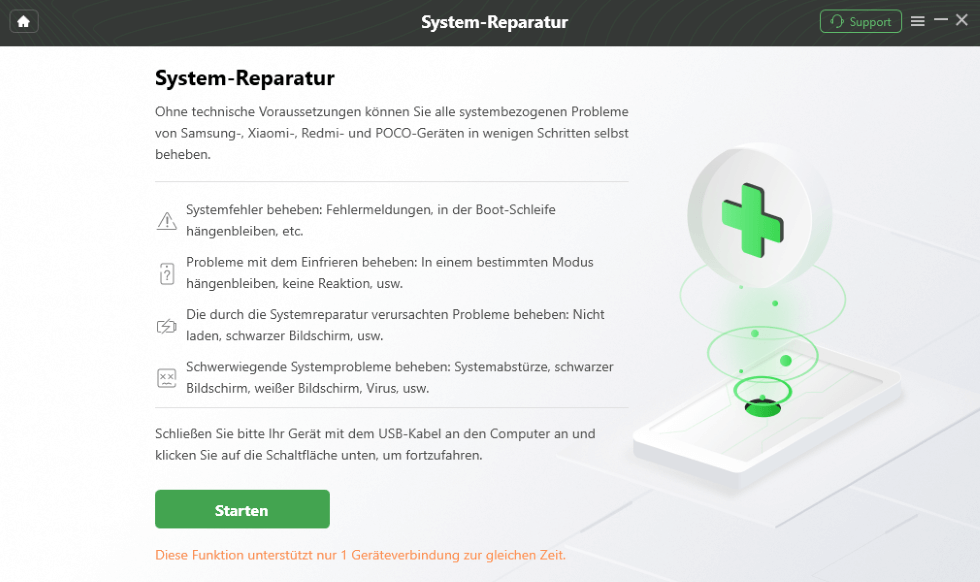
Klicken Sie auf “Starten”
Schritt 3: DroidKit lädt jetzt die benötigte Firmware herunter. Bitte stellen Sie sicher, dass die Verbindung zwischen Ihrem Gerät und dem Computer nicht unterbrochen wird.
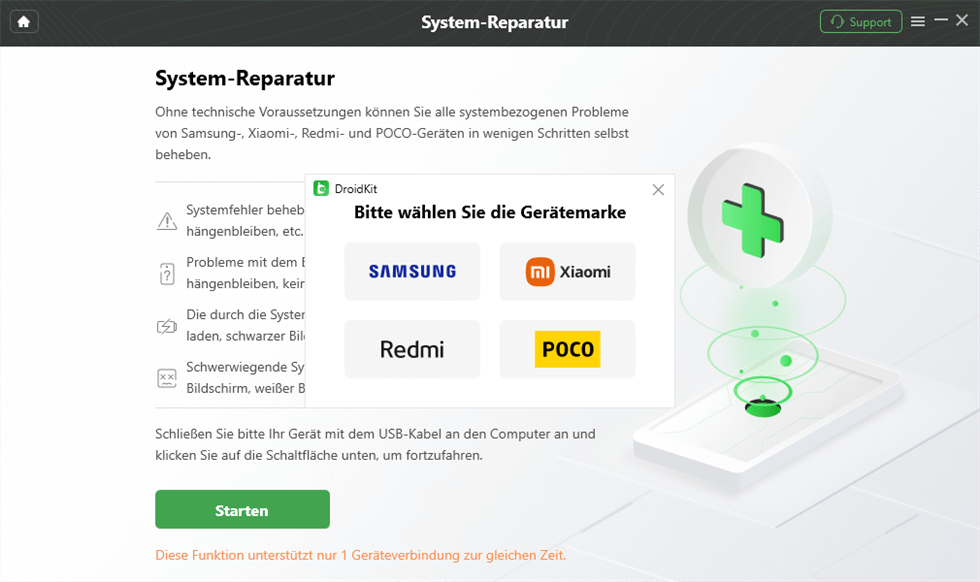
Klicken Sie auf Starten
Schritt 4: Bitte schalten Sie Ihr Gerät jetzt in den Download-Modus (auch Odin-Modus genannt). Halten Sie dazu gleichzeitig die [Power] + [Volume Down] + [Home]-Taste gedrückt, bis die Warnmeldung erscheint.
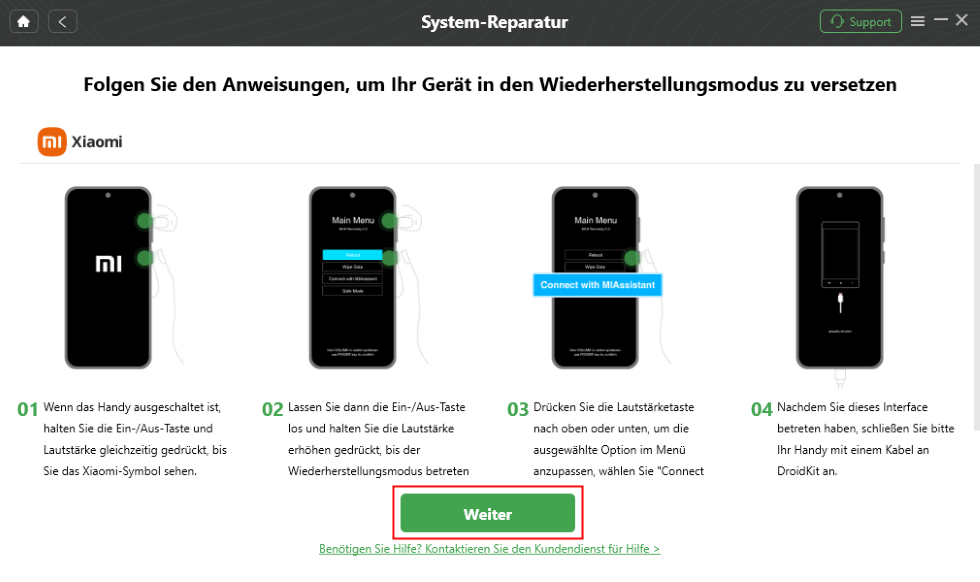
Wählen Sie Ihre Gerätemarke
Schritt 5: Nach erfolgreichem Download und Verifizierung der Firmware startet der automatische Reparaturvorgang für Ihr Android-System. Bitte haben Sie etwas Geduld – dies kann einige Minuten dauern.
FAQs
Was ist zu tun, wenn das Smartphone offline ist?
Sie können versuchen, den Flugmodus zu aktivieren, Internetverbindungsprobleme zu prüfen, nach Softwarefehlern oder Bugs zu suchen oder zu überprüfen, ob Firewall-Einschränkungen die Ursache sind. Sollten diese Schritte das Problem nicht beheben, könnte ein systembedingter Fehler vorliegen. In diesem Fall empfehlen wir dringend die Verwendung von DroidKit, um das Betriebssystem Ihres Geräts effizient zu diagnostizieren und zu reparieren.
Die 6 benutzerfreundlichsten Android FRP-Tools zum Download>
5 Wege, um vergessene Entsperrmuster zu entsperren>
Fazit
Falls Ihr Android-Gerät plötzlich Offline anzeigt, gibt es mehrere bewährte Lösungen. Zunächst sollten Sie Internetverbindung, Browser-Einstellungen und Apps überprüfen – oft beheben schon kleine Anpassungen das Problem. Für besonders hartnäckige Fälle empfehlen wir DroidKit – Systemreparatur (Android): Dieses praktische Tool analysiert und repariert Systemfehler automatisch, sodass Sie ohne umständliche Einzelschritte schnell wieder online sind. So sparen Sie Zeit und Nerven bei der Fehlerbehebung!

DroidKit – Bildschirm ohne Passwort in wenigen Minuten entsperren
- Sie können mehrere Bildschirmsperren wie digitales Passwort, PIN, Muster, Touch/Face ID usw. entsperren.
- 20000+ Modelle von Android-Handys und Tablets unterstützt, einschließlich Samsung Galaxy, Huawei, Xiaomi, LG, Sony, usw.
- Sie können Bildschirmsperren ohne Root entfernen.
- Es sind auch keine technischen Kenntnisse erforderlich.
Gratis Download (Win) Verfügbar für alle Windows
Gratis Download (Mac) Verfügbar für alle Mac
Gratis Herunterladen * 100 % sauber und sicher
Verwandte Artikel

Weitere Fragen über Produkt? Kontaktieren Sie unser Support Team, um Lösungen zu bekommen >
