So richten Sie die Gesichtserkennung auf Samsung Smartphones ein
In dieser Anleitung führen wir Sie Schritt für Schritt durch die Einrichtung von Gesichtserkennung auf Ihrem Samsung-Gerät, damit Sie die Sicherheit Ihres Geräts verbessern und gleichzeitig die Vorteile einer nahtlosen Entsperrung genießen können.

In Zeiten modernster Technologie ist die Sicherung unserer Smartphones wichtiger denn je. Das Samsung, bekannt für sein elegantes Design und beeindruckende Funktionen, bietet Nutzern verschiedene Sicherheitsoptionen zum Schutz ihrer Daten. Eine dieser innovativen Funktionen ist die Gesichtsentsperrung, die fortschrittliche Gesichtserkennungstechnologie nutzt, um ein einzigartiges biometrisches Profil basierend auf Ihren individuellen Gesichtsmerkmalen zu erstellen.
Die Gesichtsentsperrung bietet sowohl erweiterte Sicherheit als auch komfortablen Zugang zu Ihrem Samsung. Diese innovative Technologie fügt nicht nur eine zusätzliche Schutzebene hinzu, sondern ermöglicht auch eine schnelle und nahtlose Entsperrerfahrung, die sich verschiedenen Lichtverhältnissen anpasst und über die Zeit hohe Genauigkeit beibehält.
Diese Anleitung führt Sie durch den vollständigen Einrichtungsprozess der Gesichtsentsperrung auf Ihrem Samsung. Sie lernen, wie Sie die Funktion für optimale Leistung konfigurieren, Ihre Gesichtsdaten sicher registrieren und häufige Probleme beheben – alles unter Einhaltung der höchsten Standards biometrischer Sicherheit für Ihr Gerät.
Teil 1: Einrichten der Gesichtserkennung auf Samsung
1. Gehen Sie zu den Einstellungen
– Öffnen Sie die „Einstellungen“-App und tippen Sie auf „Biometrie und Sicherheit“.
2. Gesichtserkennung auswählen
– Wählen Sie „Gesichtserkennung“ und tippen Sie auf „Weiter“.
3. Gesicht registrieren
– Halten Sie Ihr Gerät in Augenhöhe (ca. 25-50 cm entfernt)
– Folgen Sie den Anweisungen, um Ihr Gesicht vollständig zu erfassen
– Bewegen Sie Ihren Kopf langsam im Kreis, falls angefordert
4. Zusätzliche Optionen einstellen
– Aktivieren Sie „Schnelle Entsperrung“ für sofortigen Zugriff
– Deaktivieren Sie „Bildschirm aufwecken bei Erkennung“ für mehr Sicherheit
5. Alternative Entsperrmethode hinzufügen
Fügen Sie als Backup eine PIN, ein Muster oder einen Fingerabdruck hinzu.
Bonus-Tipp: Samsung Gesichtserkennung umgehen – mit DroidKit
Für eine problemlose Lösung zum Umgehen von Samsung Gesichtserkennung ohne Passwort empfehlen wir DroidKit – ein leistungsfähiges Android-Tool, das speziell für die Entsperrung von Samsung-Geräten entwickelt wurde. Mit DroidKit können Sie Ihr Gerät schnell und sicher entsperren, ohne technische Vorkenntnisse oder Root-Zugriff zu benötigen.
Vorteile von DroidKit:
– Kompatibilität mit über 20.000 Android-Modellen
– Einfache Bedienung ohne Datenverlust
– 100 % sichere und zuverlässige Entsperrung
Schritt-für-Schritt-Anleitung:
1. Installation & Vorbereitung
Laden Sie DroidKit auf Ihren PC herunter, installieren Sie es und wählen Sie die Option „Bildschirm-Entsperrer“.

wählen Sie die Option „Bildschirm-Entsperrer“ aus
2. Geräteverbindung
Schließen Sie Ihr Samsung-Gerät per USB-Kabel an und warten Sie, bis es von DroidKit erkannt wird. Klicken Sie anschließend auf „Starten“.
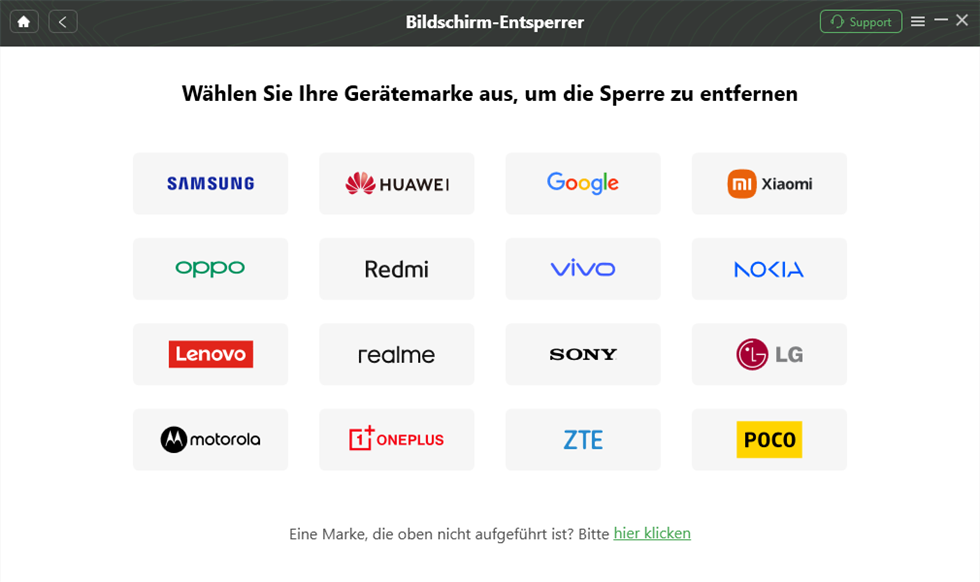
Gerätemarke zur Entsperrung wählen
3. Download der Konfigurationsdatei
DroidKit lädt automatisch die erforderliche Datei für Ihr Gerät herunter. Klicken Sie nach Abschluss auf „Jetzt entsperren“.
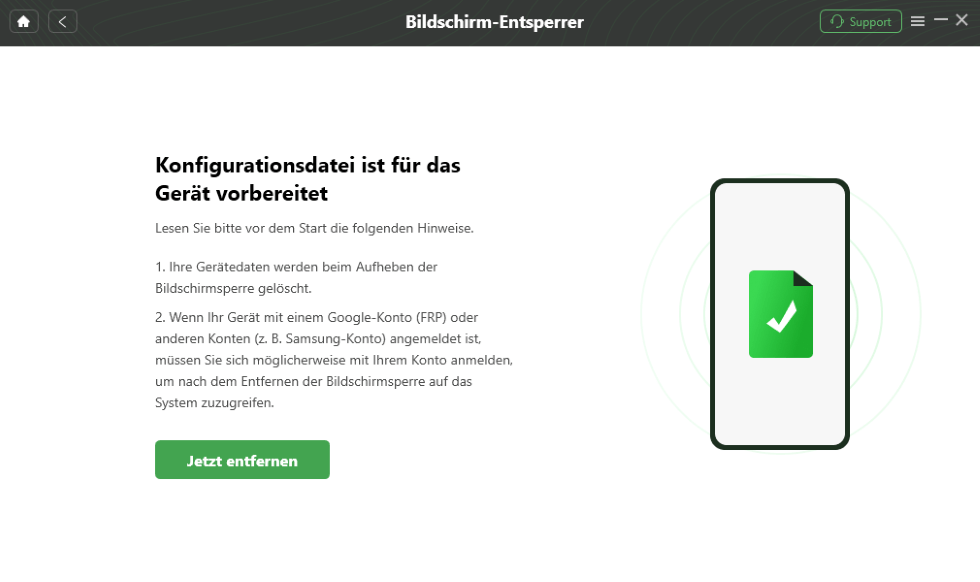
DroidKit Bildschirm-Entsperrer auf „Jetzt entfernen“ klicken
4. Geräteauswahl
Wählen Sie „Samsung“ aus der Liste aus und bestätigen Sie mit „Weiter“.
5. Aktivierung des Wiederherstellungsmodus
Folgen Sie den Anweisungen von DroidKit, um Ihr Gerät in den Wiederherstellungsmodus zu versetzen.
6. Entsperrung abschließen
Nach erfolgreicher Umgehung der Bildschirmsperre startet Ihr Gerät neu, und Sie erhalten vollen Zugriff – ohne Einschränkungen durch Gesichtserkennung.
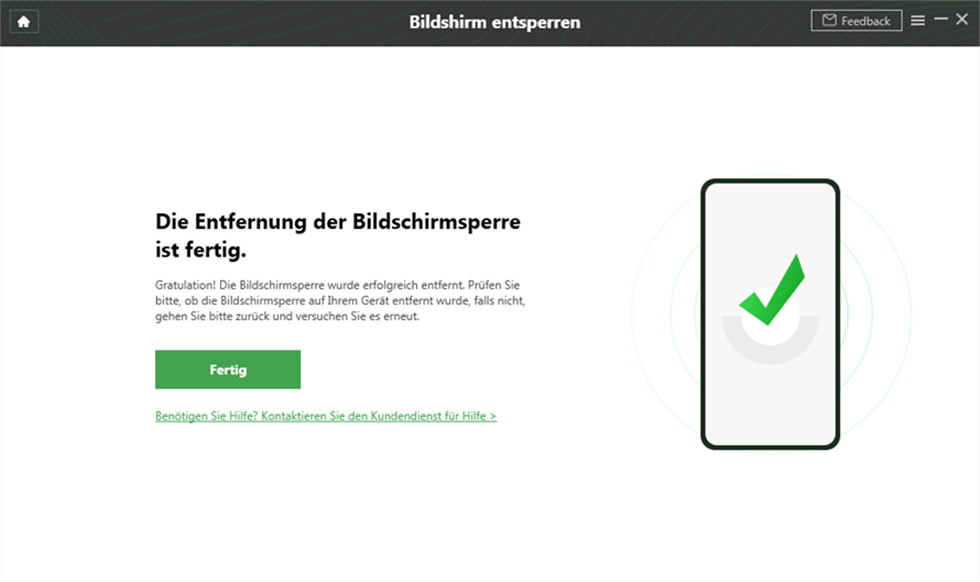
Bildschirm Entsperrer fertig
Hinweis: DroidKit gewährleistet eine sichere und datenschutzkonforme Nutzung, sodass keine persönlichen Daten verloren gehen oder beschädigt werden.
FAQs
Welche Samsung-Geräte unterstützen die Gesichtserkennung?
Die Funktion ist auf vielen Modellen verfügbar, darunter Galaxy S-Serie (z. B. S21, S22, S23, S25 Ultra), Galaxy Z Fold- und Z Flip-Serie sowie verschiedene Galaxy A-Modelle.
Ist die Gesichtserkennung auf Samsung sicher?
Ja. Die Funktion erstellt ein einzigartiges biometrisches Profil basierend auf Ihren Gesichtsmerkmalen. Für zusätzliche Sicherheit empfiehlt es sich, eine alternative Entsperrmethode wie PIN oder Fingerabdruck einzurichten.
Kann ich die Gesichtserkennung bei schwachem Licht nutzen?
Samsung passt die Erkennung automatisch an verschiedene Lichtverhältnisse an. Dennoch kann es bei sehr dunkler Umgebung sinnvoll sein, zusätzlich Fingerabdruck oder PIN zu verwenden.
Wie richte ich die Gesichtserkennung auf meinem Samsung ein?
Gehen Sie zu Einstellungen > Biometrie und Sicherheit > Gesichtserkennung und folgen Sie den Anweisungen zur Registrierung. Halten Sie das Gerät dabei in Augenhöhe (25–50 cm Abstand).
Was tun, wenn ich die Gesichtserkennung vergessen oder keinen Zugriff mehr habe?
Falls die Entsperrung nicht funktioniert und Sie Ihre PIN oder Ihr Passwort vergessen haben, können Sie Tools wie DroidKit nutzen, um Ihr Gerät sicher und ohne Datenverlust zu entsperren.
Android-WLAN-Probleme beheben: Verbunden aber kein Internet>
So stoppen Sie ständig Werbung auf Ihrem Android-Handy>
Fazit
In diesem Artikel haben Sie gelernt, wie Sie Ihr Samsung mit Gesichtserkennung sichern können. Falls Sie den Gesichtssperre entfernen möchten, aber das Passwort vergessen haben, brauchen Sie nicht in Panik zu geraten – DroidKit kann Ihnen helfen, alle Arten von Sperren schnell und einfach zu entfernen. Probieren Sie es jetzt aus!

DroidKit – Bildschirm ohne Passwort in wenigen Minuten entsperren
- Sie können mehrere Bildschirmsperren wie digitales Passwort, PIN, Muster, Touch/Face ID usw. entsperren.
- 20000+ Modelle von Android-Handys und Tablets unterstützt, einschließlich Samsung Galaxy, Huawei, Xiaomi, LG, Sony, usw.
- Sie können Bildschirmsperren ohne Root entfernen.
- Es sind auch keine technischen Kenntnisse erforderlich.
Gratis Download (Win) Verfügbar für alle Windows
Gratis Download (Mac) Verfügbar für alle Mac
Gratis Herunterladen * 100 % sauber und sicher
Verwandte Artikel
Weitere Fragen über Produkt? Kontaktieren Sie unser Support Team, um Lösungen zu bekommen >
