Wie überträgt man Bilder von Samsung auf Samsung? [5 Wege]
Wenn es um das Übertragen von Fotos zwischen Galaxy-Geräten geht, bietet Ihnen dieser umfassende Leitfaden die besten Methoden, um Ihre Bilder schnell und effizient von einem Samsung-Handy auf ein anderes zu übertragen. Entdecken Sie hier die Schritt-für-Schritt-Anleitung und erfahren Sie, wie Sie Ihre Erinnerungen nahtlos übertragen können.

Bilder sind für viele Smartphone-Nutzer weit mehr als nur Fotos – sie sind wertvolle Erinnerungen, wichtige Informationen wie gescannte Dokumente und Visitenkarten sowie alltägliche Screenshots und Downloads. Dies gilt besonders für Android-Nutzer und Samsung-Besitzer, die häufig ihre Fotosammlung von einem alten Samsung-Gerät auf ein neues übertragen müssen.
Auch wenn das Übertragen großer Mengen von Fotos zwischen Handys zunächst komplex erscheinen mag, muss es nicht kompliziert sein. Mit den richtigen Methoden lässt sich Ihre Fotosammlung einfach und effizient von einem Samsung-Handy auf ein anderes übertragen. Im Folgenden stellen wir Ihnen einige der praktikabelsten Lösungen vor, um Ihre Fotos mühelos zu transferieren.
Teil 1: Übertragung von Bildern von Samsung auf Samsung mit DroidKit [Beste Wahl]
Wenn Sie Fotos von einem Smartphone auf ein anderes übertragen möchten, ist DroidKit das ideale Drittanbieter-Tool für diese Aufgabe. Im Folgenden finden Sie die wichtigsten Funktionen im Überblick:
- Unterstützt zahlreiche Dateitypen: Übertragen Sie über 13 verschiedene Datentypen – darunter Fotos, Nachrichten, Vide os, Kontakte und Musik. Behalten Sie alles, was Ihnen wichtig ist.
- Einfach & schnell: DroidKit macht die Datenmigration intuitiv und effizient. Mit nur einem Klick übertragen Sie Nachrichten, Kontakte, Videos und mehr von Ihrem alten iPhone oder
- Selektive Übertragung: Sie müssen nicht alle Daten übertragen. Wählen Sie gezielt aus, welche Kategorien oder Einzeldateien migriert werden sollen.
- Mehrere Übertragungsrichtungen: DroidKit unterstützt nicht nur Android-zu-Android-Übertragungen, sondern auch iPhone/iPad-zu-Android sowie Computer-zu-Android – alles nahtlos und kompatibel.
- 100 % sicher: Ihre Daten sind während der gesamten Übertragung durch 256-Bit-Verschlüsselung geschützt und bleiben vollständig vertraulich.
Gratis Download (Win) Verfügbar für alle Windows Gratis Download (Mac) Verfügbar für alle Mac
Gratis Herunterladen* 100 % sauber und sicher
So übertragen Sie Ihre Bilder Schritt für Schritt:
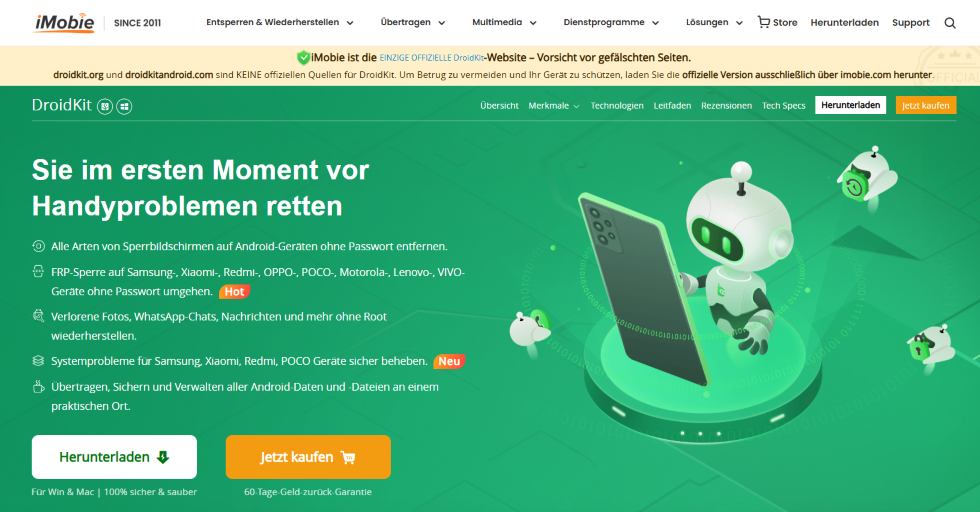
Schritt 1: DroidKit kostenlos herunterladen und auf dem Computer installieren.
DroidKit
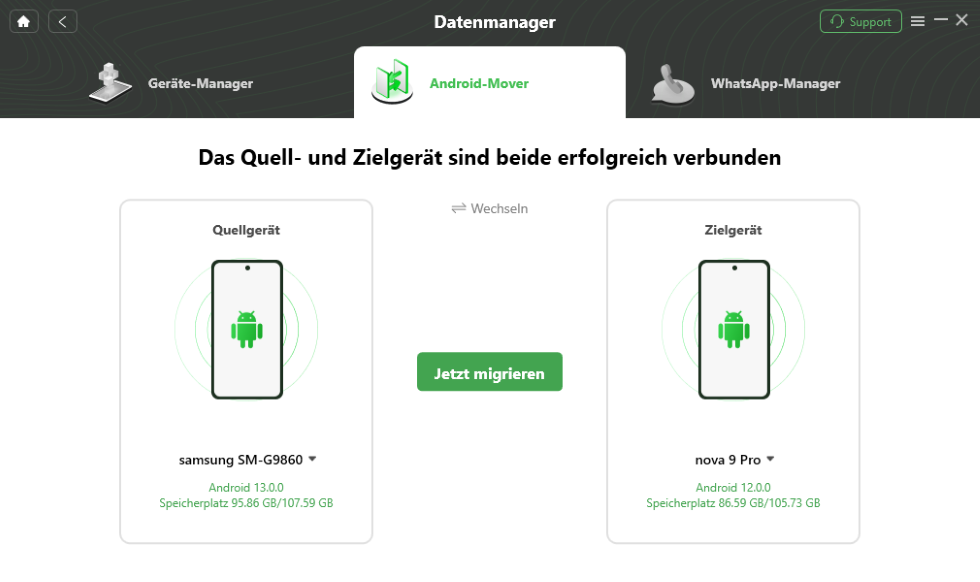
Schritt 2: Beide Smartphones mit dem Computer verbinden und DroidKit starten.
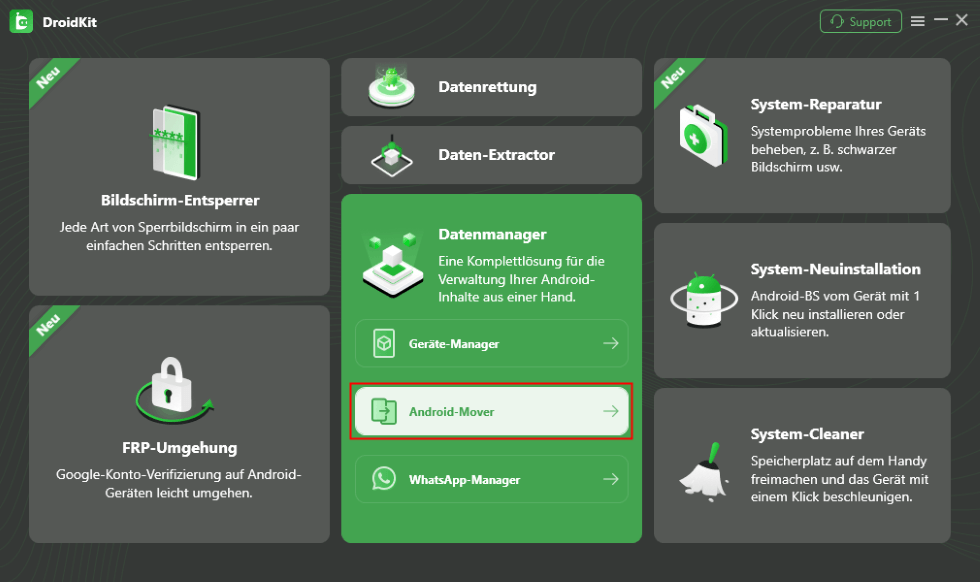
Schritt 3: Wählen Sie im Menü unter der Funktion „Datenmanager“ den Geräte-Manager-Modusauswählen.
Datenmanager – Android-Mover
Schritt 4: Wählen Sie die Bilder aus, die Sie übertragen möchten und mit „Starten“ bestätigen.
Erfolgreiche Verbindung Ihrer Geräte
Schritt 5: Warten, bis der Übertragungsvorgang abgeschlossen ist – Sie erhalten eine Benachrichtigung, sobald alle Bilder erfolgreich übertragen wurden.
Teil 2: Übertragen von Bildern von Samsung auf Samsung über Bluetooth
Als praktische Offline-Alternative zu Cloud-Diensten ermöglicht Bluetooth die drahtlose Übertragung von Dateien über kurze Distanzen – ganz ohne Mobilfunkdaten. Stellen Sie sicher, dass beide Samsung-Handys über Bluetooth verfügen, und folgen Sie diesen Schritten:
1. Bluetooth aktivieren: Gehen Sie auf beiden Telefonen zu Einstellungen → Verbindungen → Bluetooth und schalten Sie es ein.
2. Geräte koppeln: Wählen Sie das andere Telefon aus der Liste der verfügbaren Geräte aus und bestätigen Sie die Kopplungsanfrage auf beiden Geräten.
3. Fotos senden: Öffnen Sie die Galerie-App auf dem Quellgerät, wählen Sie die gewünschten Fotos aus, tippen Sie auf Teilen → Bluetooth und wählen Sie das gekoppelte Zielgerät.
4. Empfangen und Speichern: Nehmen Sie die eingehende Übertragung auf dem empfangenden Telefon an. Nach Abschluss werden die Fotos im Galerie- oder Downloads-Ordner gespeichert.
Teil 3: Übertragung von Bildern von Samsung auf Samsung über Dropbox
Dropbox bietet einen praktischen Cloud-Speicherdienst, mit dem Sie ganz einfach Fotos online übertragen können. Sobald Ihre Bilder hochgeladen sind, können Sie von überall und zu jeder Zeit mit einer Internetverbindung darauf zugreifen. Die integrierte „Kamera-Upload“-Funktion in der Dropbox-App macht den gesamten Prozess mühelos. So übertragen Sie Fotos zwischen Samsung-Handys mit Dropbox:
1. Laden Sie die Dropbox-App herunter: Installieren Sie Dropbox vom Google Play Store auf Ihrem alten und neuen Samsung-Handy.
2. Melden Sie sich an oder erstellen Sie ein Konto: Loggen Sie sich in Ihr bestehendes Dropbox-Konto ein oder erstellen Sie ein neues Konto.
3. Laden Sie Fotos von Ihrem alten Handy hoch: Öffnen Sie die Dropbox-App auf Ihrem alten Gerät, wählen Sie die gewünschten Fotos aus, tippen Sie auf Teilen → Dropbox, um sie hochzuladen.
4. Greifen Sie auf die Fotos auf Ihrem neuen Handy zu: Öffnen Sie Dropbox auf Ihrem neuen Samsung-Handy, navigieren Sie zum Bereich Fotos oder dem Ordner, in den Sie die Bilder hochgeladen haben, und tippen Sie zum Herunterladen auf Ihr Gerät.
5. Aktivieren Sie automatische Sicherungen: Schalten Sie Kamera-Upload in den Dropbox-Einstellungen ein, um zukünftige Fotos automatisch in der Cloud zu sichern.
Teil 4: Übertragung von Bildern von Samsung auf Samsung über NFC
S Beam ist eine intelligente Funktion für Galaxy-Geräte, die einen schnellen und komfortablen Fototransfer zwischen kompatiblen Telefonen ermöglicht. Durch die Kombination von Near-Field Communication (NFC) und Wi-Fi Direct Technologien bietet sie eine nahtlose Freigabeerfahrung. NFC wird zum schnellen Verbindungsaufbau genutzt, während Wi-Fi Direct den Hochgeschwindigkeits-Datentransfer übernimmt. Gehen Sie folgendermaßen vor, um S Beam zu nutzen:
1. NFC aktivieren: Gehen Sie auf beiden Samsung-Handys zu Einstellungen → Verbindungen → NFC und Bezahlung und schalten Sie NFC ein.
2. Galerie öffnen: Öffnen Sie die Galerie-App auf Ihrem alten Samsung-Handy.
3. Fotos auswählen: Wählen Sie die Fotos aus, die Sie übertragen möchten.
4. Freigabe starten: Tippen Sie auf das Teilen-Symbol und wählen Sie Android Beam (falls verfügbar).
5. Geräte verbinden: Halten Sie die beiden Telefone Rücken an Rücken, sodass sich die NFC-Erkennungsbereiche berühren.
6. Übertragung bestätigen: Auf dem empfangenden Telefon erscheint eine Aufforderung – tippen Sie auf „Annehmen“, um die Übertragung zu starten.
Teil 5: Übertragung von Bildern von Samsung auf Samsung über Google Fotos
Google Fotos ist ein vielseitiger cloudbasierter Dienst, mit dem Sie Fotos und Videos auf all Ihren Geräten speichern, organisieren und darauf zugreifen können. Durch die Synchronisierung Ihrer Medien mit Ihrem Google-Konto bietet es eine einfache und effiziente Möglichkeit, Fotos auch zwischen Samsung-Handys zu übertragen. Gehen Sie folgendermaßen vor:
1. Google Fotos installieren: Laden Sie die Google Fotos-App aus dem Google Play Store auf beiden Samsung-Geräten herunter und installieren Sie sie.
2. In Ihrem Konto anmelden: Öffnen Sie die App und melden Sie sich auf beiden Geräten mit demselben Google-Konto an.
3. Backup & Sync aktivieren: Gehen Sie auf Ihrem alten Samsung-Gerät in den Einstellungen von Google Fotos zu Backup & Sync und schalten Sie diese Option ein. Dadurch werden Ihre Fotos und Videos automatisch in der Cloud gesichert.
4. Auf den Upload warten: Warten Sie, bis alle Fotos hochgeladen wurden. Sie können den Fortschritt in der App verfolgen.
5. Auf Fotos auf dem neuen Gerät zugreifen: Öffnen Sie Google Fotos auf Ihrem neuen Samsung-Handy, während Sie mit demselben Konto angemeldet sind. Alle zuvor hochgeladenen Fotos werden angezeigt.
6. Fotos auf das Gerät herunterladen: Wählen Sie die Fotos aus, die Sie lokal speichern möchten, und tippen Sie auf Download, um sie auf Ihrem neuen Telefon zu speichern.
FAQ
Warum werden meine Fotos nicht auf das andere übertragen?
Es gibt verschiedene Gründe, warum die Übertragung Ihrer Fotos fehlschlagen könnte. Häufig liegt dies an falschen Einstellungen oder technischen Problemen auf einem der Geräte. Beispielsweise kann bei Bluetooth eine bereits bestehende Verbindung mit einem anderen Gerät die Übertragung stören – in diesem Fall müssten Sie die Verbindung neu herstellen.
Die einfachste und zuverlässigste Lösung bietet jedoch DroidKit. Dieses Tool überträgt Ihre Bilder nicht nur sicher, sondern auch völlig unkompliziert – selbst in Fällen, in denen andere Methoden versagen.
Übertragen Sie die Bilder vom Handy auf dem PC mit 5 Methoden>
Wie können Sie die Daten von Sony auf Huawei übertragen?>
Fazit
Es gibt verschiedene Situationen, in denen Sie Fotos von einem Samsung-Handy auf ein anderes übertragen müssen – sei es bei einem Upgrade auf ein neueres Modell oder um Speicherplatz auf Ihrem aktuellen Gerät freizugeben. Die oben beschriebenen Methoden bieten praktische und effiziente Lösungen, um diesen Vorgang zu vereinfachen. Wählen Sie einfach die Option, die am besten zu Ihren Bedürfnissen und Ihrer Gerätekonfiguration passt.

DroidKit – Bildschirm ohne Passwort in wenigen Minuten entsperren
- Sie können mehrere Bildschirmsperren wie digitales Passwort, PIN, Muster, Touch/Face ID usw. entsperren.
- 20000+ Modelle von Android-Handys und Tablets unterstützt, einschließlich Samsung Galaxy, Huawei, Xiaomi, LG, Sony, usw.
- Sie können Bildschirmsperren ohne Root entfernen.
- Es sind auch keine technischen Kenntnisse erforderlich.
Gratis Download (Win) Verfügbar für alle Windows
Gratis Download (Mac) Verfügbar für alle Mac
Gratis Herunterladen * 100 % sauber und sicher
Verwandte Artikel

Weitere Fragen über Produkt? Kontaktieren Sie unser Support Team, um Lösungen zu bekommen >
