4 Wege zur Wiederherstellung von Android aus Google Drive Sicherung
Wie kann man ein Android-Telefon nach der Einrichtung aus dem Google Drive Sicherung wiederherstellen? In diesem Leitfaden finden Sie 4 Möglichkeiten zur Wiederherstellung von Google Drive Sicherung auf neuem Handy.

Die Wiederherstellung eines Google-Backups auf neuem Handy ist entscheidend, um einen nahtlosen Datenübergang zu gewährleisten – insbesondere nach Szenarien wie einem Factory-Reset Ihres Telefons oder der Einrichtung eines brandneuen Geräts. Zu diesem Zeitpunkt möchten Sie vielleicht einfache Methoden finden, um Ihre Daten ohne Qualitätsverlust wiederherzustellen.
In diesem Beitrag zeigen wir Ihnen drei einfache Möglichkeiten, wie Sie ein Google-Backup nach der Einrichtung auf neuem Handy wiederherstellen können. Diese Methoden helfen Ihnen, wichtige Daten wie Kontakte, Fotos, App-Daten und Einstellungen schnell und effizient zurückzubekommen.
Teil 1: Daten von Google Drive Sicherung wiederherstellen
Google Drive ist ein zuverlässiger Cloud-Speicherdienst, mit dem Sie mühelos Daten synchronisieren und sichern können. Hier haben Sie genügend Platz für alle Ihre wichtigen Dateien – von Fotos und Dokumenten über Musik bis hin zu Anruflisten und Textnachrichten. Der große Vorteil: Sie können von jedem internetfähigen Smartphone aus auf Ihre gespeicherten Daten zugreifen.
Wichtig: Damit Sie Ihre Daten später problemlos wiederherstellen können, sollten Sie regelmäßige Backups durchführen.
So stellen Sie Daten aus Ihrem Google Drive-Backup wieder her:
1. App-Installation: Laden Sie die Google Drive-App auf Ihr Smartphone herunter (falls noch nicht geschehen).
2. Anmeldung: Öffnen Sie die App und melden Sie sich mit Ihrem Google-Konto an.
3. Backup-Menü aufrufen: Tippen Sie in der oberen rechten Ecke auf die drei horizontalen Linien (☰), um das Menü zu öffnen.
4. Backup auswählen: Wählen Sie den Punkt „Backups“ aus – hier sehen Sie alle gesicherten Daten.
5. Wiederherstellung starten: Wählen Sie die gewünschten Daten (z. B. Fotos oder Videos) aus und tippen Sie auf „Wiederherstellen“.
Mit diesen einfachen Schritten haben Sie Ihre wichtigen Daten im Handumdrehen zurück!
Teil 2: Daten von Google Drive Sicherung ohne Factory Reset wiederherstellen
Die eingebaute „Backup & Wiederherstellen“-Funktion von Google Drive zeigt seit Jahren erhebliche Einschränkungen: Nutzer können Backups weder vor der Wiederherstellung einsehen noch gezielt bestimmte Daten auswählen. Zudem erzwingt die Methode einen kompletten Werksreset – für bereits eingerichtete Geräte eine untragbare Lösung.
Hier bietet DroidKit die ideale Alternative: Das Tool ermöglicht die Wiederherstellung von Google Backups ohne Datenverlust und ohne Zurücksetzen des Geräts. Es unterstützt alle wichtigen Datentypen wie WhatsApp-Chats, Kontakte, Fotos, Nachrichten und sogar gespeicherte WLAN-Passwörter.
Der besondere Vorteil: Nach dem Scan Ihres Google-Kontos erhalten Sie eine übersichtliche Vorschau aller wiederherstellbaren Daten. Sie können dann gezielt einzelne Elemente auswählen oder das komplette Backup auf Ihr Gerät bzw. PC übertragen – ganz nach Bedarf und ohne Risiko für vorhandene Daten.
Schritt 1. Laden Sie DroidKit herunter und installieren Sie es auf Ihrem Computer. Starten Sie dann DroidKit auf Ihrem Computer und wählen Sie den Modus Daten-Extractor von Google-Konto.
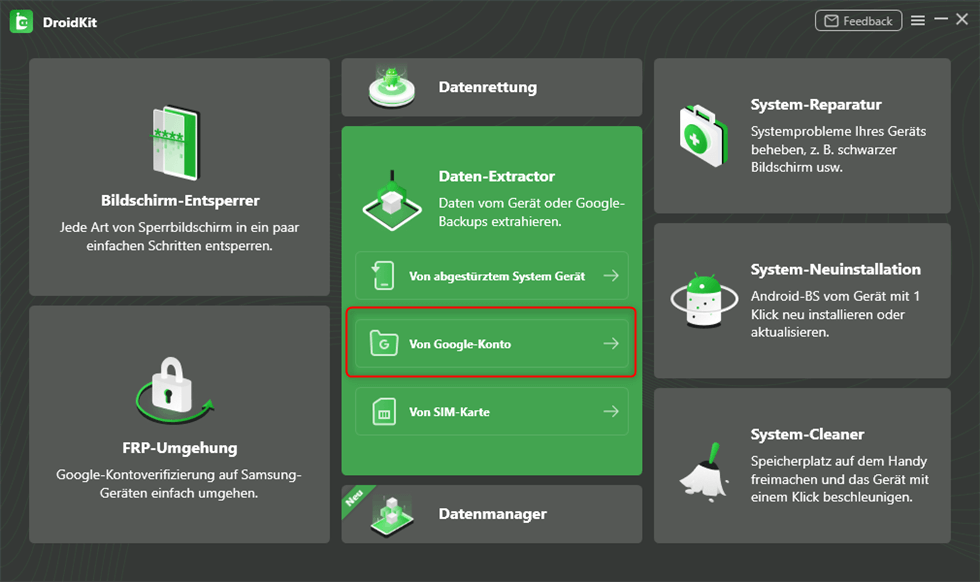
DroidKit-Daten-Extractor-von Google-Konto
Schritt 2. Sie können sehen, welche Datentypen DroidKit wiederherstellen kann. Hier nehmen wir Fotos als Beispiel. Wählen Sie Fotos und klicken Sie auf die Schaltfläche Starten.
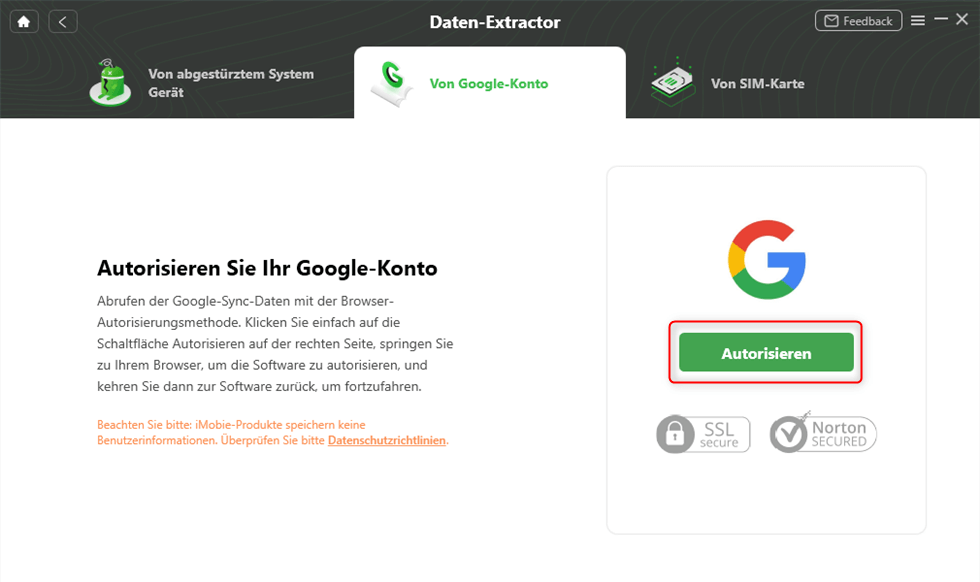
DroidKit-Daten-Extractor-von Google-Konto-autorisieren
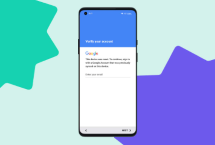
Schritt 3. Melden Sie sich mit Ihrem Google-Konto an > Autorisieren Sie Ihr Google-Konto und suchen Sie das Google-Backup, von dem Sie wiederherstellen möchten.
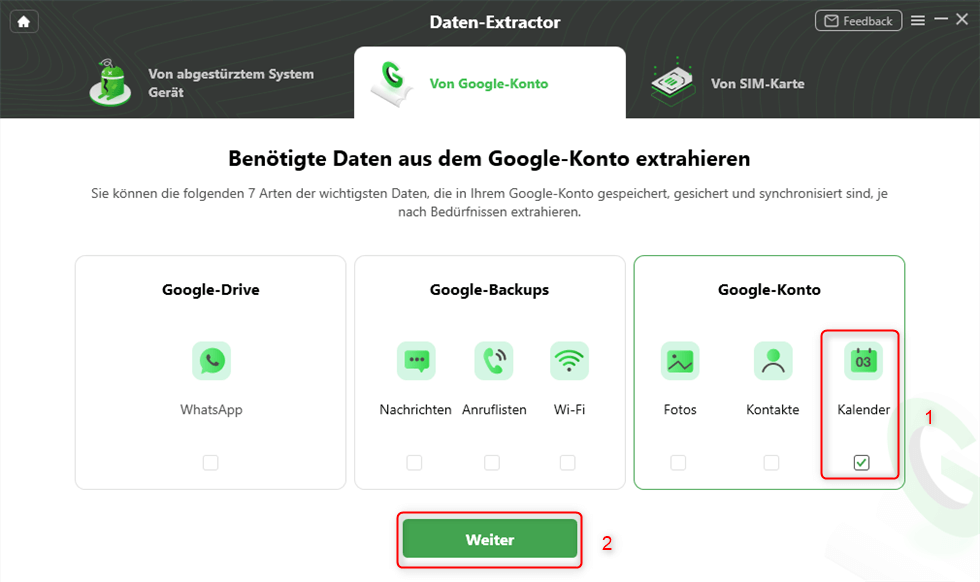
DroidKit-Daten-Extractor-von Google-Konto-Kalender
Schritt 4. Zeigen Sie eine Vorschau an und wählen Sie die Fotos aus, die Sie wiederherstellen möchten > Klicken Sie je nach Bedarf auf Auf Gerät oder Auf PC.
FAQs
1: Wie lange dauert die Wiederherstellung eines Handys aus einem Google-Backup?
Die Dauer hängt von verschiedenen Faktoren ab, darunter Backup-Größe, Internetgeschwindigkeit und Geräteleistung. Kleinere Backups können in wenigen Minuten fertig sein, während umfangreiche Backups mehrere Stunden benötigen können.
2: Bleiben Daten in Google Drive für immer gespeichert?
Google speichert Dateien maximal 2 Jahre in seinem Cloud-Speicher. Ältere Dateien werden automatisch gelöscht, wobei Nutzer mindestens drei Monate vorher per E-Mail benachrichtigt werden.
Gelöschtes Google-Konto wiederherstellen: Schritt-für-Schritt-Anleitung>
5 Methoden zum Entsperren eines gesperrten Android-Handys>
Fazit
Zugegeben, Google Backup bietet Nutzern tatsächlich praktische Cloud-Speicherdienste ohne Computer. Allerdings weist der Dienst auch gewisse Schwächen auf – etwa begrenzter Speicherplatz, Sicherheitsbedenken und mangelnde Kontrollmöglichkeiten.
Daher lohnt es sich, eine professionellere Computer-Software in Betracht zu ziehen: eine unabhängigere und privatere Plattform, die ein vollständiges Backup Ihrer Handydaten erstellt und jederzeitige Wiederherstellung ermöglicht. In dieser Hinsicht ist DroidKit für Android eine Überlegung wert.

DroidKit – Bildschirm ohne Passwort in wenigen Minuten entsperren
- Sie können mehrere Bildschirmsperren wie digitales Passwort, PIN, Muster, Touch/Face ID usw. entsperren.
- 20000+ Modelle von Android-Handys und Tablets unterstützt, einschließlich Samsung Galaxy, Huawei, Xiaomi, LG, Sony, usw.
- Sie können Bildschirmsperren ohne Root entfernen.
- Es sind auch keine technischen Kenntnisse erforderlich.
Gratis Download (Win) Verfügbar für alle Windows
Gratis Download (Mac) Verfügbar für alle Mac
Gratis Herunterladen * 100 % sauber und sicher
Verwandte Artikel
Weitere Fragen über Produkt? Kontaktieren Sie unser Support Team, um Lösungen zu bekommen >
