Die 100 häufigsten Entsperrmuster für Android (nicht verpassen!)
In diesem Artikel werfen wir einen Blick auf alle möglichen Sperrbildschirm Muster. Sie benötigen keine Liste aller möglichen Pattern Lock Kombinationen PDF – dieser Artikel bietet genügend Informationen für ein gutes Verständnis der häufigsten Entsperrmuster Android.

Derzeit verwenden fast alle Smartphone-Nutzer unterschiedliche Sperrmethoden, insbesondere junge Menschen. Sperrmuster werden hauptsächlich aus Sicherheitsgründen verwendet und um versehentliche Verbindungen zu verhindern.
Wenn Sie sich jedoch fragen, was die 100 häufigsten Entsperrmuster oder alle möglichen Android-Sperrmuster sind, werfen wir einen Blick darauf! Wir helfen, ihr vergessenes Entsperrmuster herausfinden zu können.
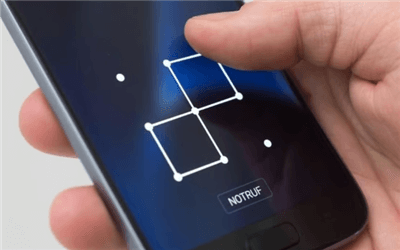
Handy-Muster entsperren
Teil 1. Die möglichen 9-Punkte Mustersperre Kombinationen
Heutzutage verwenden viele Smartphone-Benutzer ein einfaches, unzuverlässiges und leicht zu erratendes Sperrmuster. Mustersperre sollen herkömmliche Passwörter ersetzen, aber wir opfern oft die Sicherheit für einfachere Entsperrmuster. Werfen wir also einen Blick auf die heute am häufigsten verwendeten Entsperrmuster.
Einfaches Z: Ein einfaches Z-Muster, das von der oberen linken Ecke zur unteren rechten Ecke geht.
V-Form: Ein V-förmiges Muster, das von einem Punkt zum anderen diagonal verläuft.
Diagramm oben links: Schätzungsweise 44 % der Menschen beginnen ihr Diagramm normalerweise in der oberen linken Ecke.
3 andere Blickwinkel: Untersuchungen zeigen auch, dass etwa 77 % der Benutzer ihre Diagramme von einer der anderen 3 Ecken aus beginnen, wenn sie ein Diagramm erstellen.
Buchstabenstil: Studien zeigen, dass etwa 10 % der Entsperrmuster buchstabenförmig sind. Einige Benutzer verwenden einfach eine Vorlage, die ihrer ursprünglichen Vorlage ähnelt.

die-häufige-verwendete-entsperrmuster
Teil 2.Komplexere, aber sicherere Entsperrmuster
Wenn Sie maximale Sicherheit gewährleisten möchten, können Sie eine 9-Punkte Mustersperre-Kombination auf Ihrem Telefon verwenden. Es gibt insgesamt 140.704 Kombinationen, die 9 Punkte in Ihrer Mustersperre auf Ihrem Android Telefon verwenden.
Im Folgenden sind einige der sichersten 9-Punkte Android Mustersperre Kombinationen aufgeführt:
Entsperrmuster: 2 > 5 > 7 > 3 > 6 > 8 > 4 > 1 > 9

entsperrmuster-eins
Entsperrmuster: 1 > 2 > 4 > 5 > 6 > 8 > 9 > 7 > 3

entsperrmuster-zwei
Entsperrmuster: 5 > 7 > 2 > 9 > 4 > 1 > 3 > 6 > 8

entsperrmuster-drei
Teil 3: Vergessen Android Entsperrmuster–was tun?
Es gibt Situationen, in denen Sie ein komplexes Android-Sperrbildschirm-Muster einstellen und das Muster am Ende völlig vergessen. Wenn Sie nicht in der Lage sind, sich an ein solches Android-Bildschirmmuster zu erinnern, dann kann DroidKit Ihnen helfen, Ihr Sperrbildschirm-Muster einfach und schnell zu entfernen.Diese Methode kann das Gerät schnell und erfolgreich entsperren.
Vorteile:
Schnell: Entsperren Sie die Bildschirmsperre Ihres Android-Telefons in wenigen Minuten.
Umfassend: Entsperren Sie über 20.000 Android-Handy- und Tablet-Modelle.
Einfach: Keine technischen Kenntnisse erforderlich; Sie müssen Ihr Gerät nicht rooten.
Sicher: 100% sicher, einfach und schnell.
Gratis Download(Win) Verfügbar für alle Windows Gratis Download(Mac) Verfügbar für alle Mac
Gratis Herunterladen* 100 % sauber und sicher
Hier ist die Anleitung zum Entsperren des Bildschirms mit DroidKit
Schritt 1. Verbinden Sie Ihr Android-Gerät mit einem USB-Kabel mit dem Computer.
Laden Sie DroidKit herunter und installieren Sie es auf Ihrem Computer. Verbinden Sie Ihr Android-Gerät mit einem USB-Kabel mit dem Computer. Starten Sie dann DroidKit auf Ihrem Computer und wählen Sie den Modus „Bildschirm-Entsperrer”
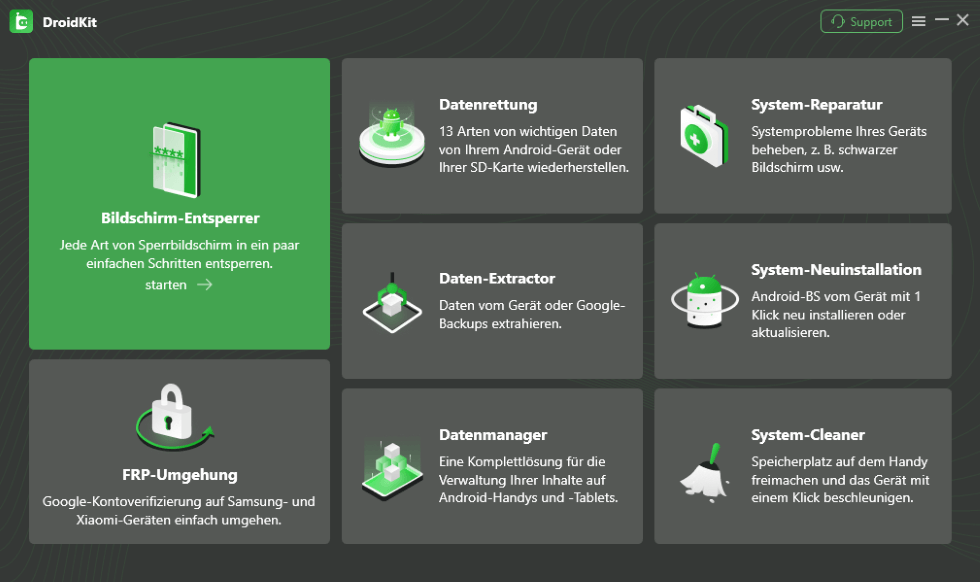
Klicken Sie auf Bildschirm-Entsperrer
Note:Diese Funktion löscht Daten auf Ihrem Gerät. Und Sie werden die Schnittstelle unten sehen. Bitte klicken Sie auf die Schaltfläche „Starten“
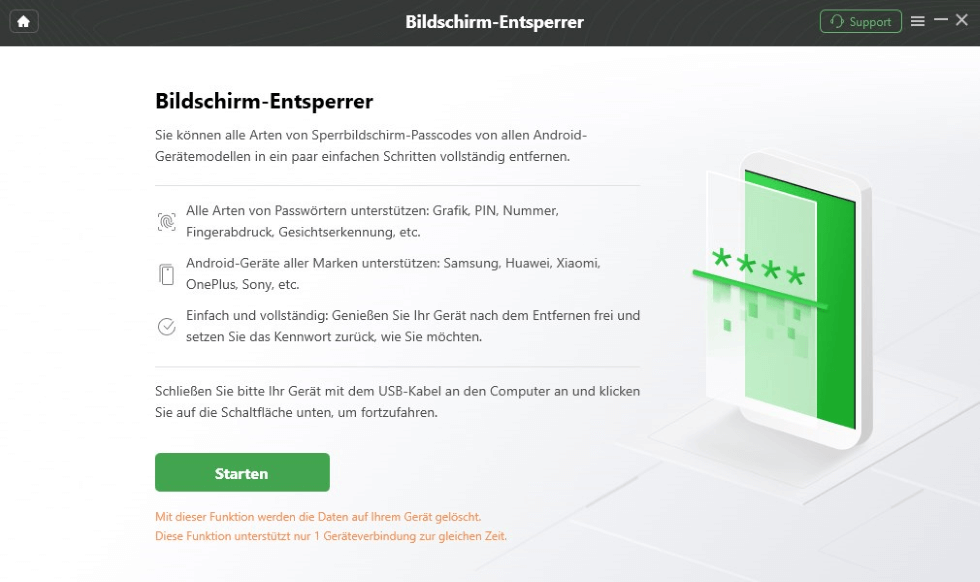
Bildschirm entsperren starten
Wählen Sie dann die Schaltfläche „Gerät verbunden“ aus.
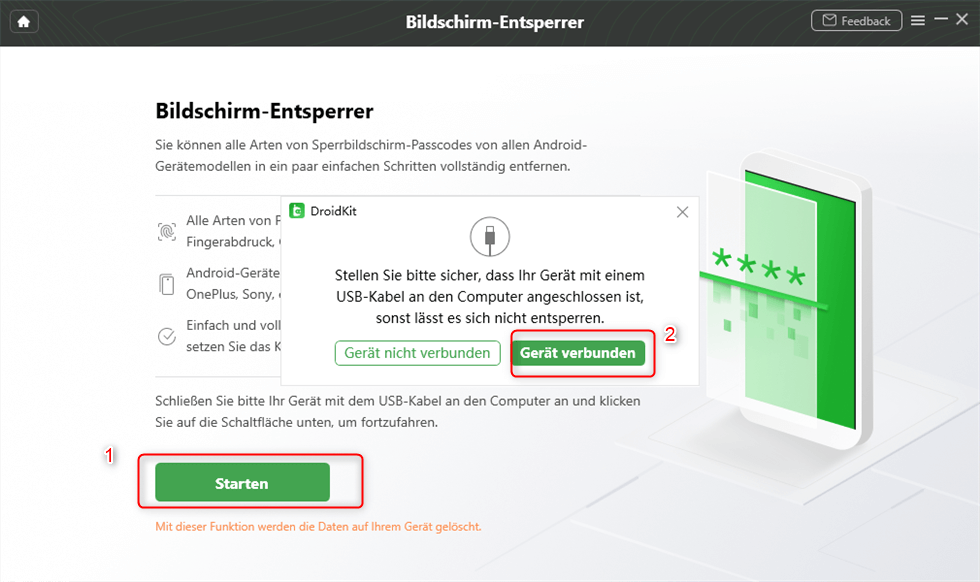
Auf Gerät verbunden klicken
Schritt 2. Bereiten Sie die Gerätekonfigurationsdatei vor.
Anschließend wird mit der Vorbereitung der Konfigurationsdatei für Ihr Gerät begonnen. Bitte haben Sie Geduld.
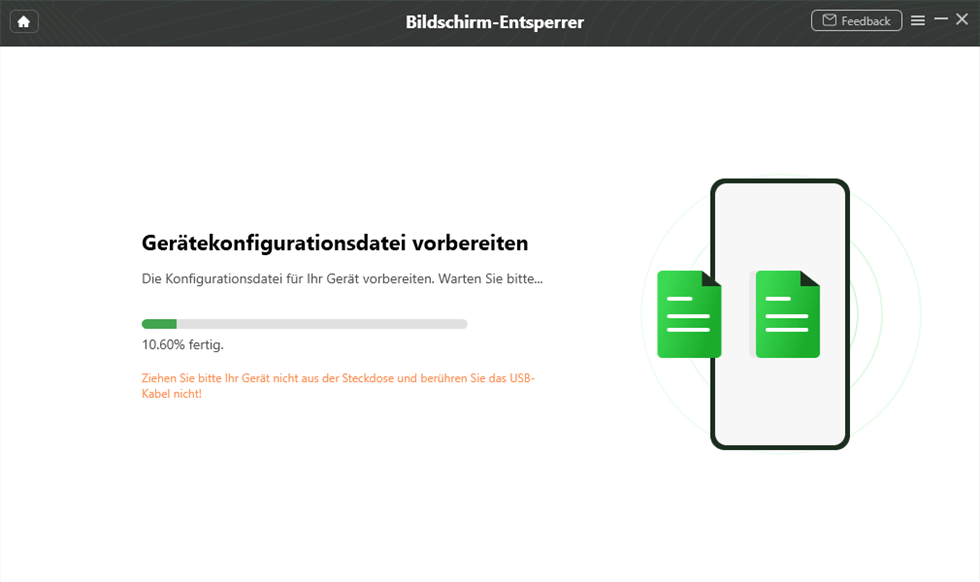
Gerätekonfigurationsdatei vorbereiten
Schritt 3.Versetzen Sie Ihr Gerät in den Wiederherstellungsmodus.
Bitte befolgen Sie die Anweisungen der DroidKit-Schnittstelle, um Ihr Gerät je nach Gerät mit/ohne Home-Taste/mit Bixby-Taste in den Wiederherstellungsmodus zu versetzen und die Cache-Partition auf Ihrem Gerät zu löschen.
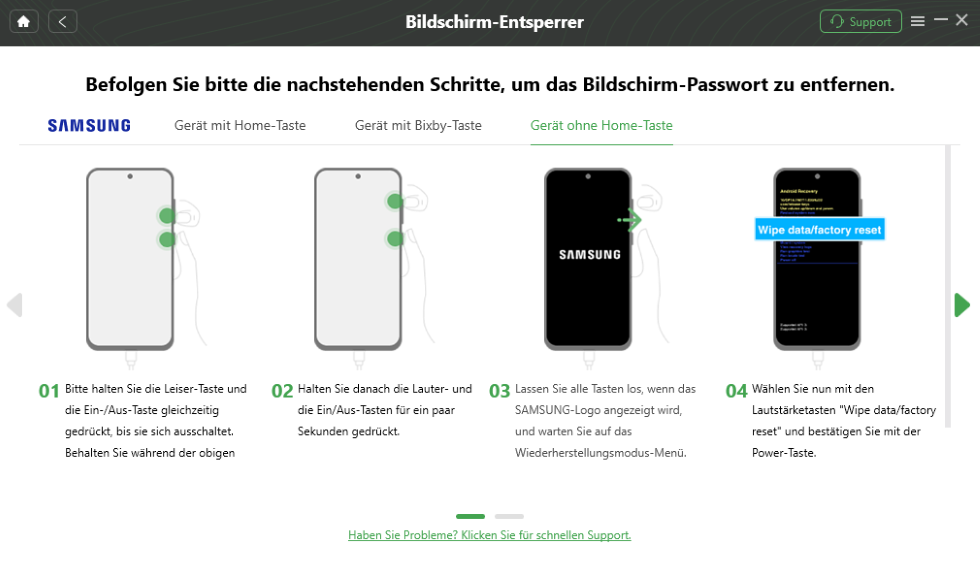
versetzen sie das gerät in den widerherstellungsmodus
Schritt 4. Entfernen Sie die Android-Bildschirmsperre.
Nach Abschluss des Vorgangs „Cache-Partition löschen“ wird mit der Entfernung der Android-Bildschirmsperre begonnen. Es wird einige Zeit in Anspruch nehmen. Bitte haben Sie Geduld. Nachdem der Entfernungsvorgang abgeschlossen ist, wird Ihr Gerät gestartet. Und Sie können ohne Passworteingabe auf Ihr Android-Gerät zugreifen und alle Ihre Daten auf dem Gerät ohne Einschränkungen einsehen.
Was könnte DroidKit noch tun?
Empfohlene Artikel :Die-Daten-schnell-übertragen>
Empfohlene Artikel :Samsung-ohne-passwort-entsperren>
FAQs
1. Unterstützt DroidKit alle Android-Handys?
DroidKit unterstützt einesehr breite Palette von Android-Geräten aller großen Marken wie Samsung, Google Pixel, Huawei, Xiaomi, LG, Sony, Motorola und viele mehr. Es ist kompatibel mit Android Version 5.0 bis zur aktuellsten Version. Für eine optimale Funktionsweise empfiehlt es sich, die Kompatibilitätsliste auf der offiziellen Website zu prüfen.
2.Ist die Wiederherstellung mit DroidKit sicher für meine Daten?
Ja,die Nutzung von DroidKit ist 100% sicher und read-only. Das bedeutet, die Software liest und sichert nur Ihre vorhandenen (oder gelöschten) Daten, ohne sie zu verändern oder zu überschreiben. Ihre Privatsphäre ist geschützt, da alle Prozesse lokal auf Ihrem Computer ablaufen und keine Daten an Server Dritter übertragen werden.
Fazit
Nach dem Lesen dieses Artikels sollten Sie nun ein Verständnis für die häufigsten Mustersperren für Android haben. Es ist wichtig, eine starke und sichere Mustersperre auf Ihrem Android-Smartphone einzurichten, damit unbefugte Personen keinen Zugriff darauf haben. Verwenden Sie 9-Punkte-Mustersperrenkombinationen, um maximale Sicherheit zu gewährleisten.
Es ist jedoch möglich, dass Sie eine komplexe Mustersperre vergessen und den Zugriff auf Ihr Telefon verlieren. In einem solchen Fall sollten Sie versuchen, das zuverlässige Tool–Droidkit zu nutzen, um die Mustersperre schnell ohne Werkseinstellung zu entfernen.

DroidKit – Bildschirm ohne Passwort in wenigen Minuten entsperren
- Sie können mehrere Bildschirmsperren wie digitales Passwort, PIN, Muster, Touch/Face ID usw. entsperren.
- 20000+ Modelle von Android-Handys und Tablets unterstützt, einschließlich Samsung Galaxy, Huawei, Xiaomi, LG, Sony, usw.
- Sie können Bildschirmsperren ohne Root entfernen.
- Es sind auch keine technischen Kenntnisse erforderlich.
Gratis Download(Win) Verfügbar für alle Windows
Gratis Download(Mac) Verfügbar für alle Mac
Gratis Herunterladen * 100 % sauber und sicher
Verwandte Artikel


Weitere Fragen über Produkt? Kontaktieren Sie unser Support Team, um Lösungen zu bekommen >
