6 Möglichkeiten, um Android im Fastboot-Modus zu reparieren
Beim Neustart Ihres Telefons kann es vorkommen, dass Android unerwartet im Fastboot-Modus hängen bleibt. Befolgen Sie diese definitive Anleitung, um zu erfahren, wie Sie Ihr Telefon mit minimalem Aufwand aus diesem Modus herausholen können.

Der Fastboot-Modus ermöglicht es, Hardware und Software Ihres Telefons effizient zu aktualisieren, ohne den Recovery-Modus zu verwenden. Es kann jedoch vorkommen, dass Ihr Gerät in diesem Modus hängen bleibt und sich nicht durch normale Maßnahmen beenden lässt. Falls Sie befürchten, dass Ihr Telefon dauerhaft nicht mehr funktionieren könnte, besteht kein Grund zur Sorge – Sie sind hier genau richtig. Dieser Artikel stellt Ihnen sechs wirksame Methoden vor, um das Problem eines Android-Geräts, das im Fastboot-Modus hängt, zu lösen.
Teil 1: Was ist der Android Fastboot-Modus?
Der Android Fastboot-Modus ist ein Diagnosewerkzeug, das fortgeschrittenen Nutzern die direkte Kommunikation mit der Firmware eines Geräts ermöglicht. Er wird häufig für Aufgaben wie das Installieren („Flashen“) benutzerdefinierter ROMs, das Aktualisieren von Systempartitionen, das Entsperren des Bootloaders oder die Wiederherstellung nach Softwarefehlern verwendet.
Allerdings sollte dieser Modus mit Vorsicht verwendet werden. Fehlerhafte Befehle oder unsachgemäße Operationen können zu Systeminstabilität oder sogar dauerhaften Schäden am Gerät führen.
Wenn Ihr Gerät im Fastboot-Modus hängen bleibt, geraten Sie nicht in Panik. Wir haben eine umfassende Zusammenstellung von Lösungen für Sie bereitgestellt – inklusive der schnellsten und effektivsten Methoden -, um Ihr Gerät schnell wiederherzustellen und den Normalbetrieb fortzusetzen.
Teil 2: Wie behebe ich einen Android-Stick im Fastboot-Modus?
Option 1: Starten Sie Ihr Android-Gerät neu
Der einfachste und erste Lösungsansatz besteht darin, Ihr Gerät neu zu starten. Diese Methode ist besonders effektiv, um den Fastboot-Modus zu verlassen, und führt zu keinem Datenverlust.
In den meisten Fällen können Sie das Gerät neu starten, indem Sie die Ein-/Ausschalttaste etwa 10–15 Sekunden gedrückt halten, bis das Gerät ausgeschaltet wird und sich normal neu startet.
Falls Sie ein Samsung-Gerät verwenden, kann der Vorgang abweichen: Drücken und halten Sie in diesem Fall gleichzeitig die Ein-/Ausschalttaste und die Lauter-leiser-Taste (Volume Down) für etwa 10 Sekunden, um einen erzwungenen Neustart durchzuführen.
Option 2: Akku entfernen und wieder einsetzen
Falls Ihr Gerät im Fastboot-Modus hängt und einen herausnehmbaren Akku besitzt, können Sie wie folgt vorgehen:
1. Nehmen Sie die Rückabdeckung Ihres Telefons ab.
2. Entfernen Sie den Akku und warten Sie etwa 30 Sekunden.
3. Setzen Sie den Akku wieder ein und bringen Sie die Rückabdeckung sicher an.
4. Schalten Sie das Telefon wie gewohnt ein.
Diese Methode kann den Boot-Vorgang unterbrechen und das Gerät zurücksetzen.
Option 3: Akku vollständig entladen
Falls Ihr Telefon über einen nicht herausnehmbaren Akku verfügt, versuchen Sie Folgendes:
1. Lassen Sie den Akku sich vollständig entladen, bis das Gerät sich automatisch ausschaltet.
2. Sobald das Gerät ausgeschaltet ist, schließen Sie es an ein Ladegerät an und lassen Sie es eine Weile laden.
3. Schalten Sie das Telefon ein und prüfen Sie, ob der Fastboot-Modus beendet wurde.
Durch diesen Vorgang wird ein erzwungener Ausschaltvorgang ausgelöst und der Systemzustand zurückgesetzt.
Option 4: ADB- und Fastboot-Tool verwenden
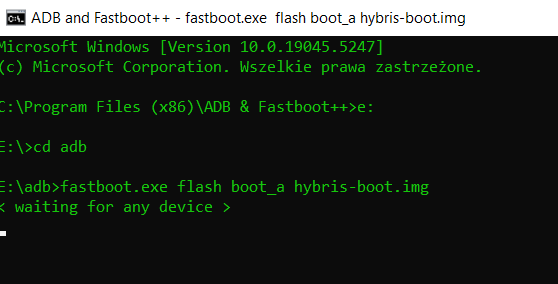
Die Verwendung von ADB- und Fastboot-Befehlen bietet eine weitere effektive Lösung. Gehen Sie wie folgt vor:
Schritt 1: Laden Sie das ADB and Fastboot Tool auf Ihren Computer herunter und installieren Sie es.
adb reboot bootloader
Schritt 2: Navigieren Sie zum Installationsverzeichnis und öffnen Sie den ADB-Ordner.
Schritt 3: Halten Sie die Umschalttaste gedrückt, klicken Sie mit der rechten Maustaste auf einen freien Bereich im Ordner und wählen Sie „Eingabeaufforderung hier öffnen“ oder „PowerShell-Fenster hier öffnen“.
Schritt 4: Verbinden Sie Ihr Android-Gerät (das im Fastboot-Modus hängt) über ein USB-Kabel mit dem Computer.
Schritt 5: Geben Sie im Eingabeaufforderungsfenster folgenden Befehl ein und drücken Sie Eingabe:
Dadurch werden verbundene Geräte aufgelistet. Falls Ihr Gerät angezeigt wird, wurde es erfolgreich erkannt.
Schritt 6: Geben Sie den folgenden Befehl ein und drücken Sie Eingabe, um das Gerät neu zu starten:
Ihr Telefon sollte nun den Fastboot-Modus verlassen und normal neu starten.
Option 5: Über den Wiederherstellungsmodus
Die Nutzung des Recovery-Modus ermöglicht es Anwendern, verschiedene softwarebedingte Probleme eigenständig zu lösen und so die Lebensdauer und Funktionalität ihrer Android-Geräte zu erhalten. Wenn Ihr Gerät im Fastboot-Modus hängen geblieben ist, befolgen Sie diese Schritte, um den Wiederherstellungsmodus zu starten und eine Reparatur durchzuführen:
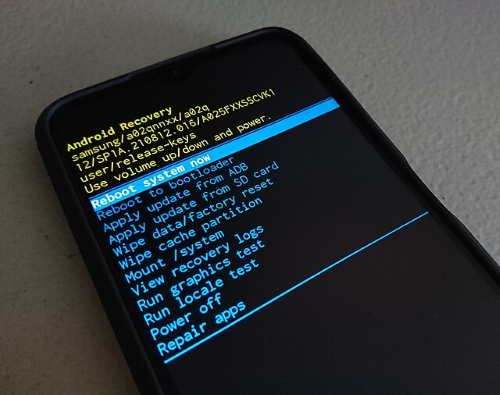
Wiederherstellungsmodus des Samsung- Handys
1. Schalten Sie das Gerät aus: Halten Sie die Ein-/Ausschalttaste gedrückt, bis das Telefon vollständig heruntergefahren ist.
2. Starten Sie den Wiederherstellungsmodus: Halten Sie gleichzeitig die Leiser-Taste und die Ein-/Aus-Taste gedrückt, bis der Bootloader-Bildschirm erscheint.
3. Wählen Sie den Wiederherstellungsmodus: Nutzen Sie die Lautstärketasten, um zur Option Recovery Mode zu navigieren, und bestätigen Sie Ihre Auswahl mit der Ein-/Aus-Taste.
4. Starten Sie das Gerät neu: Wählen Sie im Wiederherstellungsmodus mithilfe der Lautstärketaten die Option „reboot system now“ aus und bestätigen Sie mit der Ein-/Aus-Taste, um das Telefon normal neu zu starten.
Diese Methode kann helfen, den Fastboot-Modus zu verlassen und die normale Funktionsweise des Geräts ohne Datenverlust wiederherzustellen.
Option 6: DroidKit zur sicheren und einfachen Behebung von Fastboot-Modus-Problemen
DroidKit ist ein leistungsstarkes Android-Systemreparaturtool, das entwickelt wurde, um eine Vielzahl von softwarebedingten Problemen zu lösen. Es kann effektiv Probleme wie Geräte, die im Fastboot-Modus stecken bleiben, Android-Weiß-/Schwarzbildschirmfehler, nicht reagierende Recovery-Modi, Systemabstürze und Touchscreen-Fehler beheben.
Dank seiner benutzerfreundlichen Oberfläche und schrittweisen Anleitung macht DroidKit den Reparaturprozess unkompliziert und zugänglich für alle Benutzer – unabhängig von ihren technischen Kenntnissen. Hier ist, wie DroidKit Ihnen helfen kann, Ihr Gerät schnell wiederherzustellen:
Gratis Download (Win) Verfügbar für alle Windows Gratis Download (Mac) Verfügbar für alle Mac
Gratis Herunterladen* 100 % sauber und sicher
Schritt 1: DroidKit herunterladen und starten
Laden Sie die neueste Version von DroidKit auf Ihren Computer herunter und installieren Sie sie. Öffnen Sie das Programm und wählen Sie den Modus Systemreparatur aus der Hauptoberfläche aus.

wählen Sie die Option „System-Reparatur“
Schritt 2: Gerät verbinden und beginnen
Verbinden Sie Ihr Android-Gerät über ein USB-Kabel mit dem Computer. Klicken Sie auf die Schaltfläche Start, um mit dem Reparaturvorgang fortzufahren.
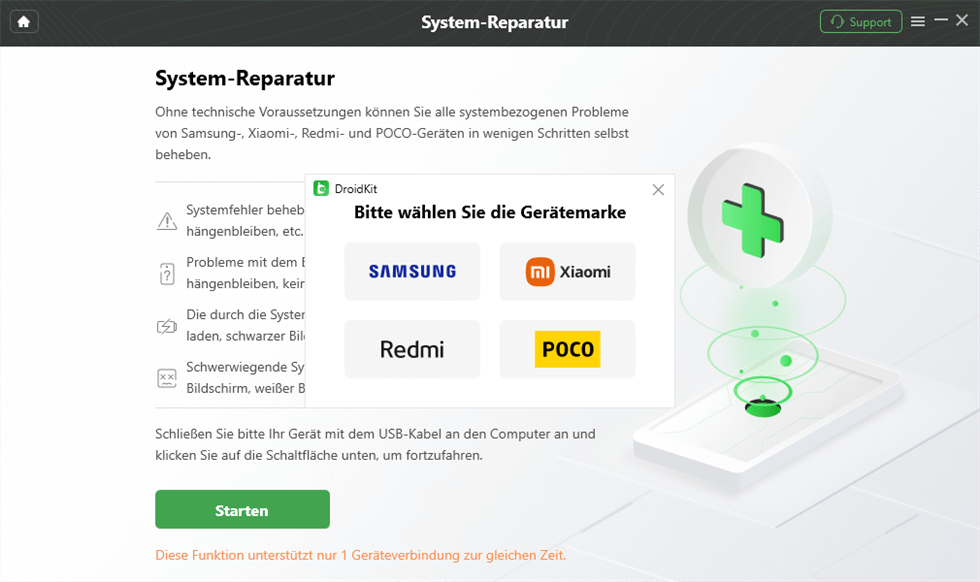
Klicken Sie auf Starten
Schritt 3: Passende Firmware herunterladen
DroidKit erkennt Ihr Gerät automatisch und findet den entsprechenden PDA-Code. Klicken Sie auf Jetzt herunterladen, um das benötigte Firmware-Paket für die Systemreparatur zu erhalten.
Wählen Sie Ihre Gerätemarke
Schritt 4: Download-Modus starten und Reparatur durchführen
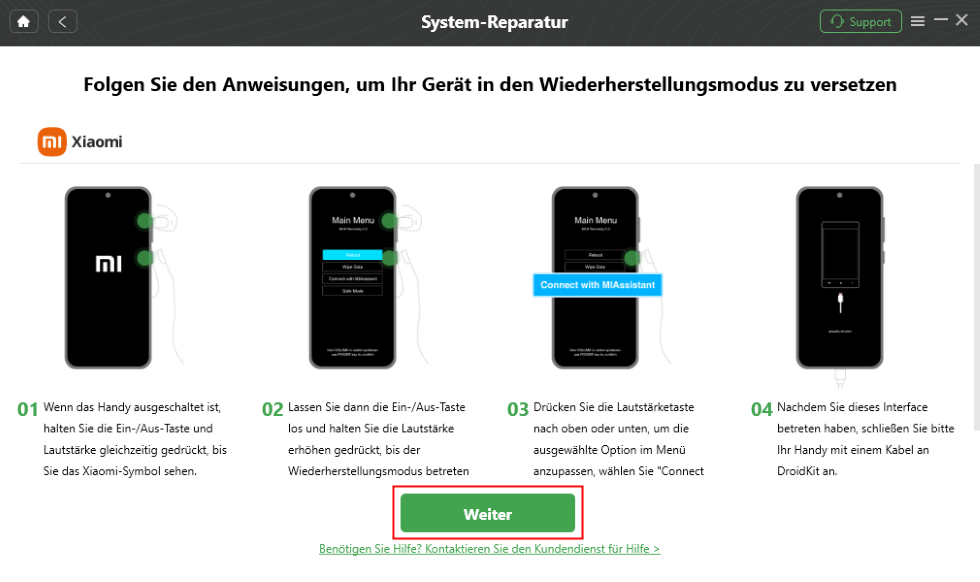
Nach Abschluss des Firmware-Downloads folgen Sie den Anweisungen auf dem Bildschirm, um Ihr Telefon in den Download-Modus zu versetzen. Klicken Sie auf Weiter, um fortzufahren. DroidKit beginnt automatisch mit der Reparatur Ihres Android-Systems. Sobald der Vorgang abgeschlossen ist, erscheint eine Bestätigungsmeldung, die den erfolgreichen Abschluss der Reparatur anzeigt.
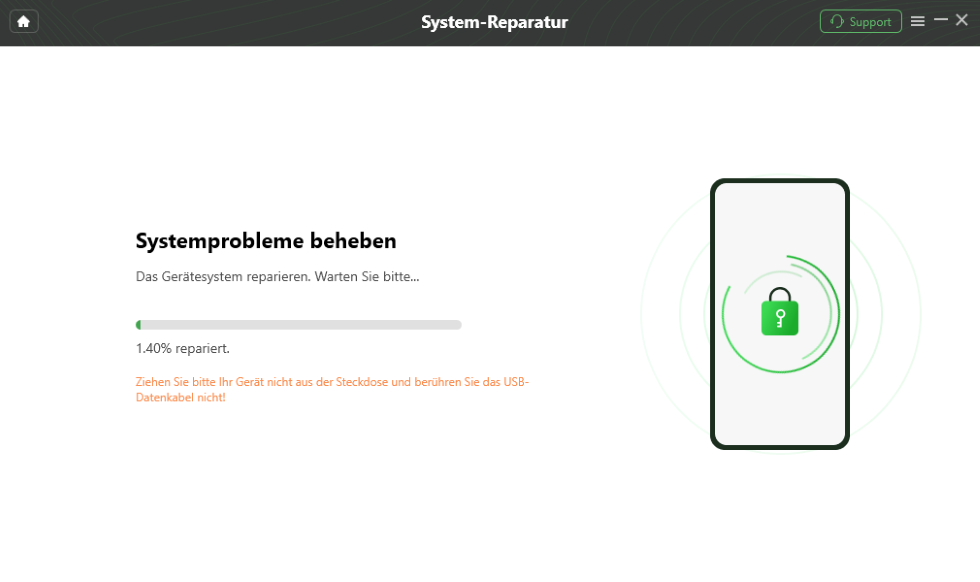
Reparieren Sie das Android-System
FAQ
1: Welche Vorsichtsmaßnahmen sollte ich vor der Verwendung von Fastboot treffen?
Bevor Sie Operationen mit Fastboot durchführen, wird empfohlen:
– Sichern Sie alle wichtigen Daten auf Ihrem Gerät.
– Stellen Sie sicher, dass der Akkustand mindestens 50 % beträgt, um unerwartetes Ausschalten zu vermeiden.
– Verwenden Sie nur offizielle Firmware-Dateien, die mit Ihrem spezifischen Gerätemodell kompatibel sind.
2: Führt die Verwendung des Fastboot-Modus zu Datenverlust?
Das reine Starten des Fastboot-Modus verursacht normalerweise keinen Datenverlust. Allerdings können bestimmte Operationen – wie das Installieren neuer Firmware, das Entsperren des Bootloaders oder das Löschen von Partitionen – alle Daten auf dem Gerät entfernen. Es ist wichtig, dass Sie Ihre Daten sichern, bevor Sie derartige Aktionen durchführen.
Die besten Android-Apps zur Wiederherstellung von Fotos>
Wie man Ihr Android Handy in der Bootschleife repariert>
Fazit
Zusammenfassend haben wir sechs schnelle Lösungen für ein Android-Gerät vorgestellt, das im Fastboot-Modus stecken geblieben ist. Für die zuverlässigste Problemlösung empfehlen wir jedoch, die ultimative Lösung zu priorisieren: die Verwendung eines professionellen Tools – DroidKit – für expertengeprüfte Unterstützung. Dieser bewährte Ansatz gewährleistet eine sichere, effektive Behebung mit einer hohen Erfolgsquote.

DroidKit – Bildschirm ohne Passwort in wenigen Minuten entsperren
- Sie können mehrere Bildschirmsperren wie digitales Passwort, PIN, Muster, Touch/Face ID usw. entsperren.
- 20000+ Modelle von Android-Handys und Tablets unterstützt, einschließlich Samsung Galaxy, Huawei, Xiaomi, LG, Sony, usw.
- Sie können Bildschirmsperren ohne Root entfernen.
- Es sind auch keine technischen Kenntnisse erforderlich.
Gratis Download(Win) Verfügbar für alle Windows
Gratis Download(Mac) Verfügbar für alle Mac
Gratis Herunterladen * 100 % sauber und sicher
Verwandte Artikel




Weitere Fragen über Produkt? Kontaktieren Sie unser Support Team, um Lösungen zu bekommen >
