Wie man Ihr Android Handy in der Bootschleife repariert
In dieser Schritt-für-Schritt-Anleitung finden Sie sechs bewährte Lösungen, um hartnäckige Android Neustart-Schleifen effektiv zu diagnostizieren und zu beheben. Wir haben verschiedene Lösungsansätze systematisch zusammengestellt, um unterschiedliche Ursachen für dieses störende Systemverhalten zu adressieren.

Der Android-Bootloop ist ein weit verbreitetes Problem unter Android-Nutzern. Konkret äußert sich der Bootloop durch ein ständiges Wiederholen des Startvorgangs: Das Handy-Logo erscheint kurz auf dem Bildschirm und verschwindet wieder, woraufhin das Handy erneut versucht hochzufahren – ein Teufelskreis. Sie fragen sich, wie Sie diesen Bootloop beheben können? Unser Artikel bietet praktische Lösungen, um den Neustart-Zyklus zu unterbrechen, und erklärt die häufigsten Ursachen für dieses Problem.
Teil 1: Was verursacht, dass Ihr Android in einer Bootschleife feststeckt?
Es gibt zahlreiche mögliche Ursachen dafür, dass Ihr Android in einer Bootschleife feststeckt. Bevor wir die verschiedenen Lösungsansätze zur Behebung des Bootloop-Problems untersuchen, ist es entscheidend, zunächst die zugrundeliegenden Auslöser dieses Fehlverhaltens zu verstehen.
Software-Probleme:
- Beschädigte Daten: Fehlerhafte Apps oder korrupte Systemdateien können zyklische Neustarts verursachen.
- Fehlgeschlagenes System-Update: Eine unterbrochene oder beschädigte System-Installation kann Ihr Handy in einen Neustart-Zyklus zwingen.
- Jailbreak-Fehler: Unsachgemäßes Jailbreaking kann die Systemstabilität beeinträchtigen und einen Bootloop auslösen.
Hardware-Probleme:
- Akku-Defekte: Schlechter Kontakt oder alternde Akkus führen oft zu ungewollten Neustart-Schleifen.
- Physische Schäden: Interne Defekte (z.B. Wasserschaden oder Mainboard-Probleme) sind häufige Bootloop-Ursachen.
Speicher & Konnektivität:
- Speichermangel: Bei vollem Speicher können Systemprozesse fehlschlagen, was Neustart-Zyklen erzwingt.
Teil 2: Android-Bootloop beheben – diese Schritte zuerst versuchen
Bei einem Android-Bootloop sollten Sie zuerst mit den Methoden beginnen, die möglichst wenig Risiko für Ihre Daten haben. Prüfen Sie zunächst Neustart und Stromversorgung. Danach können Sie testen, ob eine Drittanbieter-App die Neustartschleife verursacht. Ein Zurücksetzen oder eine Systemreparatur sollte erst folgen, wenn die risikoärmeren Schritte nicht helfen.
Wichtig: Wenn das Handy zwischenzeitlich normal startet und wichtige Daten noch erreichbar sind, erstellen Sie möglichst zuerst ein Backup. Ein Werksreset und bestimmte Systemreparaturen können lokal gespeicherte Daten löschen.
1. Erzwungener Neustart zur Behebung des Android Bootloops
Ein erzwungener Neustart ist eine effiziente Methode zur Problembehebung bei Android-Bootloops und beseitigt mit hoher Erfolgswahrscheinlichkeit temporäre Systemfehler. Nachfolgend finden Sie die genauen Tastenkombinationen.
Allgemeine Methode (für die meisten Android-Geräte):
Halte den Power-Button für etwa 10–30 Sekunden gedrückt, bis das Gerät neu startet.
Bei einigen Modellen musst du auch die Lautstärke-Tasten gleichzeitig drücken.
Spezifische Anleitungen für beliebte Marken:
1. Samsung (Galaxy-Serie)
Modell mit auswechselbarem Akku: Akku entfernen, 10 Sekunden warten, wieder einsetzen und einschalten.
Modell ohne auswechselbaren Akku: Halte Power + Lautstärke runter für etwa 10–15 Sekunden, bis das Gerät neu startet.
2. Google Pixel
Halte Power + Lautstärke runter für etwa 10–20 Sekunden, bis das Gerät neu startet.
3. Huawei & Honor
Halte Power für 10–30 Sekunden, bis das Gerät neu startet.
Falls das nicht funktioniert: Power + Lautstärke runter (10–20 Sekunden).
4. Xiaomi (Redmi, Poco, Mi)
Halte Power für 10–30 Sekunden.
Alternativ: Power + Lautstärke hoch (je nach Modell).
5. Sony Xperia
Halte Power + Lautstärke hoch für etwa 10–15 Sekunden.
6. LG
Halte Power + Lautstärke runter für 10–20 Sekunden.
2. Akku- und Ladezustand überprüfen
Ein defekter Akku oder Lade-Probleme können einen Bootloop verursachen, was zu wiederholten Neustarts führt. Wenn Ihr Handy sich ständig neu startet, sollten Sie den Akkuzustand und die Stromversorgung überprüfen.
Problembehandlungsschritte:
- Testen Sie andere Ladezubehörteile (Ladegerät und Kabel), um festzustellen, ob das Problem bestehen bleibt.
- Prüfen Sie unter Einstellungen > Batterie > Batteriezustand
- Lassen Sie den Akku vollständig entladen, bis das Gerät ausgeht, und laden Sie es dann mindestens 30 Minuten lang auf, bevor Sie es neu starten.
3. Im abgesicherten Modus prüfen, ob eine App den Bootloop verursacht
Wenn der Bootloop kurz nach der Installation oder Aktualisierung einer App begonnen hat, kann der abgesicherte Modus bei der Diagnose helfen. In diesem Modus werden heruntergeladene Apps vorübergehend deaktiviert.
So beurteilen Sie das Ergebnis:
- Startet das Handy im abgesicherten Modus stabil, ist wahrscheinlich eine heruntergeladene App die Ursache.
- Deinstallieren Sie zuletzt installierte oder kürzlich aktualisierte Apps einzeln und starten Sie das Gerät danach jeweils normal neu.
- Bleibt der Bootloop auch im abgesicherten Modus bestehen, liegt die Ursache wahrscheinlich nicht nur an einer Drittanbieter-App.
Der genaue Weg in den abgesicherten Modus unterscheidet sich je nach Hersteller und Modell. Prüfen Sie deshalb die Anleitung des Geräteherstellers, bevor Sie Tastenkombinationen ausprobieren.
4. Werksreset nur als letzte Option durchführen
Wenn sich der Bootloop weder durch einen Neustart noch durch App-Diagnose beheben lässt, kann ein Zurücksetzen auf die Werkseinstellungen als letzte Software-Maßnahme infrage kommen.
Achtung – Datenverlust: Ein Werksreset löscht Apps und lokal gespeicherte Daten vom Gerät. Sichern Sie erreichbare Daten deshalb vorher, wenn das Smartphone noch zeitweise startet. Die genaue Recovery-Tastenkombination unterscheidet sich nach Hersteller und Modell.
Während 80% der herkömmlichen Lösungen eine komplette Datenlöschung erfordern, bietet DroidKit eine fortschrittliche Alternative für Android, die in einem ständigen Bootloop hängen. Dieses spezialisierte Tool repariert Bootloop-Probleme, während gleichzeitig die vollständige Datenintegrität erhalten bleibt.
Als umfassende Android-Reparaturlösung entwickelt, behebt DroidKit Bootloop-Störungen typischerweise innerhalb von 5 Minuten Betriebszeit und stellt die volle Gerätefunktionalität wieder her – ohne Kompromisse bei persönlichen Daten oder komplexe Wiederherstellungsverfahren.
Gratis Download (Win) Verfügbar für alle Windows Gratis Download (Mac) Verfügbar für alle Mac
Gratis Herunterladen* 100 % sauber und sicher
Schritt 1: Laden Sie DroidKit auf Ihrem PC herunter. Verbinden Sie Ihr Android-Gerät per USB-Kabel mit dem Computer.

wählen Sie die Option „System-Reparatur“
Schritt 2: Das Programm lädt automatisch das benötigte Firmware-Paket herunter. Nach erfolgreichem Download klicken Sie auf „Jetzt reparieren“.
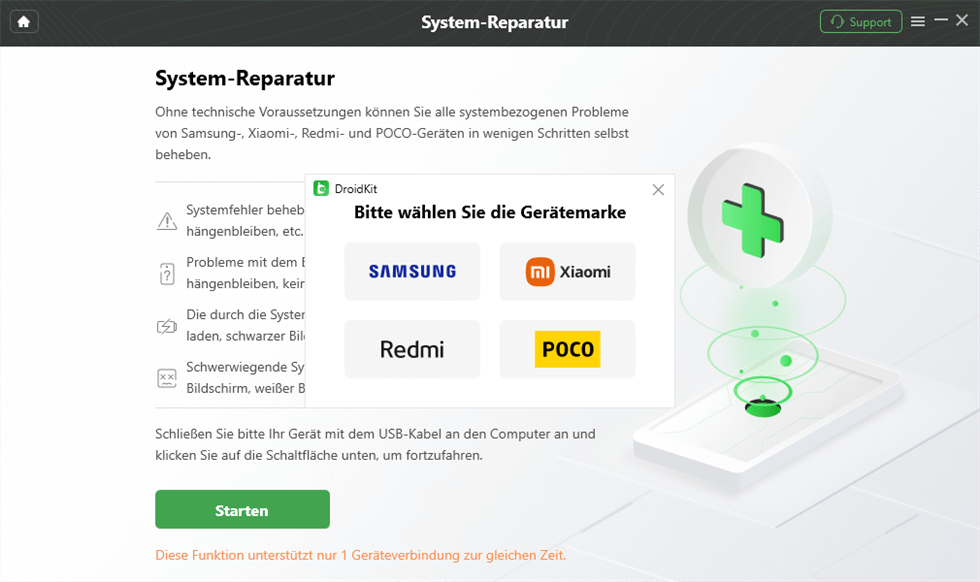
Klicken Sie auf Starten
Schritt 3: Bringen Sie Ihr Gerät in den Download-Modus und bestätigen Sie mit „Weiter“.
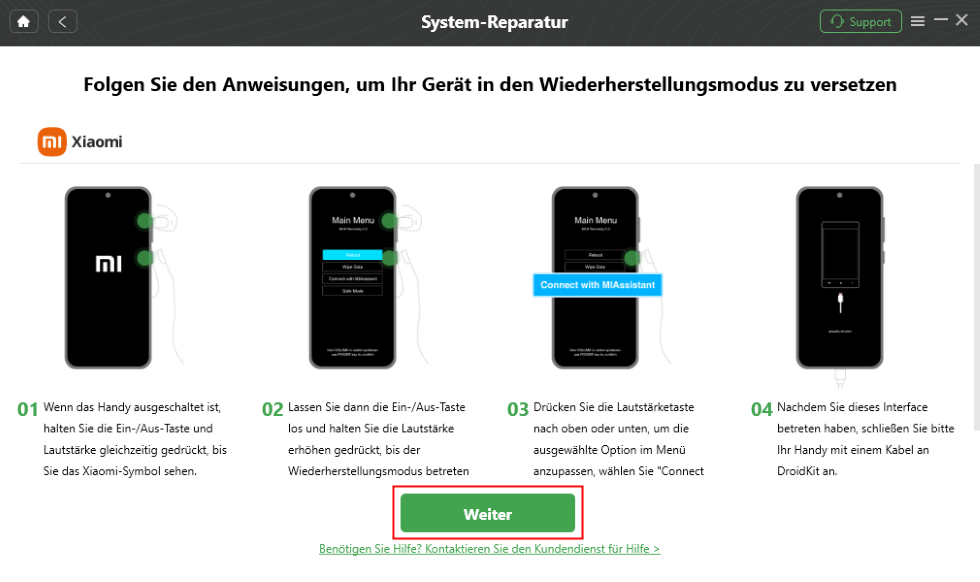
Wählen Sie Ihre Gerätemarke
Schritt 4: Die Systemprüfung und Reparatur startet automatisch nach dem Firmware-Download. Bitte haben Sie etwas Geduld während des Vorgangs.
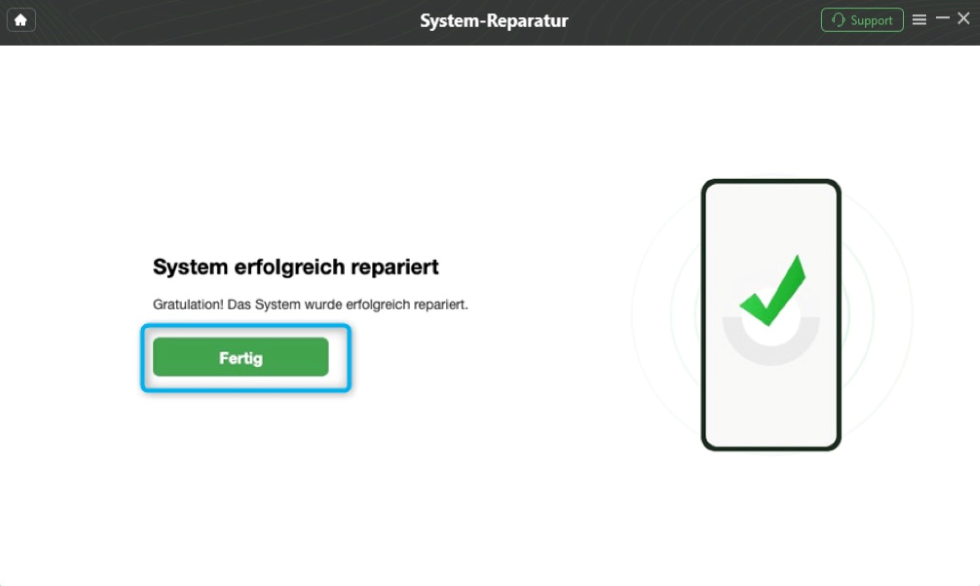
System erfolgreich repariert
FAQs
1. Wie lange dauert ein Bootloop?
Die Dauer des Bootloop-Problems variiert je nach Ursache. Bei kleineren Systemfehlern kann sich das Problem nach wenigen Minuten von selbst beheben. Liegt jedoch ein schwerwiegender Hardware-Defekt oder eine beschädigte Systemsoftware vor, wird der Neustart-Zyklus kontinuierlich weiterlaufen, bis das zugrundeliegende Problem professionell behoben wird.
2. Kann ein defekter Akku einen Bootloop verursachen?
Tatsächlich sind Akku-Probleme eine bekannte Ursache für Bootloops. Wenn der Akku:
- Nicht mehr genug Leistung für den Startvorgang liefert
- Instabile Spannung abgibt
- Das Betriebssystem nicht initialisieren kann
kann dies zu wiederholten Neustarts führen. In diesen Fällen behebt ein professioneller Akku-Austausch in der Regel das Problem.
4 Wege zur Wiederherstellung von Android aus Google Drive Sicherung>
Wie man Google FRP auf Android umgeht>
Fazit
Bei einem Android-Bootloop sollten Sie zuerst risikoarme Ursachen ausschließen: Erzwingen Sie einen Neustart, prüfen Sie Stromversorgung und Akku und testen Sie – wenn möglich – den abgesicherten Modus. Tritt der Fehler dort nicht mehr auf, ist häufig eine kürzlich installierte oder aktualisierte App beteiligt.
Ein Werksreset oder eine Systemreparatur sollte erst folgen, wenn diese Schritte nicht helfen, da dabei Daten verloren gehen können. Wenn Sie DroidKit verwenden möchten, prüfen Sie vorher, ob Ihr Samsung-, Xiaomi-, Redmi- oder POCO-Gerät unterstützt wird und welche Datenrisiken für Ihr konkretes Modell gelten.

DroidKit – Bildschirm ohne Passwort in wenigen Minuten entsperren
- Sie können mehrere Bildschirmsperren wie digitales Passwort, PIN, Muster, Touch/Face ID usw. entsperren.
- 20000+ Modelle von Android-Handys und Tablets unterstützt, einschließlich Samsung Galaxy, Huawei, Xiaomi, LG, Sony, usw.
- Sie können Bildschirmsperren ohne Root entfernen.
- Es sind auch keine technischen Kenntnisse erforderlich.
Gratis Download (Win) Verfügbar für alle Windows
Gratis Download (Mac) Verfügbar für alle Mac
Gratis Herunterladen * 100 % sauber und sicher
Weitere Fragen über Produkt? Kontaktieren Sie unser Support Team, um Lösungen zu bekommen >
