[8 Methoden]Fastboot Mode Verlassen: Einfache Anleitung & Sichere Lösungen
Wenn Ihr Android-Gerät plötzlich im Fastboot Mode startet und nicht mehr reagiert, ist das ein frustrierendes Problem. In diesem Artikel erklären wir Ihnen, was der Fastboot Mode überhaupt ist, zeigen Ihnen verschiedene Methoden, um ihn zu verlassen, und stellen Ihnen eine professionelle und benutzerfreundliche Lösung vor, die Ihr Gerät ohne Datenverlust reparieren kann.

Stellen Sie sich vor: Sie drücken den Power-Button Ihres Android-Smartphones, erwarten den gewohnten Sperrbildschirm, doch stattdessen erscheint ein seltsamer Bildschirm mit Android-Logo und der Aufschrift “Fastboot Mode”. Kein Tippen hilft, das Gerät scheint festzustecken. Diese Situation ist beunruhigend, aber kein Grund zur Panik. Sie sind nicht allein mit diesem Problem, und es gibt Wege, Ihr Gerät wieder zum Leben zu erwecken. In diesem umfassenden Guide führen wir Sie Schritt für Schritt durch den Prozess, den Fastboot Mode sicher zu verlassen.

fastboot
Teil 1: Was ist der Fastboot Mode eigentlich?
Bevor wir zu den Lösungen kommen, ist es hilfreich zu verstehen, womit man es zu tun hat. Der Fastboot Mode (auch Bootloader Mode genannt) ist eine Art Diagnose- und Wartungsmodus für Android-Geräte. Er befindet sich eine Ebene unter dem eigentlichen Betriebssystem.
Entwickler und Hersteller nutzen ihn für erweiterte Funktionen, wie zum Beispiel:
- Das Flashen von neuen ROMs oder System-Images.
- Das Entsperren des Bootloaders.
- Das Löschen von Systempartitionen.
- Das Installieren von benutzerdefinierten Recovery-Systemen wie TWRP.
Für den normalen Nutzer ist dieser Modus jedoch meist nicht relevant. Wenn Ihr Gerät hier ohne Ihr Zutun landet, ist das ein Zeichen dafür, dass etwas mit dem Software-System nicht stimmt – zum Beispiel nach einem fehlgeschlagenen Update, einer beschädigten Systemdatei oder einem App-Konflikt.
Teil 2: Wie kann man den Fastboot Mode verlassen? Mehrere manuelle Lösungsansätze
Wenn Ihr Gerät im Fastboot Mode feststeckt, versuchen Sie diese Methoden der Reihe nach, von einfach zu komplex.
Methode 1: Erzwingen eines Neustarts (Erste Wahl)
Dies ist die einfachste und erste Methode, die Sie versuchen sollten. Sie funktioniert in den meisten Fällen.
1. Power-Taste gedrückt halten: Halten Sie die Power-Taste für etwa 10-30 Sekunden gedrückt, bis das Gerät vibriert und sich zwangsweise neu startet.
2. Auf den Start warten: Sobald das Gerät neu startet, beobachten Sie, ob es normal ins System bootet.
Bei einigen neueren Telefonen kann es erforderlich sein, gleichzeitig die 【Power-Taste】+ 【Leiser-Taste】 für etwa 10 Sekunden gedrückt zu halten, um einen erzwungenen Neustart durchzuführen.
Methode 2: Verbindungen überprüfen und trennen
Manchmal können einfache Verbindungsprobleme den Modus verursachen.
1. USB-Verbindung trennen: Wenn Ihr Telefon mit einem Computer verbunden ist, trennen Sie das Kabel sofort.
2. Zubehör überprüfen: Entfernen Sie alle angeschlossenen Zubehörteile wie Kopfhörer, externen Speicher usw.
3. Neustart versuchen: Nach dem Trennen aller Verbindungen, versuchen Sie erneut einen erzwungenen Neustart (Methode 1).
Methode 3: Navigation durch das Fastboot-Menü
Wenn das Gerät nicht auf einen erzwungenen Neustart reagiert, können Sie versuchen, innerhalb der Fastboot-Oberfläche zu navigieren.
1. Verwenden Sie die Lautstärketasten (Hoch/Runter), um durch die Menüoptionen zu navigieren.
2. Suchen und markieren Sie eine der folgenden Optionen (je nach Marke unterschiedlich):
- “Start”
- “Restart bootloader”
- “Normal Boot”
3. Drücken Sie die Power-Taste, um die Auswahl zu bestätigen. Das Gerät sollte versuchen, normal zu starten.
Methode 4: Akku leer laufen lassen und neu starten
Wenn alle Tasten versagen, ist dies eine effektive “physische” Methode.
1. Akku entladen: Lassen Sie das Gerät im Fastboot-Modus, bis der Akku vollständig entladen ist und es sich ausschaltet. Dies kann mehrere Stunden oder sogar Tage dauern.
2. Aufladen und starten: Schließen Sie das Gerät für mindestens 30 Minuten an ein Ladegerät an und versuchen Sie dann, es normal einzuschalten.
Methode 5: Recovery-Modus starten und Cache-Partition löschen
Diese Methode löscht temporäre Systemdateien, ohne Ihre persönlichen Daten zu berühren.
1. Ausschalten: Schalten Sie das Gerät zunächst vollständig aus, indem Sie die Power-Taste gedrückt halten.
2. Recovery starten: Halten Sie gleichzeitig 【Power-Taste】+ 【Lauter-Taste】 (bei den meisten Geräten, kann je nach Marke variieren) gedrückt, bis der Recovery-Bildschirm erscheint.
3. Menü navigieren: Verwenden Sie die Lautstärketasten zur Navigation und die Power-Taste zur Bestätigung. Wählen Sie “Wipe cache partition”.
4. Bestätigen und neustarten: Bestätigen Sie den Vorgang. Wählen Sie nach Abschluss “Reboot system now”.
Methode 6: Der letzte Ausweg – Zurücksetzen auf Werkseinstellungen
Warnung: Diese Aktion löscht alle Ihre persönlichen Daten! Sollte nur als allerletztes Mittel verwendet werden!
1. Folgen Sie den Schritten von Methode 5, um in den Recovery-Modus zu gelangen.
2. Wählen Sie “Wipe data/factory reset”.
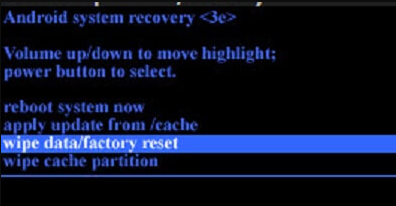
Samsung Galaxy S6 recovery Mode aktivieren
3. Bestätigen Sie den Vorgang. Wählen Sie nach Abschluss “Reboot system now”.
Methode 7: Neustart über einen PC (wenn das Gerät nicht reagiert)
1. Verbinden Ihr Android-Gerät mit einem PC.
2. Öffne ein Terminal oder eine Eingabeaufforderung auf dem PC.
3. Gib den Befehl adb reboot ein und drücke Enter. Dieser Befehl startet das Gerät neu und beendet den Fastboot-Modus
Diese Methode ist für Profis geeignet
Teil 3: Die Grenzen manueller Methoden
Trotz der Vielzahl an Methoden haben diese ihre Einschränkungen und Risiken:
- Ungewisser Erfolg: Bei schwerwiegenden Systemschäden werden die ersten fünf Methoden höchstwahrscheinlich nicht funktionieren.
- Komplexe Handhabung: Für technisch unerfahrene Benutzer sind die Schritte zum Erreichen des Recovery-Modus und die Menünavigation fehleranfällig.
- Risiko des Datenverlusts: Das Zurücksetzen auf die Werkseinstellungen ist zwar ein wirksames letztes Mittel, geht aber mit dem Verlust aller persönlichen Daten einher, was für Benutzer oft inakzeptabel ist.
- Behebt nicht die Ursache: Selbst wenn ein erzwungener Neustart funktioniert, kann das Problem erneut auftreten, wenn die Grundursache (z. B. eine beschädigte Systemdatei) nicht behoben wird.
Es besteht ein dringender Bedarf an einer intelligenten Lösung, die das System von Grund auf repariert und gleichzeitig die Benutzerdaten intakt lässt.
So-beenden-Sie-Fastboot-Modus >
Teil 4: Die professionelle Lösung für Fastboot-Probleme
Wenn alle manuellen Methoden versagen und Sie dennoch wichtige Daten wie Fotos und Chats auf Ihrem Telefon retten möchten, ist DroidKit die Antwort.
DroidKit ist ein professionelles Tool zur Reparatur von Android-Systemen. Seine Kernfunktion “System Repair” wurde entwickelt, um verschiedene Systemprobleme zu beheben, die zu Startfehlern führen, einschließlich des Feststeckens im Fastboot-Modus.
Warum DroidKit ?
- Hohe Erfolgsquote: Repariert die Systemkernel tiefgehend und behebt die Probleme an der Wurzel.
- Datensicherheit: In den allermeisten Fällen werden während des Reparaturvorgangs keine Ihrer persönlichen Daten wie Fotos, Videos oder Kontakte gelöscht.
- Einfache Bedienung: Kein technischer Hintergrund nötig. Der gesamte Prozess wird über eine grafische Benutzeroberfläche geführt und ist mit wenigen Klicks erledigt.
- Breite Kompatibilität: Unterstützt Tausende von Modellen aller großen Marken wie Samsung, Huawei, Xiaomi, OPPO, Vivo, Google Pixel und mehr.
- Umfassende Funktionen: Neben der Systemreparatur bietet es auch praktische Funktionen wie Datenwiederherstellung und Bildschirmentsperrung.
- Sicher und zuverlässig: Verwendet verifizierte offizielle Firmware für Reparaturen, sicher und ohne Risiko.
So verwenden Sie:
Gratis Download(Win) Verfügbar für alle Windows Gratis Download(Mac) Verfügbar für alle Mac
Gratis Herunterladen* 100 % sauber und sicher
Schritt 1. Laden Sie die neueste Version von DroidKit auf Ihren Computer herunter > Tippen Sie auf den „System-Reparatur “ Modus.

wählen Sie die Option „System-Reparatur“
Schritt 2. Verbinden Sie Ihr Android-Gerät > Klicken Sie auf die Schaltfläche „Starten“ , um fortzufahren.
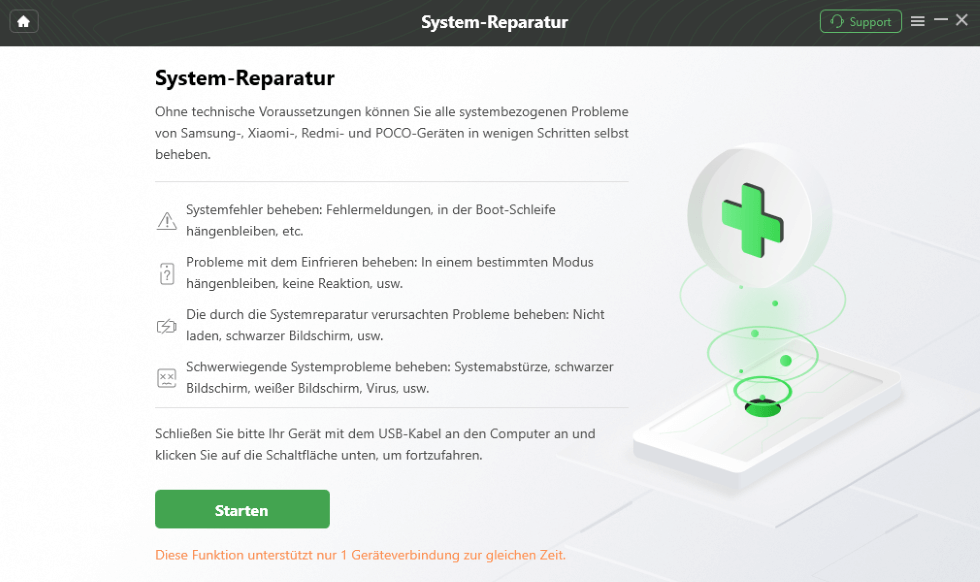
Klicken Sie auf “Starten”
Schritt 3. DroidKit gleicht den PDA-Code Ihres Geräts automatisch ab > Klicken Sie auf „ Jetzt herunterladen“ , um das Firmware- Paket zu erhalten, mit dem das Systemproblem behoben wird.
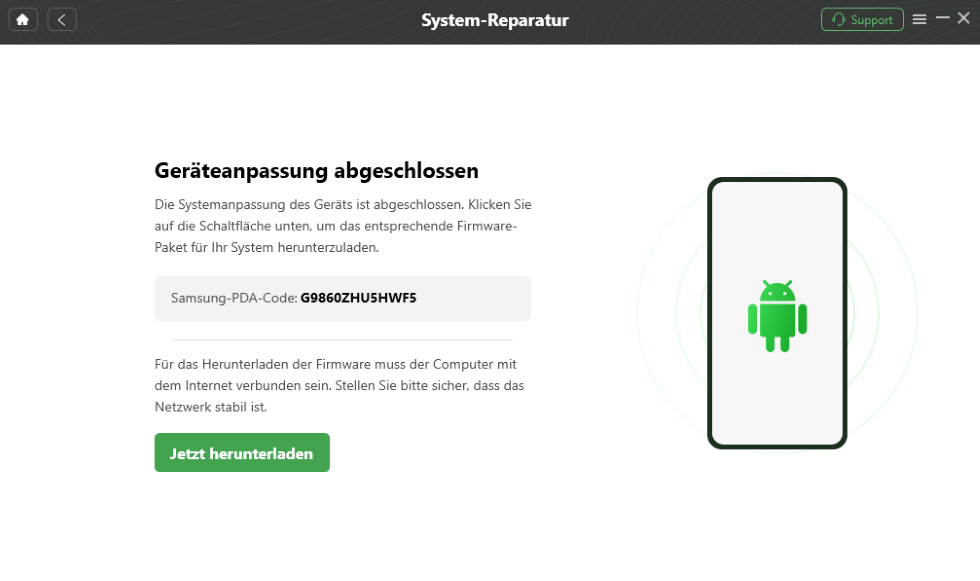
klicken Sie auf „Jetzt herunterladen“
Schritt 4. Nachdem die Firmware heruntergeladen wurde, folgen Sie bitte den Anweisungen, um Ihr Telefon in den Download-Modus zu versetzen. Tippen Sie auf die Schaltfläche „Weiter“ , um fortzufahren.
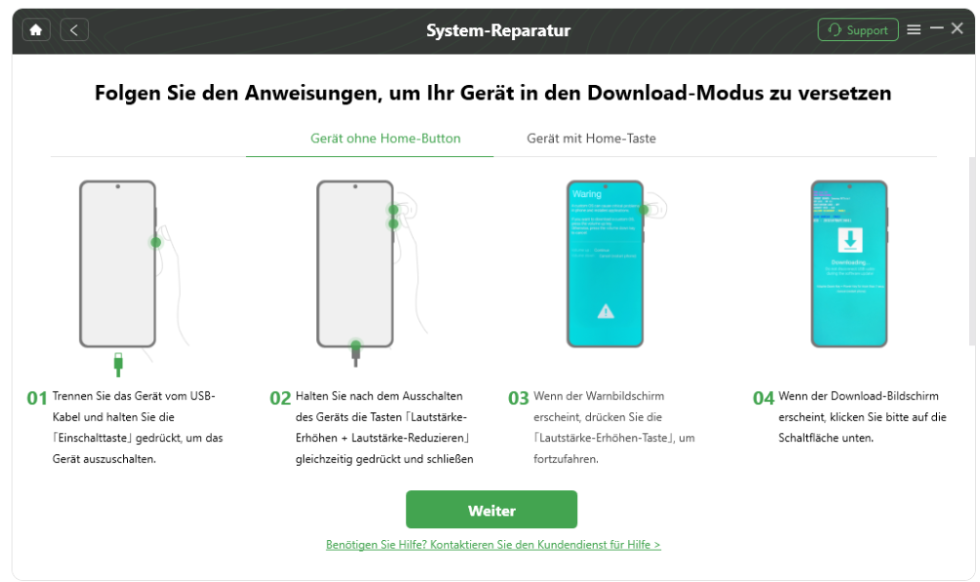
Versetzen Sie Ihr Gerät in den Download-Modus
Schritt 5. Nach Abschluss des Reparaturvorgangs wird die Seite „System erfolgreich repariert“ wie unten angezeigt.
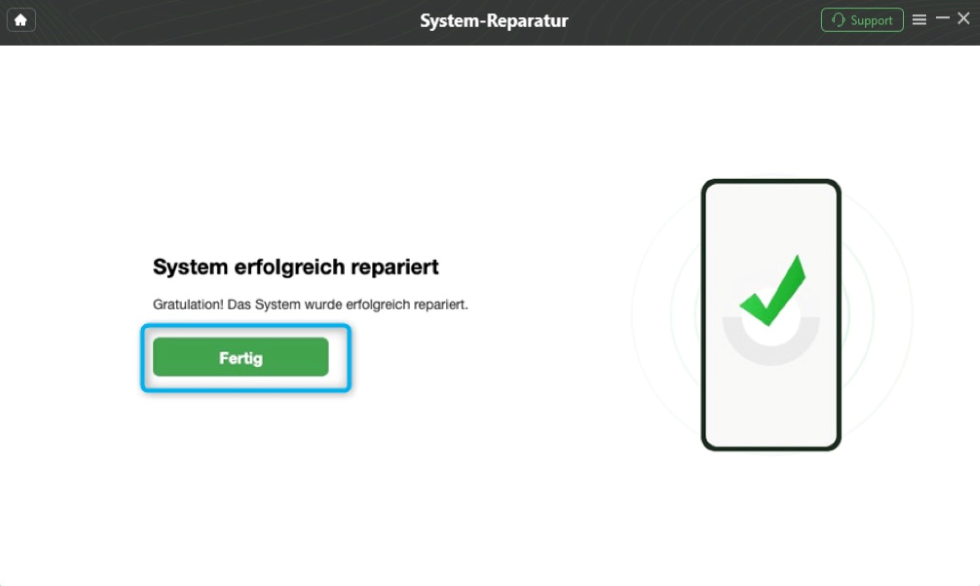
System erfolgreich repariert
Lesen Sie auch:
Android-handy-entsperren-ohne-pin>
FAQs
F1: Warum ist mein Telefon von selbst in den Fastboot Mode gestartet?
A1: Das automatische Starten im Fastboot Mode weist normalerweise auf ein Problem mit den Systemgrundlagen hin. Häufige Ursachen sind: unvollständige Systemupdates, die Installation von inkompatiblen Apps (insbesondere solche mit Root-Berechtigungen), beschädigte Systemdateien oder das versehentliche Drücken einer bestimmten Tastenkombination.
F2: Löscht ein erzwungener Neustart meine Handy-Daten?
A2: Nein. Ein erzwungener Neustart (langes Drücken der Power-Taste) ist lediglich ein Hardware-Neustart, ähnlich dem erzwungenen Ausschalten und Wieder-Einschalten eines Computers. Dabei werden keine Ihrer persönlichen Daten, Fotos oder Apps gelöscht. Dies ist in der Regel eine sichere Methode, die immer zuerst ausprobiert werden sollte.
F3: Ich habe alles versucht, aber das Telefon steckt immer noch im Fastboot Mode fest. Ist die Hardware kaputt?
A3: Nicht unbedingt. Auch wenn Hardwarefehler (wie eine defekte Power-Taste oder ein Problem mit dem Mainboard) dies verursachen können, ist die häufigere Ursache eine ernsthafte Beschädigung der Systemsoftware. In einem solchen Fall kann ein professionelles Tool wie DroidKit das Problem beheben, indem es die Systemsoftware neu schreibt. Dies ist in der Regel der letzte softwarebasierte Lösungsansatz, bevor eine Hardware-Reparatur in Betracht gezogen werden muss.
Fazit
Wenn Ihr Gerät im Fastboot-Modus feststeckt, sind Sie nicht machtlos. Vom einfachen erzwungenen Neustart bis hin zu komplexen Recovery-Operationen gibt es mehrere manuelle Methoden zum Ausprobieren. Wenn diese Methoden jedoch versagen oder Sie das Risiko eines Datenverlusts nicht eingehen können, bietet DroidKit die intelligenteste, sicherste und zuverlässigste Lösung. Es macht komplexe Systemreparaturen so einfach wie einen Mausklick und schafft damit eine echte “Reparatur des Systems ohne Datenverlust”. Zögern Sie nicht – lassen Sie DroidKit Ihnen helfen, die Probleme mit dem Fastboot-Modus einfach zu beheben.

DroidKit – Bildschirm ohne Passwort in wenigen Minuten entsperren
- Sie können mehrere Bildschirmsperren wie digitales Passwort, PIN, Muster, Touch/Face ID usw. entsperren.
- 20000+ Modelle von Android-Handys und Tablets unterstützt, einschließlich Samsung Galaxy, Huawei, Xiaomi, LG, Sony, usw.
- Sie können Bildschirmsperren ohne Root entfernen.
- Es sind auch keine technischen Kenntnisse erforderlich.
Gratis Download(Win) Verfügbar für alle Windows
Gratis Download(Mac) Verfügbar für alle Mac
Gratis Herunterladen * 100 % sauber und sicher
Verwandte Artikel


Weitere Fragen über Produkt? Kontaktieren Sie unser Support Team, um Lösungen zu bekommen >
