Android Sperrbildschirm PIN vergessen? So kommen Sie wieder ins System
Haben Sie Ihre Android-Sperrbildschirm-PIN vergessen und können nicht auf Ihr Smartphone zugreifen? Dieser Artikel stellt vier effektive Methoden vor, um Ihr Android-Gerät wieder zu entsperren – von der Google-Konto-Lösung über den abgesicherten Modus bis zur spezialisierten Software DroidKit. Wir führen Sie Schritt für Schritt durch jede Methode und helfen Ihnen, den besten Lösungsweg für Ihr konkretes Problem zu finden.

Es ist eine frustrierende Situation, die vielen Android-Nutzern schon passiert ist: Man hat seinen Sperrbildschirm-PIN vergessen und wird von seinem eigenen Smartphone ausgesperrt. Ob durch Vergesslichkeit, einen versehentlichen Code-Reset oder nach längerer Nichtnutzung – der Zugriff auf wichtige Daten und Funktionen ist blockiert. Doch keine Panik! In den meisten Fällen gibt es mehrere Wege, dieses Problem zu lösen, ohne dass Ihre Daten verloren gehen müssen. In diesem Artikel stellen wir Ihnen vier bewährte Methoden vor, um wieder Zugriff auf Ihr Android-Gerät zu erhalten.
android-handy-pin-vergessen
Methode 1. Mit Ihrem Google-Konto entsperren (falls möglich)
Bei älteren Android-Versionen können Sie nach mehrmaliger falscher PIN-Eingabe einen Button wie „Muster vergessen“ sehen. Nach der Auswahl können Sie sich mit den Anmeldedaten Ihres Google-Kontos anmelden, um einen neuen PIN festzulegen.
Methode 2.„Mein Gerät finden“ verwenden
Gehen Sie auf einem anderen Gerät zu www.google.com/android/devicemanager.
Melden Sie sich mit dem Google-Konto an, das mit Ihrem gesperrten Gerät verknüpft ist.
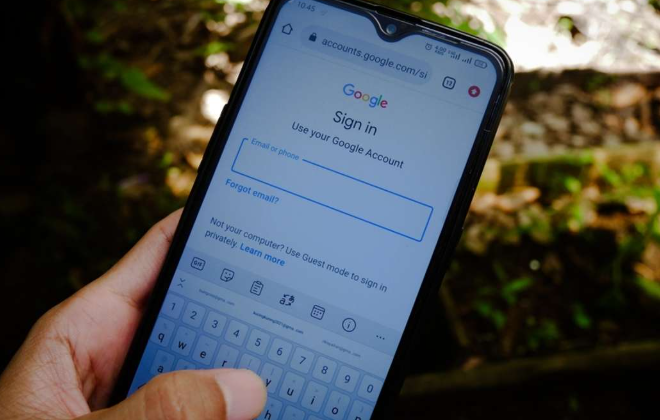
google konto abmelden android
Wählen Sie Ihr Gerät aus und suchen Sie nach der Option, ein neues Passwort zu sperren.
Methode 3.Die professionelle Lösung
Für moderne Android-Geräte (ab Android 5.0) sind die oben genannten Methoden oft nicht mehr ausreichend. In diesem Fall empfiehlt sich eine spezialisierte Software wie DroidKit.
Vorteile von Droidkit
1.Entsperren Sie alle Arten von Bildschirmsperren auf einem Android-Handy in wenigen Minuten.
2.Entsperren Sie mehr als 20.000 Modelle von Android-Handys und -Tablets.einschließlich Samsung Galaxy, Huawei, Xiaomi, LG, Sony, usw.
3.Es sind keine technischen Kenntnisse erforderlich
4.Sie können Bildschirmsperren ohne Root entfernen.
5.Umgehen Sie die Samsung FRP-Sperre, wenn Sie das Passwort für Ihr Google-Konto vergessen haben
Gratis Download(Win) Verfügbar für alle Windows Gratis Download(Mac) Verfügbar für alle Mac
Gratis Herunterladen* 100 % sauber und sicher
Hier ist die Anleitung zum Entsperren des Bildschirms mit DroidKit
Schritt 1. Verbinden Sie Ihr Android-Gerät mit einem USB-Kabel mit dem Computer.
Laden Sie DroidKit herunter und installieren Sie es auf Ihrem Computer. Verbinden Sie Ihr Android-Gerät mit einem USB-Kabel mit dem Computer. Starten Sie dann DroidKit auf Ihrem Computer und wählen Sie den Modus „Bildschirm-Entsperrer”
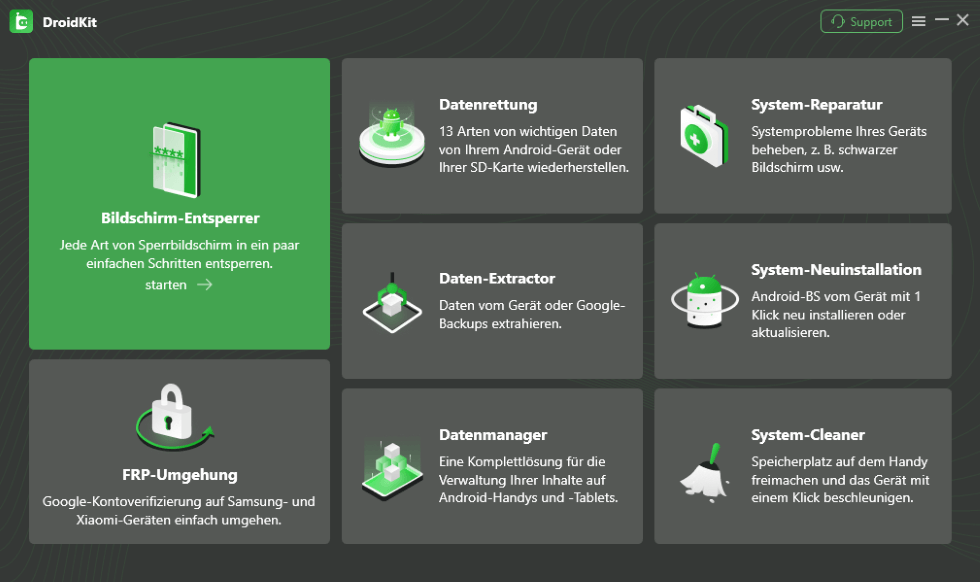
Klicken Sie auf Bildschirm-Entsperrer
Diese Funktion löscht Daten auf Ihrem Gerät. Und Sie werden die Schnittstelle unten sehen. Bitte klicken Sie auf die Schaltfläche „Starten“
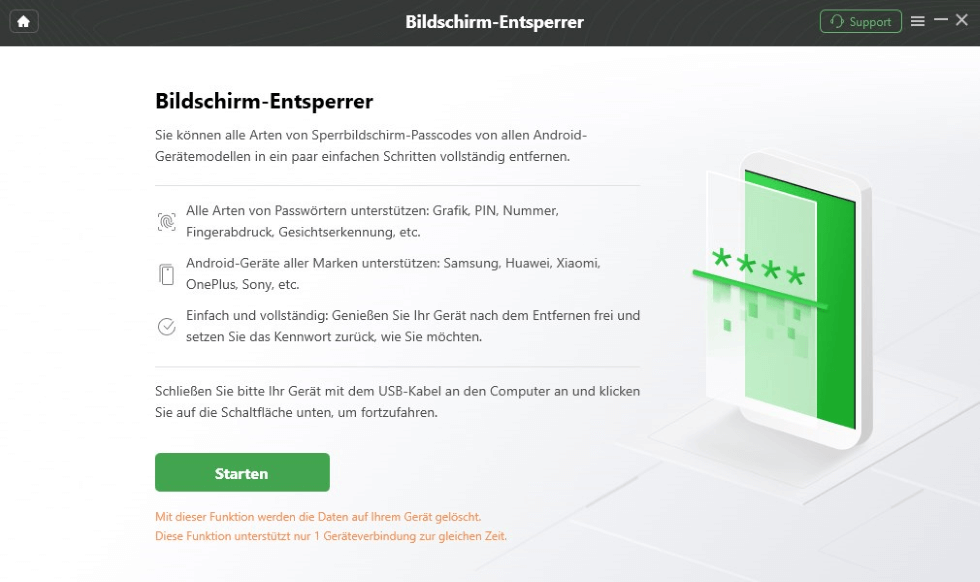
Bildschirm entsperren starten
Wählen Sie dann die Schaltfläche „Gerät verbunden“ aus.
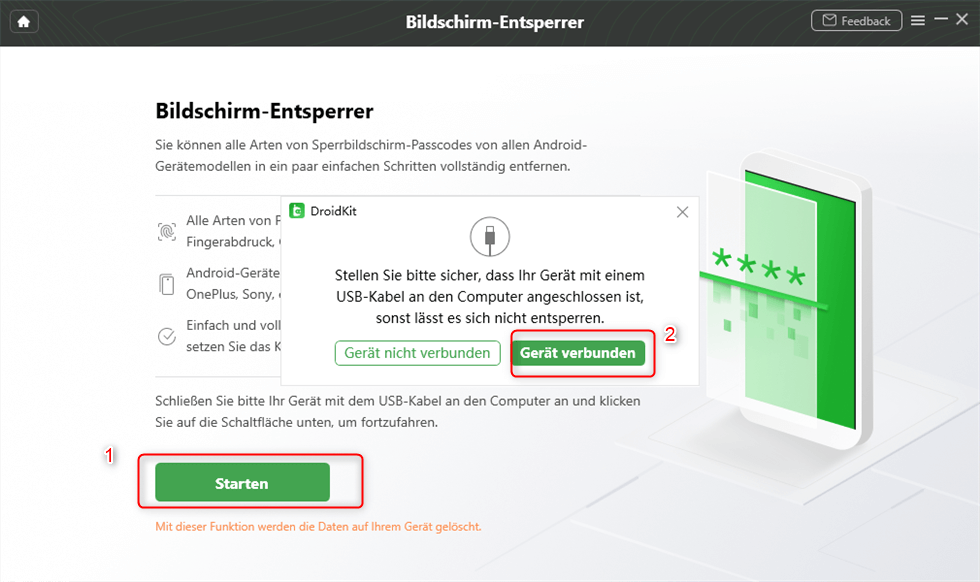
Auf Gerät verbunden klicken
Schritt 2. Bereiten Sie die Gerätekonfigurationsdatei vor.
Anschließend wird mit der Vorbereitung der Konfigurationsdatei für Ihr Gerät begonnen. Bitte haben Sie Geduld.
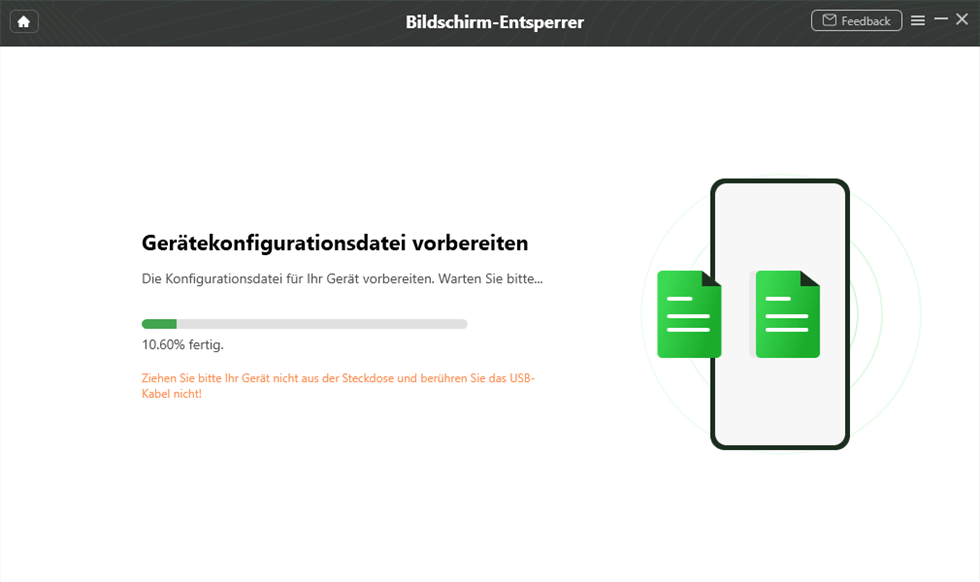
Gerätekonfigurationsdatei vorbereiten
Sobald der Vorbereitungsprozess abgeschlossen ist, wird die folgende Oberfläche angezeigt.
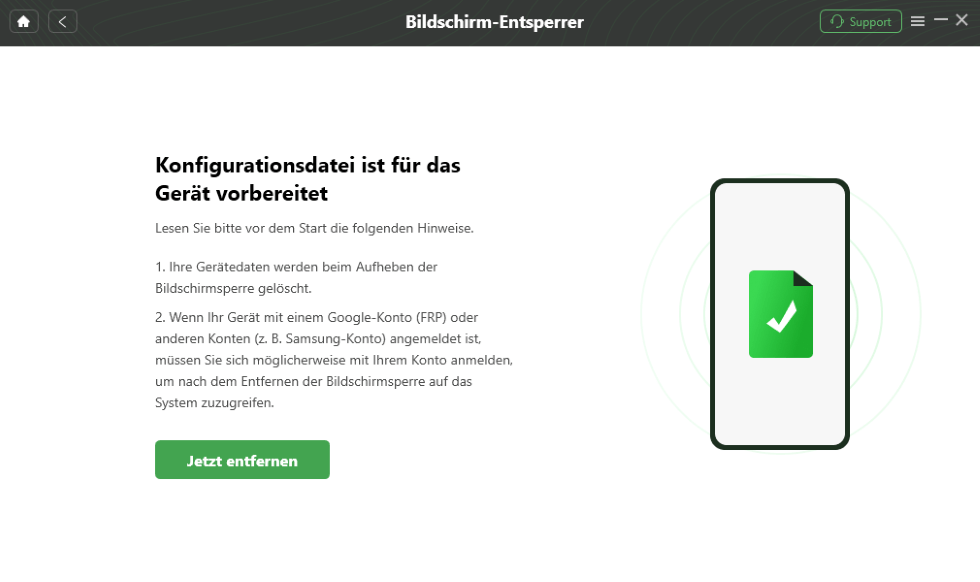
DroidKit Bildschirm-Entsperrer auf „Jetzt entfernen“ klicken
Schritt 3.Versetzen Sie Ihr Gerät in den Wiederherstellungsmodus.
Bitte befolgen Sie die Anweisungen der DroidKit-Schnittstelle, um Ihr Gerät je nach Gerät mit/ohne Home-Taste/mit Bixby-Taste in den Wiederherstellungsmodus zu versetzen und die Cache-Partition auf Ihrem Gerät zu löschen.
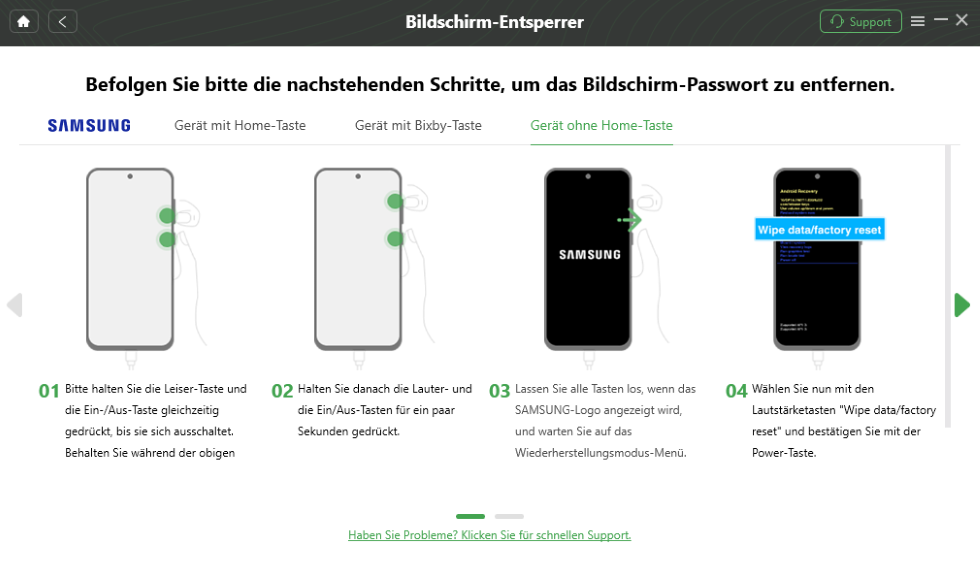
versetzen sie das gerät in den widerherstellungsmodus
Schritt 4. Entfernen Sie die Android-Bildschirmsperre.
Nach Abschluss des Vorgangs „Cache-Partition löschen“ wird mit der Entfernung der Android-Bildschirmsperre begonnen. Es wird einige Zeit in Anspruch nehmen. Bitte haben Sie Geduld. Nachdem der Entfernungsvorgang abgeschlossen ist, wird Ihr Gerät gestartet. Und Sie können ohne Passworteingabe auf Ihr Android-Gerät zugreifen und alle Ihre Daten auf dem Gerät ohne Einschränkungen einsehen.
Empfohlene Artikel :Android-fotos-wiederherstellen-apps>
Methode 4. Werksreset über den Wiederherstellungsmodus (letzte Option)
Werksreset ist die letzte Möglichkeit, da diese methode löscht alle Daten, die nicht gesichert wurden. Wir empfehlen, diese Methode mit Vorsicht zu verwenden.
Schalten Sie das Gerät aus und starten Sie es neu, indem Sie die Ein-/Aus-Taste und die Leiser-Taste gedrückt halten.
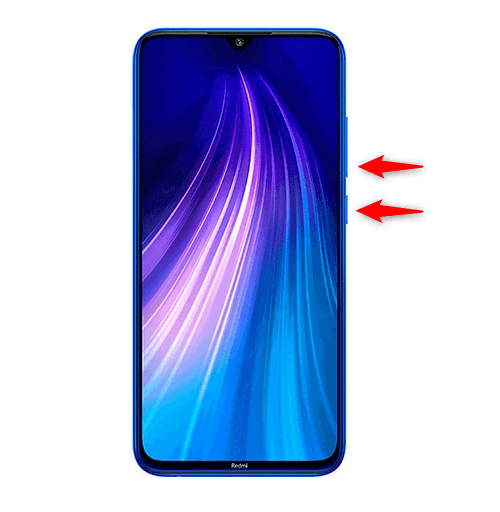
Lautstärke- und Einschalt-Taste drücken
Navigieren Sie im Wiederherstellungsmenü zu „Wipe data/factory reset“ (Daten löschen/Werkseinstellungen zurücksetzen).
Nachdem Sie den Reset bestätigt haben, wird das Gerät auf die Werkseinstellungen zurückgesetzt und Sie können sich mit Ihrem Google-Konto anmelden, um die Daten wiederherzustellen.
FAQs
F1: Verliere ich meine Daten, wenn ich mein Android entsperre?
A1:Das hängt von der gewählten Methode ab. Bei der Google-Konto-Methode und dem abgesicherten Modus bleiben Ihre Daten in der Regel erhalten. Bei Tools wie DroidKit ist Datenverlust nicht ausgeschlossen..
F2: Funktioniert das auch bei Fingerabdruck- oder Mustersperre?
A2:Ja, die beschriebenen Methoden funktionieren in der Regel für alle Arten von Bildschirmsperren.
F3: Was mache ich, wenn ich mein Google-Konto-Passwort auch vergessen habe?
A3:In diesem Fall sollten Sie zunächst versuchen, Ihr Google-Passwort zurückzusetzen. Wenn das nicht möglich ist, bleiben Ihnen nur Optionen wie DroidKit oder im schlimmsten Fall ein Factory Reset.
Empfohlene Artikel :Einfach-entsperrmuster-knacken>
Fazit
Wenn Sie Ihre Android-Sperrbildschirm-PIN vergessen haben, gibt es mehrere Wege, das Problem zu lösen. Für ältere Geräte können die integrierten Google- oder abgesicherten Modus-Optionen ausreichen. Für moderne Android-Smartphones ist jedoch oft eine spezialisierte Software wie DroidKit die effizienteste und zuverlässigste Lösung. Unabhängig von der gewählten Methode ist es wichtig, nach erfolgreicher Entsperrung umgehend eine neue, gut merkbare PIN festzulegen und alternative Entsperrmethoden wie Fingerabdruck oder Gesichtserkennung zu aktivieren, um zukünftige Zugangsprobleme zu vermeiden.

DroidKit – Bildschirm ohne Passwort in wenigen Minuten entsperren
- Sie können mehrere Bildschirmsperren wie digitales Passwort, PIN, Muster, Touch/Face ID usw. entsperren.
- 20000+ Modelle von Android-Handys und Tablets unterstützt, einschließlich Samsung Galaxy, Huawei, Xiaomi, LG, Sony, usw.
- Sie können Bildschirmsperren ohne Root entfernen.
- Es sind auch keine technischen Kenntnisse erforderlich.
Gratis Download(Win) Verfügbar für alle Windows
Gratis Download(Mac) Verfügbar für alle Mac
Gratis Herunterladen * 100 % sauber und sicher
Verwandte Artikel

Weitere Fragen über Produkt? Kontaktieren Sie unser Support Team, um Lösungen zu bekommen >
