FRP Bypass Android 16: So können Sie das Google-Konto umgehen
FRP-Sperre unter Android 16 umgehen? Erfahren Sie, wie Sie nach einem Factory Reset wieder Zugriff auf Ihr Handy erhalten. Neben der offiziellen Google-Kontowiederherstellung zeigt diese Anleitung, wie DroidKit als sichere PC-Software hilft. Prüfen Sie jetzt die Kompatibilität für Ihr Modell und lösen Sie die Sperre einfach!

Kann ich die Google-Konto-Sperre bei Android 16 überhaupt noch entfernen?
Ob Sie nach einem Factory Reset wieder Zugriff auf ein Android-16-Gerät erhalten, hängt von der konkreten Situation ab. Die Factory Reset Protection (FRP) verlangt bei einem geschützten Gerät in der Regel die Bestätigung mit einem zuvor synchronisierten Google-Konto oder einer zulässigen Gerätebestätigung.
Versuchen Sie deshalb zuerst die offizielle Google-Kontowiederherstellung. Wenn das nicht möglich ist und das Gerät Ihnen gehört, können anschließend Hersteller-Support oder eine ausdrücklich für Ihr Modell unterstützte zusätzliche Lösung infrage kommen. Allein die Angabe „Android 16“ reicht nicht aus, um die Kompatibilität oder den Erfolg einer Drittanbieter-Methode vorherzusagen.
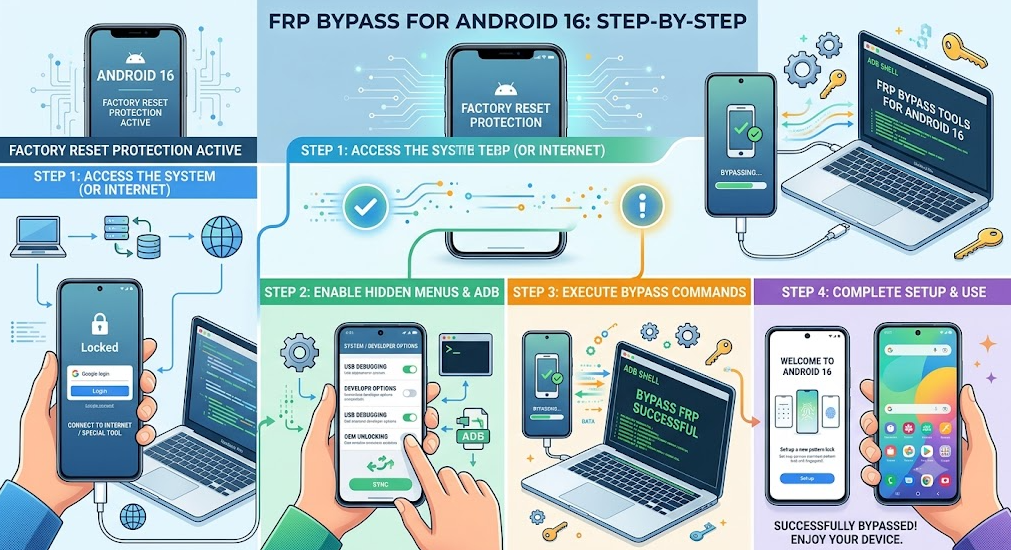
Wichtig vorab: Das Entfernen der Google-Konto-Sperre ist strengstens nur für Geräte gedacht, die Sie rechtmäßig besitzen oder für die Sie eine ausdrückliche Autorisierung haben. Wenn Sie sich aus Ihrem eigenen Android 16 Gerät ausgesperrt haben, gibt es sichere Wege – sowohl offizielle als auch toolgestützte –, um nach einem Werksreset wieder Zugriff zu erhalten.
Der erste Schritt: Offizielle Konto-Wiederherstellung
Bevor Sie nach Bypass-Tools suchen, sollten Sie immer zuerst den offiziellen Weg zur Wiederherstellung Ihres Google-Kontos prüfen. Dies ist die sicherste Methode, um Ihr eigenes Gerät wieder zu entsperren.
- Passwort-Wiederherstellung über ein vertrauenswürdiges Gerät: Versuchen Sie, Ihr Google-Passwort an einem PC oder einem anderen Smartphone zurückzusetzen, auf dem Sie bereits eingeloggt sind.
- Alternative E-Mail oder Telefonnummer nutzen: Nutzen Sie die bei Google hinterlegten Wiederherstellungsoptionen, um einen Bestätigungscode zu erhalten, falls Sie Ihre primären Zugangsdaten vergessen haben.
- Vorbesitzer kontaktieren (bei gebrauchten Geräten): Wenn das Gerät noch mit dem Google-Konto des Vorbesitzers geschützt ist, bitten Sie den Vorbesitzer, bei der Geräteaktivierung zu helfen bzw. das Konto ordnungsgemäß vom Gerät zu entfernen. Ein einfaches Remote-Abmelden des Geräts in der Google-Kontoübersicht sollte nicht mit dem Entfernen des Kontos direkt vom Android-Gerät gleichgesetzt werden. Ist eine Bestätigung durch den Vorbesitzer nicht möglich, wenden Sie sich an den Verkäufer oder den Gerätehersteller.
Warum alte TalkBack- und APK-Anleitungen bei Android 16 oft nicht mehr passen
Viele ältere FRP-Anleitungen im Internet beziehen sich auf eine bestimmte Gerätemarke, Android-Version, Setup-Oberfläche oder einen bestimmten Sicherheitspatch. Deshalb lässt sich eine Anleitung, die auf einem älteren Gerät funktioniert hat, nicht automatisch auf Android 16 übertragen.
Besonders Anleitungen mit versteckten Systemmenüs, Bedienungshilfe-Umwegen oder unbekannten APK-Dateien sind stark von der jeweiligen Geräte- und Softwarekonfiguration abhängig. Wenn die im Video gezeigten Menüs auf Ihrem Gerät fehlen oder anders aussehen, sollten Sie die Schritte nicht blind auf eine andere Android-16-Version übertragen.
Installieren Sie außerdem keine unbekannten APK-Dateien nur deshalb, weil sie als „FRP Tool“ bezeichnet werden. Prüfen Sie bei Ihrem eigenen Gerät zuerst die Kontowiederherstellung, Herstellerunterstützung und die genaue Kompatibilität einer zusätzlichen Lösung.
FRP Bypass Android 16: PC-Tool vs. Manuelle Methode (Ohne PC)
Wenn offizielle Wege nicht funktionieren, stehen Sie oft vor der Wahl: Weiterhin komplizierte manuelle Tricks ausprobieren oder zu einer geführten PC-Software wechseln. Die folgende Übersicht hilft Ihnen bei der Entscheidung:
| Kriterium | Manuelle Methode (ohne PC) | Geführte PC-Software |
| Technisches Vorwissen | Sehr hoch (Umgang mit APKs und versteckten Menüs erforderlich) | Gering (Schritt-für-Schritt-Anleitung am Bildschirm) |
| Zeitaufwand | Oft Stunden durch anstrengendes Trial-and-Error | Meist deutlich schneller nach der Vorbereitung |
| Erfolgsquote bei Android 16 | Gering, da Lücken oft schnell gepatched werden | Höher, sofern das genaue Handymodell unterstützt wird |
| Malware-Risiko | Hoch (bei Download ungesicherter APK-Dateien) | Sehr gering (bei Nutzung verifizierter Anbieter) |
Fazit: Für nicht-technische Nutzer, die ihr eigenes Gerät legal entsperren müssen und bei manuellen Methoden feststecken, ist ein PC-Tool in der Regel die sicherere und praktischere Wahl.
DroidKit für Android 16: Erst Kompatibilität prüfen
Wenn die offizielle Kontowiederherstellung nicht weiterhilft und es sich um Ihr eigenes bzw. ein ausdrücklich autorisiertes Gerät handelt, können Sie zusätzlich prüfen, ob DroidKit FRP Bypass Ihre konkrete Gerätekonfiguration unterstützt.
Nach der aktuellen DroidKit-Update-Historie wurde die FRP-Unterstützung unter anderem für aktuelle Samsung-Geräte mit Android 16 erweitert. Daraus sollte jedoch nicht geschlossen werden, dass jedes Android-16-Modell unterstützt wird. Marke, Modell und aktueller Softwarestand müssen vor dem Start geprüft werden.
Geeignet: eigenes bzw. autorisiertes Gerät, unterstütztes Modell und dokumentierte Android-Version.
Nicht automatisch geeignet: jedes beliebige Android-16-Gerät, Firmen-/Schulgeräte oder Geräte mit unbekanntem Eigentumsstatus.
Wichtig ist: DroidKit richtet sich ausschließlich an Nutzer, die ihr Android-Gerät rechtmäßig besitzen oder eine Autorisierung haben. Anstatt auf dem blockierten Handy-Display nach Lücken zu suchen, verlagert DroidKit den Prozess auf Ihren PC oder Mac und leitet Sie sicher durch die nötigen Schritte. Da die Sicherheitspatches von Android 16 jedoch sehr strikt sind, empfehlen wir dringend, vor dem Start die offizielle DroidKit-Dokumentation zu prüfen. Dort erfahren Sie, ob Ihr genaues Handymodell (z. B. Samsung) und Ihre aktuelle Android-Version unterstützt werden.
Gratis Download(Win) Verfügbar für alle Windows Gratis Download(Mac) Verfügbar für alle Mac
Gratis Herunterladen* 100 % sauber und sicher
Schritt-für-Schritt: Google-Konto umgehen mit DroidKit
Der Vorteil einer geführten Software liegt in der klaren Struktur. Anstatt versteckte Systemmenüs suchen zu müssen, zeigt Ihnen DroidKit am Monitor genau, was zu tun ist. So funktioniert der Ablauf im Allgemeinen für unterstützte Modelle:
1. DroidKit herunterladen und Modul wählen: Installieren Sie DroidKit auf Ihrem PC oder Mac und wählen Sie auf der Startseite das Modul „FRP Bypass“ aus.
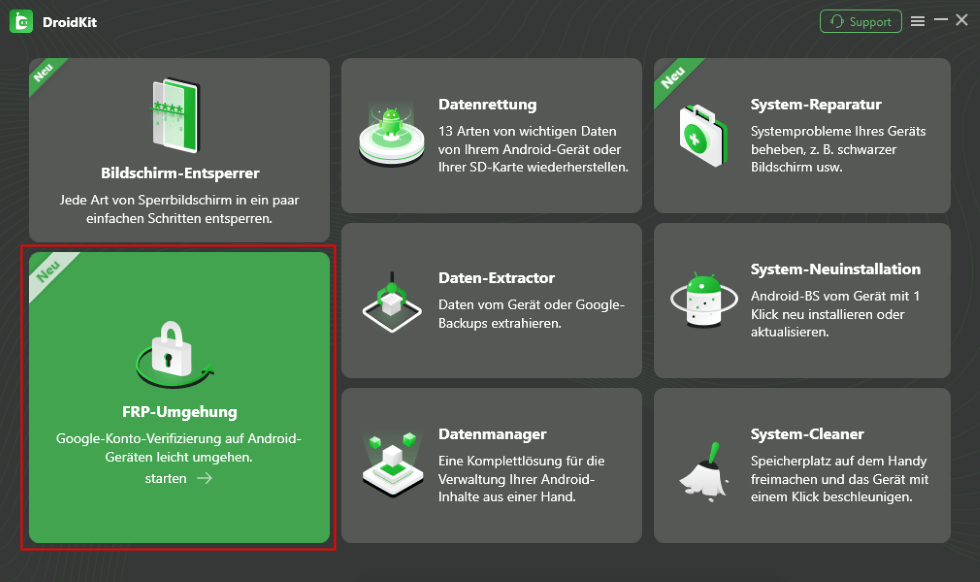
2. Android 16 Gerät verbinden: Schließen Sie Ihr autorisiertes Smartphone über ein originales USB-Kabel an den Computer an.
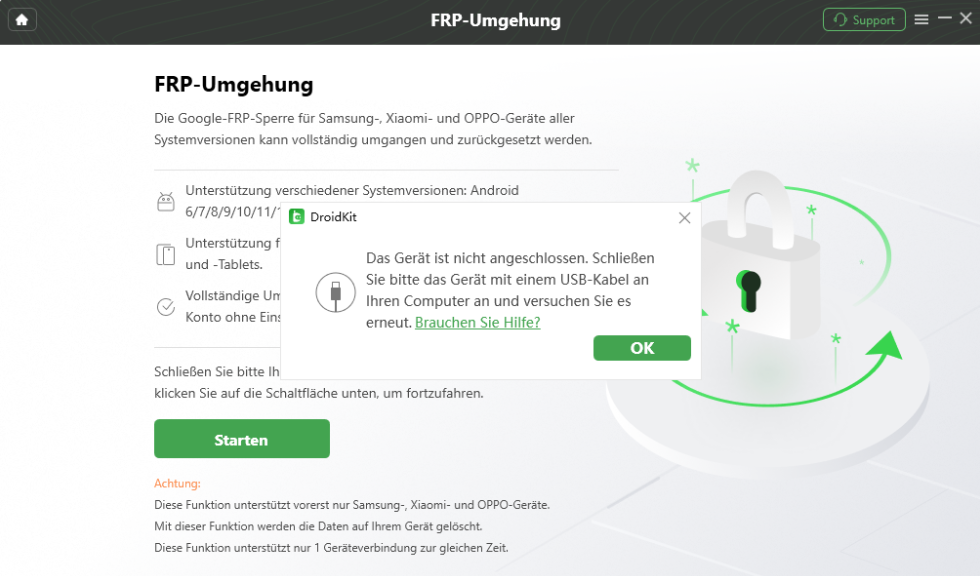
3. Anweisungen am Bildschirm folgen: Sobald DroidKit das Gerät erkennt, klicken Sie auf „Starten“. Folgen Sie nun den detaillierten, markenspezifischen Anweisungen, um Ihr Telefon in den richtigen Modus zu versetzen.
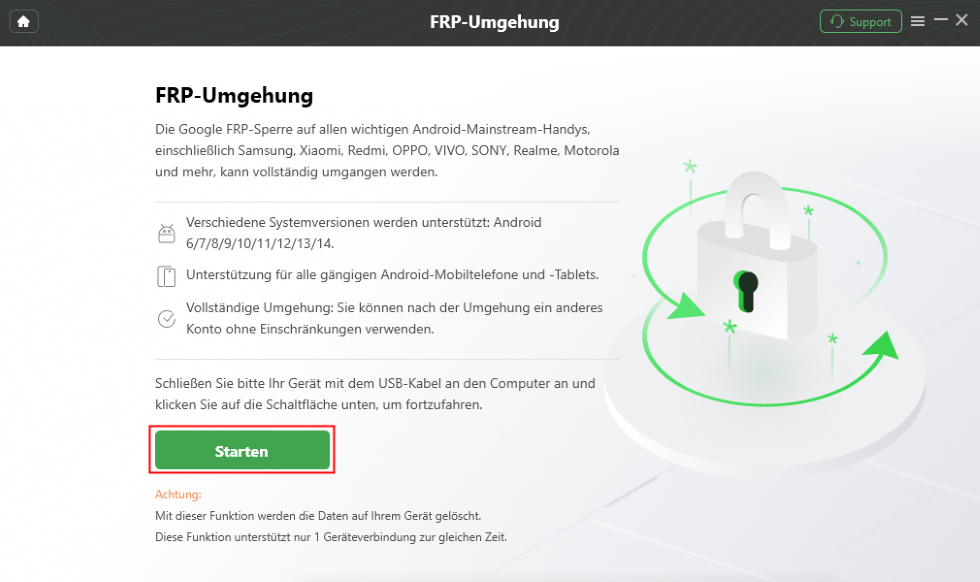
4. Gerätespezifische Hinweise befolgen: Folgen Sie den in DroidKit angezeigten Schritten für das erkannte Gerät. Der genaue Ablauf kann sich je nach Marke, Modell und Systemversion unterscheiden. Wenn Ihre Gerätekonfiguration nicht unterstützt wird oder der Prozess nicht fortgesetzt werden kann, brechen Sie den Vorgang ab und prüfen Sie die aktuelle Kompatibilitätsinformation bzw. eine offizielle Herstellerlösung.
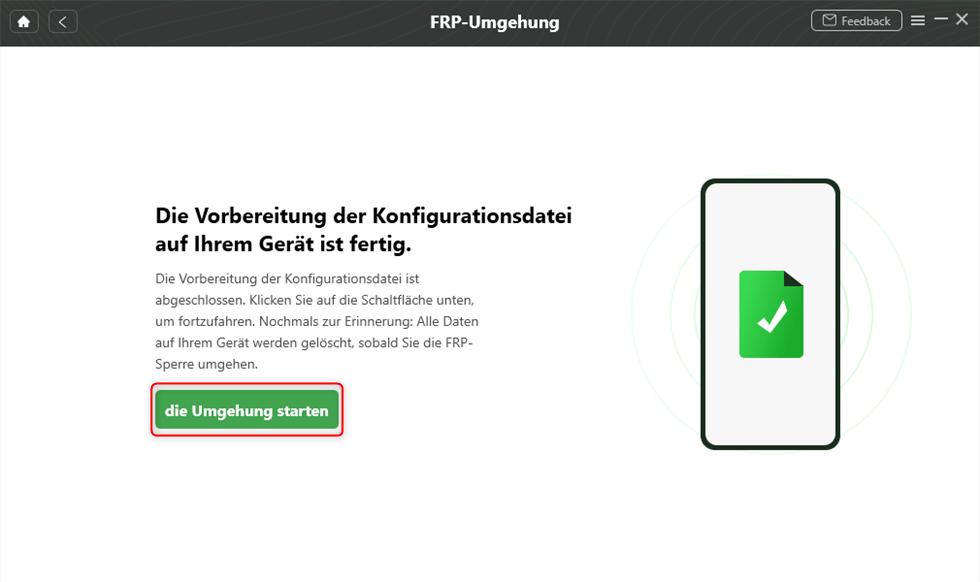
Android-16-Hinweis: Die Unterstützung kann sich je nach Marke, Modell, Android-Build und aktuellem Softwarestand unterscheiden. Prüfen Sie deshalb die Kompatibilität mit genau dem Gerät, das Sie verwenden. Ein erfolgreicher Test mit einem Modell ist kein Nachweis dafür, dass jedes Android-16-Gerät identisch unterstützt wird.
Prüfen Sie jetzt die Kompatibilität: Bevor Sie beginnen, sollten Sie sicherstellen, dass Ihr spezifisches Modell und Sicherheitspatch-Level abgedeckt sind. Besuchen Sie die offizielle DroidKit FRP Bypass Seite, um die Unterstützung für Ihr Gerät zu verifizieren und die Software sicher herunterzuladen.
Häufig gestellte Fragen (FAQ) zu Android 16 FRP
Brauche ich zwingend einen PC bei einer FRP-Sperre unter Android 16?
Nein. Für die offizielle Google-Kontowiederherstellung benötigen Sie kein spezielles PC-Tool. Ein PC oder Mac wird erst relevant, wenn Sie eine zusätzliche kompatible Software verwenden möchten. Verlassen Sie sich bei manuellen Anleitungen nicht allein auf die Bezeichnung „Android 16“, sondern prüfen Sie immer Modell und Softwarestand.
Sind meine Daten nach einer FRP-Sperre noch auf dem Gerät?
FRP erscheint typischerweise nach einem Factory Reset. Die lokalen Daten wurden durch diesen Reset normalerweise bereits gelöscht. Die FRP-Entfernung sollte deshalb nicht mit einer Datenwiederherstellung verwechselt werden. Prüfen Sie für persönliche Daten vorhandene Google-, Hersteller- oder andere Backups.
Unterstützt DroidKit Samsung-Geräte mit Android 16?
Die aktuelle DroidKit-Update-Historie nennt ausdrücklich FRP-Unterstützung für aktuelle Samsung-Geräte mit Android 16. Das bedeutet jedoch nicht automatisch, dass jede Samsung-Modell- und Softwarekombination unterstützt wird. Prüfen Sie Ihr konkretes Modell vor der Nutzung.
Was sollte ich nach erfolgreicher Wiederherstellung des Zugriffs tun?
Richten Sie das Gerät anschließend nur mit einem Konto ein, das Sie selbst kontrollieren. Aktivieren Sie eine Wiederherstellungs-E-Mail oder Telefonnummer und dokumentieren Sie Ihre Kontodaten, damit Sie bei einem späteren Factory Reset nicht erneut an der Kontobestätigung hängen.
Unterstützt DroidKit jedes Android 16 Handy?
Nein, die Unterstützung ist nicht universell. Sie hängt stark von der Marke, dem genauen Modell und dem installierten Sicherheitspatch-Level ab. Überprüfen Sie immer erst die Kompatibilität für Ihr konkretes Gerät, bevor Sie mit dem Workflow beginnen.
Fazit: Der richtige nächste Schritt für Ihr Android-16-Gerät
Bei einer FRP-Sperre unter Android 16 sollten Sie zuerst klären, welches Google-Konto zuvor mit dem Gerät synchronisiert war und ob sich der Kontozugriff wiederherstellen lässt. Bei gebrauchten Geräten sollte zunächst der Vorbesitzer bzw. Verkäufer einbezogen werden; bei einem eigenen Gerät kann zusätzlich der Hersteller-Support sinnvoll sein.
Wenn diese offiziellen Wege nicht weiterhelfen, können Sie anschließend prüfen, ob DroidKit Ihre konkrete Geräte- und Android-16-Konfiguration unterstützt. Entscheidend sind dabei Marke, Modell und Softwarestand – nicht allein die Versionsangabe „Android 16“.

DroidKit – Bildschirm ohne Passwort in wenigen Minuten entsperren
- Sie können mehrere Bildschirmsperren wie digitales Passwort, PIN, Muster, Touch/Face ID usw. entsperren.
- 20000+ Modelle von Android-Handys und Tablets unterstützt, einschließlich Samsung Galaxy, Huawei, Xiaomi, LG, Sony, usw.
- Sie können Bildschirmsperren ohne Root entfernen.
- Es sind auch keine technischen Kenntnisse erforderlich.
Gratis Download(Win) Verfügbar für alle Windows
Gratis Download(Mac) Verfügbar für alle Mac
Gratis Herunterladen * 100 % sauber und sicher
Weitere Fragen über Produkt? Kontaktieren Sie unser Support Team, um Lösungen zu bekommen >
