[5 Wege] Gelöschte Kontakte von dem Samsung Galaxy S7 wiederherstellen
Haben Sie Probleme damit, dass Kontakte auf Ihrem Samsung Galaxy S7 verschwunden sind? Keine Sorge mehr, denn in diesem Artikel stellen wir Ihnen fünf bewährte Methoden vor, mit denen Sie Ihre gelöschten Kontakte auf dem Samsung Galaxy S7 ganz einfach wiederherstellen können.

Der Verlust wichtiger Kontaktdaten auf dem Smartphone kann frustrierend sein und im schlimmsten Fall sogar geschäftliche Schäden verursachen. Dies gilt besonders, wenn man ein Samsung Galaxy S7 nutzt und keine aktuelle Sicherung der Daten vorhanden ist. In solchen Fällen stellt sich schnell die Frage, wie man gelöschte Kontakte auf dem Samsung Galaxy S7 wiederherstellen kann. Zum Glück existieren mehrere praktikable Lösungen, mit denen sich die verlorenen Daten zurückholen lassen, selbst wenn vorher keine Backup-Option aktiviert wurde.
gelöschte kontakte wiederherstellen samsung galaxy s7
In diesem Artikel erfahren Sie Schritt für Schritt, welche Ursachen zu einem Datenverlust führen können, welche Wiederherstellungsmethoden zur Verfügung stehen und wie Sie mithilfe professioneller Software wie DroidKit verlorene Kontakte auf Ihrem Galaxy S7 zuverlässig zurückbekommen.
Warum gehen Kontakte auf dem Samsung Galaxy S7 verloren?
Samsung-Nutzer leiden häufig unter dem Problem, dass Kontakte gelöscht werden. Wir haben die Ursachen für dieses Problem wie folgt zusammengefasst:
- Versehentliches Löschen: Ein falscher Klick kann dazu führen, dass wichtige Kontakte gelöscht werden.
- Software-Update oder Reset: Ein System-Update oder Factory Reset kann unbeabsichtigt Daten löschen.
- Sync-Probleme: Wenn Kontakte mit Google oder Samsung Cloud synchronisiert werden, können Fehler auftreten.
- Speicherkorruption: Defekte SD-Karten oder interne Speicherprobleme können zu Datenverlust führen.
Glücklicherweise gibt es mehrere Möglichkeiten, gelöschte Kontakte auf dem Samsung Galaxy S7 wiederherzustellen. Bitte lesen Sie weiter.
Methode 1. Gelöschte Kontakte von dem Samsung Galaxy S7 wiederherstellen | Über das Google-Konto
Wenn Ihr Samsung Galaxy S7 mit einem Google-Konto synchronisiert ist, lassen sich viele gelöschte Kontakte direkt über Google Kontakte wiederherstellen.
Schritt 1. Öffnen Sie contacts.google.com auf einem Computer.
Schritt 2. Melden Sie sich mit demselben Google-Konto an, das mit Ihrem Smartphone verknüpft ist.
Schritt 3. Klicken Sie im linken Menü auf „Papierkorb“.
Schritt 4. Wählen Sie die Kontakte aus, die Sie wiederherstellen möchten, und klicken Sie auf „Wiederherstellen“.
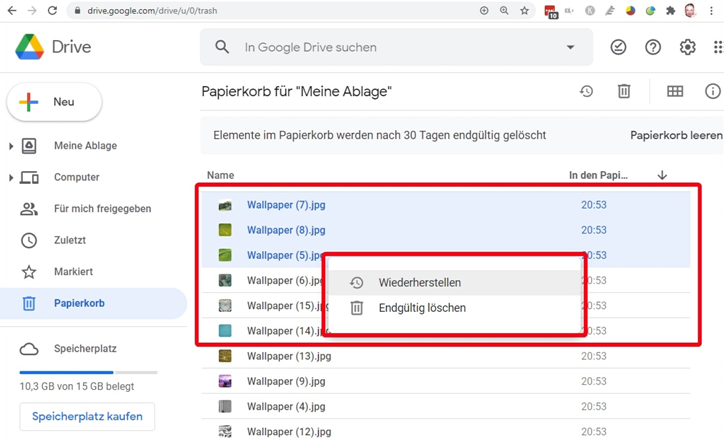
Kontakte wiederherstellen – über Google-Konto
1. Aktivieren Sie auf dem Galaxy S7 die Synchronisation: Einstellungen > Konten > Google > Synchronisieren. 2. Diese Methode funktioniert innerhalb eines 30-Tage-Zeitraums nach dem Löschen.
Methode 2. Samsung Galaxy gelöschte Kontakte wiederherstellen | Aus der Samsung Cloud
Falls Sie die Samsung Cloud aktiviert haben, besteht auch die Möglichkeit, Ihre Kontakte aus einem früheren Backup zurückzuholen.
Schritt 1. Öffnen Sie Einstellungen > Konten und Sicherung > Samsung Cloud auf Ihrem Galaxy S7.
Schritt 2. Wählen Sie die Option „Daten wiederherstellen“.
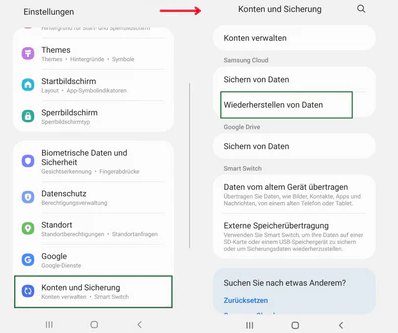
Kontakte wiederherstellen – Aus der Samsung Cloud
Schritt 3. Setzen Sie ein Häkchen bei „Kontakte“.
Schritt 4. Wählen Sie das gewünschte Backup-Datum aus.
Schritt 5. Starten Sie die Wiederherstellung.
Bitte beachten Sie, dass diese Methode nur dann funktioniert, wenn zuvor ein Backup durchgeführt wurde.
Methode 3. Gelöschte Telefonnummer auf Samsung Galaxy S7 wiederherstellen | Von SIM-Karte oder SD-Karte
In manchen Fällen wurden Kontakte früher auf der SIM- oder SD-Karte gespeichert. Auch hier kann eine Wiederherstellung möglich sein.
Schritt 1. Öffnen Sie die Kontakte-App auf Ihrem Galaxy S7.
Schritt 2. Tippen Sie auf das Menü (drei Punkte oben rechts) und wählen Sie „Verwalten von Kontakten“.
Schritt 3. Tippen Sie auf „Import/Export von Kontakten“.
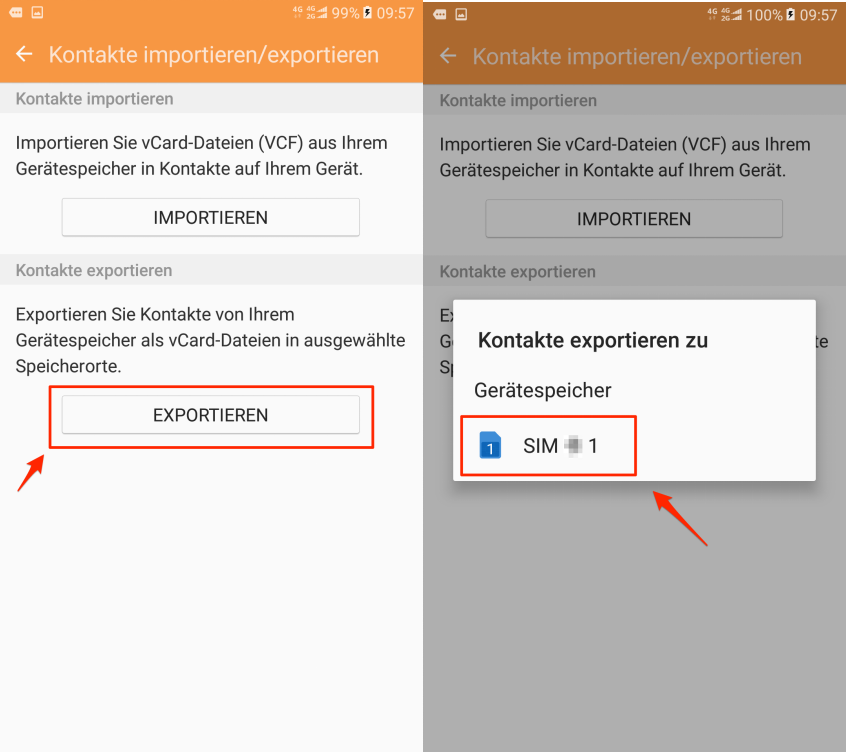
Kontakte von Android auf SIM-Karte importieren
Schritt 4. Wählen Sie „Von SIM-Karte importieren“ oder „Von SD-Karte importieren“.
Schritt 5. Folgen Sie den Anweisungen zur Übertragung der Kontakte.
Diese Methode ist nur dann effektiv, wenn die Kontakte tatsächlich zuvor auf der Karte gespeichert wurden.
Methode 4.Gelöschte Telefonnummer von Samsung Galaxy S7 wiederherstellen | Aus dem Papierkorb
Viele Nutzer sind sich nicht bewusst, dass die Kontakte-App auf dem Samsung Galaxy S7 eine integrierte Papierkorb-Funktion besitzt. Diese Funktion erlaubt es, versehentlich gelöschte Telefonnummern direkt auf dem Gerät wiederherzustellen, sofern die Löschung nicht länger als 30 Tage zurückliegt und die Kontakte entweder lokal oder über das Samsung-Konto gespeichert wurden.
Schritt 1. Öffnen Sie auf Ihrem Samsung Galaxy S7 die Kontakte-App.
Schritt 2. Tippen Sie oben rechts auf das Drei-Punkte-Menü (⋮).
Schritt 3. Wählen Sie im Menü die Option „Papierkorb“.
Schritt 4. Hier sehen Sie alle kürzlich gelöschten Kontakte, einschließlich Telefonnummern.
Schritt 5. Markieren Sie die gewünschten Einträge.
Schritt 6. Tippen Sie anschließend auf „Wiederherstellen“, um die Kontakte zurück in Ihre Kontaktliste zu verschieben.
1. Diese Methode funktioniert nur, wenn Sie Samsung Contacts verwenden und nicht eine alternative Kontakte-App. 2. Kontakte im Papierkorb werden nach 30 Tagen automatisch dauerhaft gelöscht. 3. Diese Funktion ist ab einer bestimmten Version von Samsung One UI verfügbar. Falls sie bei Ihnen nicht erscheint, aktualisieren Sie gegebenenfalls Ihre Kontakte-App über den Galaxy Store.
Methode 5. Gelöschte Kontakte auf Android wiederherstellen | Mit einer Datenrettungssoftware
Wenn weder Google noch die Samsung Cloud Ihre gelöschten Kontakte enthält, bleibt eine professionelle Wiederherstellungssoftware wie DroidKit als zuverlässige Lösung. Dieses Tool ist speziell für Android-Geräte wie das Galaxy S7 entwickelt worden und bietet viele Funktionen, die über eine einfache Datenwiederherstellung hinausgehen.
Vorteile von DroidKit:
- Wiederherstellung von Kontakten, Fotos, Nachrichten, WhatsApp-Daten und mehr
- funktioniert auch bei nicht startenden oder beschädigten Geräten
- keine Root-Rechte erforderlich für viele Datenarten
- Vorschaufunktion und selektive Wiederherstellung möglich
- benutzerfreundliche Oberfläche und schnelle Scans
- Kompatibel mit über 20.000 Android-Geräten verschiedenster Hersteller
Gratis Download(Win) Verfügbar für alle Windows Gratis Download(Mac) Verfügbar für alle Mac
Gratis Herunterladen* 100 % sauber und sicher
Bitte installieren Sie zunächst DroidKit auf Ihrem Computer und befolgen Sie anschließend die detaillierten Anweisungen, um Ihre gelöschte Kontakte von dem Samsung Galaxy S7 wiederherzustellen.
Schritt 1. Installieren Sie die Software auf Ihrem Windows- oder Mac-Computer. Starten Sie dann DroidKit auf Ihrem Computer und wählen Sie den Modus „Gerät tief wiederherstellen“ unten links auf der Benutzeroberfläche.
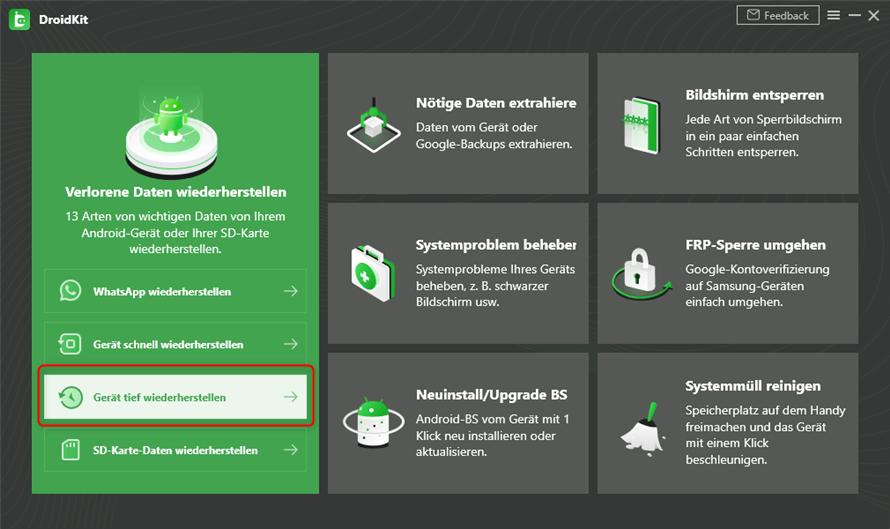
Gerät tief wiederherstellen zur Auswahl
Schritt 2. Standardmäßig überprüft DroidKit alle Dateitypen. Bitte wählen Sie „Kontakte“ aus der Liste der wiederherstellbaren Datentypen. Klicken Sie dann auf die Schaltfläche „Starten“.
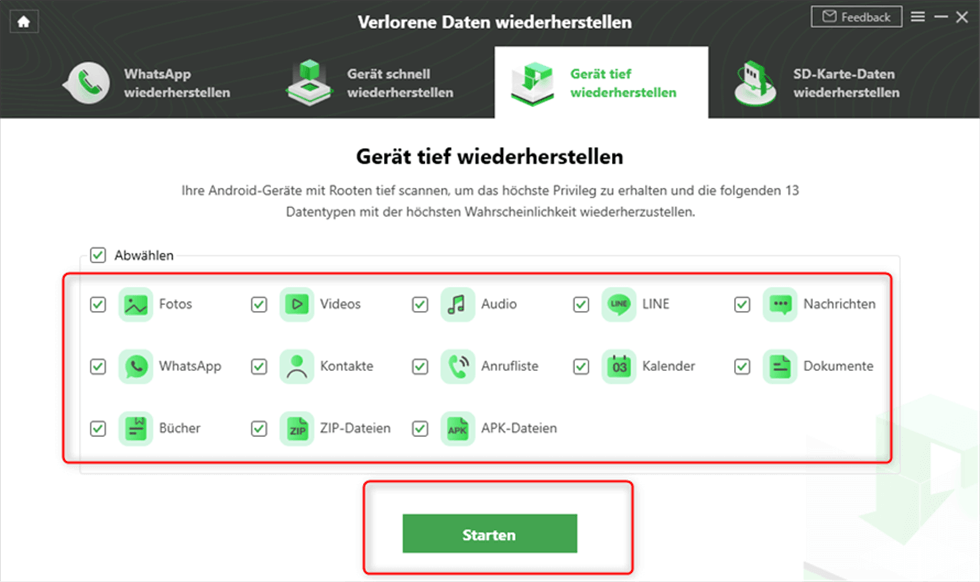
geraet-tief-wiederherstellen-funktion
Schritt 3. Verbinden Sie Ihr Samsung Galaxy S7 per USB-Kabel mit dem PC und klicken Sie auf „Starten“ noch einmal.
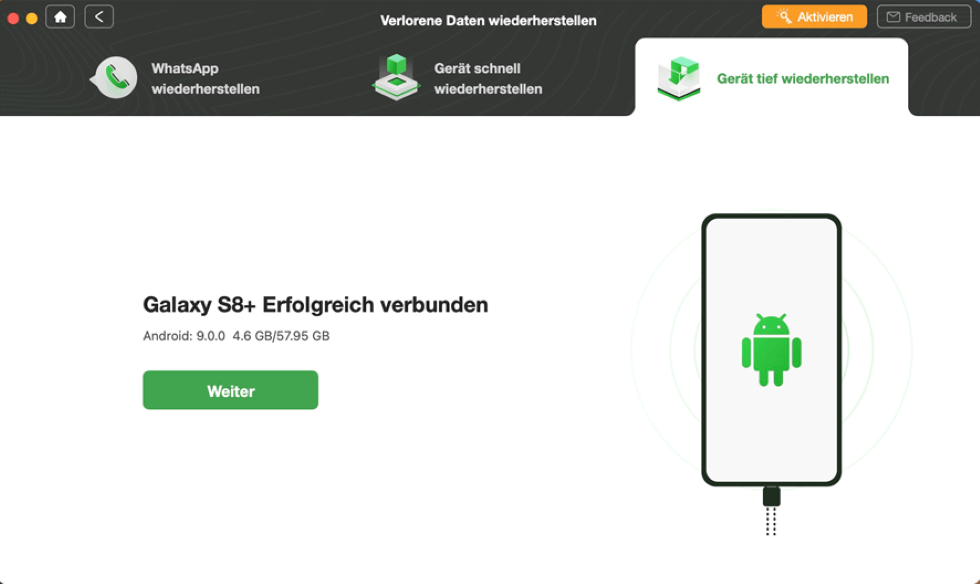
klicken Sie auf „Starten“ noch einmal
Schritt 4. DroidKit erkennt und identifiziert den Status Ihres Geräts (Root/Unroot). Um eine Tiefenwiederherstellung zu starten, muss das Gerät zunächst gerootet werden. Wenn Ihr Gerät noch nicht gerootet ist, klicken Sie bitte auf die Schaltfläche „Jetzt rooten“. DroidKit rootet Ihr Gerät automatisch. Bitte stellen Sie während dieses Vorgangs eine sichere Verbindung zu Ihrem Gerät sicher.
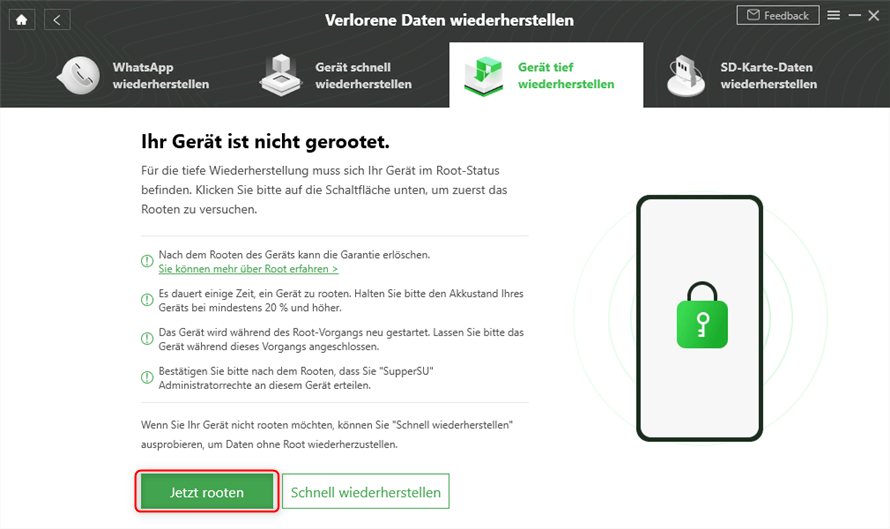
Rooten starten lassen
Schritt 5. Nach Abschluss des Rooting-Vorgangs führt DroidKit einen gründlichen Scan der gelöschten Daten auf Ihrem Android-Gerät durch. Nach Abschluss des Scans können Sie eine Vorschau der gescannten Daten anzeigen. Wählen Sie nun die Kontakte aus, die Sie wiederherstellen möchten, und legen Sie den Speicherort für den Export der Kontakte fest. Sie können zwischen Zum Gerät und Zum PC/Mac wählen.
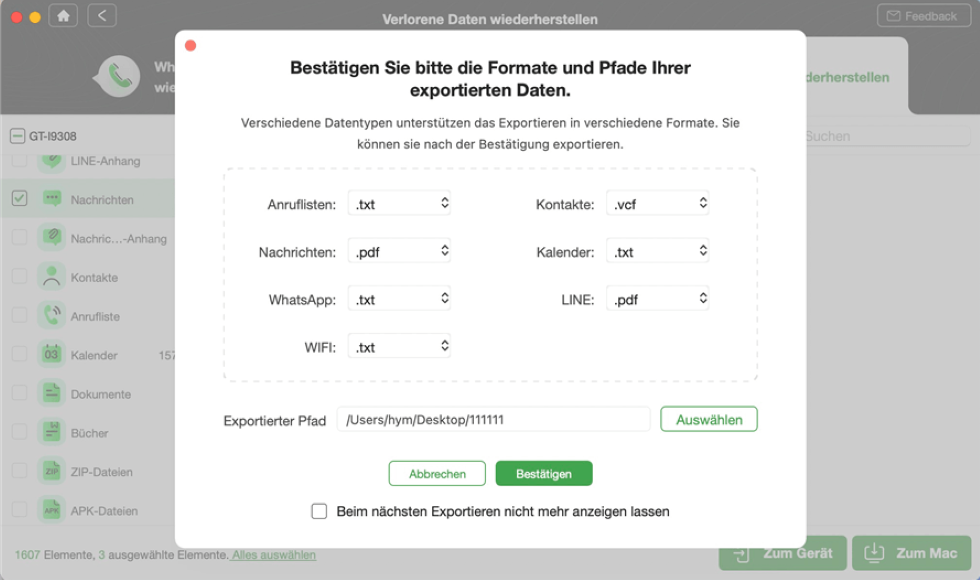
Speicherort angeben
Schritt 6. Nach Abschluss des Wiederherstellungsvorgangs wird die folgende Oberfläche angezeigt. Bitte warten Sie geduldig, bis die Wiederherstellung abgeschlossen ist.
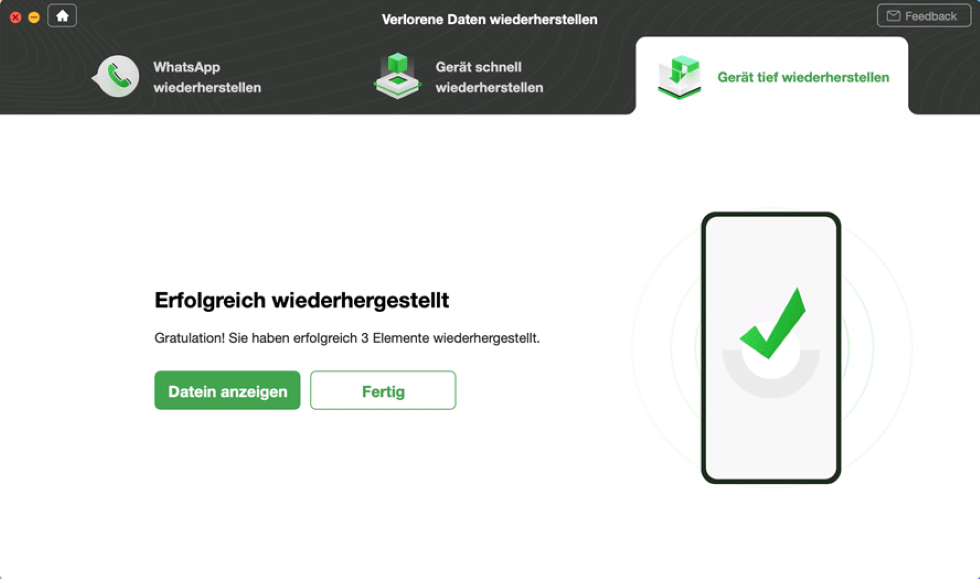
Tiefer Wiederherstellungsprozess ist fertig
FAQs: Gelöschte Kontakte auf dem Samsung Galaxy S7 wiederherstellen
1. Kann man bei Samsung Galaxy gelöschte Kontakte wiederherstellen?
Ja, bei Samsung-Geräten wie dem Galaxy S7 ist es möglich, gelöschte Kontakte wiederherzustellen. Wenn die Kontakte zuvor mit einem Google-Konto oder der Samsung Cloud synchronisiert wurden, können sie über diese Dienste problemlos zurückgeholt werden. Zusätzlich bietet die Kontakte-App eine Papierkorb-Funktion, über die kürzlich gelöschte Einträge innerhalb von 30 Tagen wiederhergestellt werden können. Selbst ohne Backup besteht die Möglichkeit, mit spezieller Wiederherstellungssoftware wie DroidKit verlorene Kontakte direkt vom Gerät zu retten.
2. Wo finde ich den Papierkorb von gelöschten Kontakten?
Den Papierkorb für gelöschte Kontakte finden Sie direkt in der Kontakte-App Ihres Samsung Galaxy S7. Öffnen Sie die App, tippen Sie oben rechts auf das Drei-Punkte-Menü (⋮) und wählen Sie im Dropdown-Menü die Option „Papierkorb“. Dort werden alle in den letzten 30 Tagen gelöschten Kontakte angezeigt, die Sie bei Bedarf wiederherstellen können. Voraussetzung dafür ist, dass Sie die Standard-Kontakte-App von Samsung verwenden.
3. Wie kann ich zukünftig verhindern, dass Kontakte verloren gehen?
Aktivieren Sie die automatische Synchronisierung mit Ihrem Google- oder Samsung-Konto und führen Sie regelmäßig ein Backup durch, z. B. mit Smart Switch oder Samsung Cloud.
Fazit
Das Wiederherstellen gelöschter Kontakte auf dem Samsung Galaxy S7 ist auch ohne vorheriges Backup durchaus möglich, wenn man die richtigen Methoden kennt. In diesem Beitrag wurden verschiedene effektive Wege vorgestellt, wie Sie verlorene Telefonnummern erfolgreich zurückholen können. Besonders hilfreich ist die leistungsstarke Datenrettungssoftware DroidKit, die speziell für Android-Geräte wie das Samsung Galaxy S7 entwickelt wurde.
Mit DroidKit lassen sich gelöschte Kontakte schnell und sicher wiederherstellen, selbst wenn das Gerät beschädigt ist oder nicht mehr startet. Die Software überzeugt durch eine intuitive Bedienung, eine praktische Vorschaufunktion sowie die Möglichkeit, gezielt einzelne Daten wiederherzustellen. Wer also gelöschte Kontakte auf dem Samsung Galaxy S7 wiederherstellen möchte, findet in DroidKit eine zuverlässige Lösung.

DroidKit – Bildschirm ohne Passwort in wenigen Minuten entsperren
- Sie können mehrere Bildschirmsperren wie digitales Passwort, PIN, Muster, Touch/Face ID usw. entsperren.
- 20000+ Modelle von Android-Handys und Tablets unterstützt, einschließlich Samsung Galaxy, Huawei, Xiaomi, LG, Sony, usw.
- Sie können Bildschirmsperren ohne Root entfernen.
- Es sind auch keine technischen Kenntnisse erforderlich.
Gratis Download(Win) Verfügbar für alle Windows
Gratis Download(Mac) Verfügbar für alle Mac
Gratis Herunterladen * 100 % sauber und sicher
Verwandte Artikel
Weitere Fragen über Produkt? Kontaktieren Sie unser Support Team, um Lösungen zu bekommen >
