7 Möglichkeiten, Daten von einem Android-Smartphone auf ein anderes zu übertragen
Diese Schritt-für-Schritt-Anleitung führt Sie durch den Datenumzug auf ein neues Android-Gerät. Wir bieten einen umfassenden Überblick über Cloud-Speicher, die Übertragung per Kabel sowie andere drahtlose Methoden – alle sind einfach und benutzerfreundlich gestaltet.

Angesichts der rasanten Verbreitung von Smartphones ist es heute üblich, regelmäßig auf neuere Geräte upzugraden oder zu wechseln. Doch der Transfer von Daten von einem Smartphone auf ein andere kann eine Herausforderung sein – besonders bei einer großen Menge an Dateien oder sensiblen Informationen. Zum Glück gibt es mehrere Methoden, um Daten zwischen Android-Geräten zu übertragen, jede mit ihren eigenen Vor- und Nachteilen.
In diesem Artikel stellen wir sieben Wege vor, um Daten von einem Android-Smartphone auf ein andere zu übertragen – von der Nutzung Ihres Google-Kontos bis hin zu speziellen Apps. Egal, ob Sie technisch versiert oder Einsteiger sind, hier finden Sie mit Sicherheit eine Methode, die zu Ihnen passt. Fangen wir an!
Teil 1: Übertragung von Date von Android zu Android mit DroidKit
Als die schnellste Lösung auf unserer Liste ist DroidKit die empfohlene Drittanbieter-Lösung, die hochgeschwindigkeits Datenübertragungen zwischen Telefonen ermöglicht. Die Lösung unterstützt die Migration von Daten zwischen verschiedenen Geräten – einschließlich sowohl Android- als auch iOS-Geräten älterer und neuerer Generationen. Darüber hinaus stellt die Unterstützung zahlreicher Datentypen sicher, dass beim Wechsel auf ein neues Gerät keine Daten zurückbleiben.
DroidKit erlaubt nicht nur die Übertragung von Android zu Android, sondern ermöglicht auch den Umstieg von iCloud auf ein Android-Gerät – ohne betriebssystembedingte Kompatibilitätsprobleme. Da für die Datenmigration keine Internetverbindung erforderlich ist, profitieren Nutzer von schnelleren und sichereren Übertragungen. Zusätzlich zu Migrationsfunktionen bietet das Tool erweiterte Backup- und Wiederherstellungsoptionen, um Daten lokal zu speichern und für die spätere Nutzung zu sichern.
Gratis Download (Win) Verfügbar für alle Windows Gratis Download (Mac) Verfügbar für alle Mac
Gratis Herunterladen* 100 % sauber und sicher
So übertragen Sie Ihre Daten sicher und einfach – Schritt für Schritt:
Schritt 1. Installation: Laden Sie DroidKit kostenlos herunter und installieren Sie die Software auf Ihrem Computer.
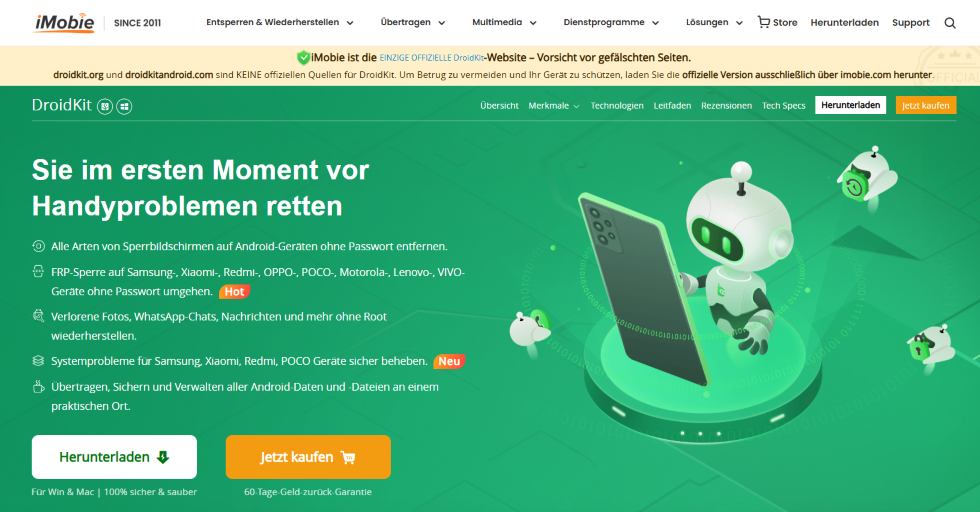
DroidKit
Schritt 2. Verbinden: Schließen Sie beide Smartphones an den Computer an und starten Sie DroidKit.
Schritt 3. Modusauswahl: Wählen Sie im Hauptmenü die Funktion „Datenmanager“ und anschließend den Geräte-Manager-Modus aus.
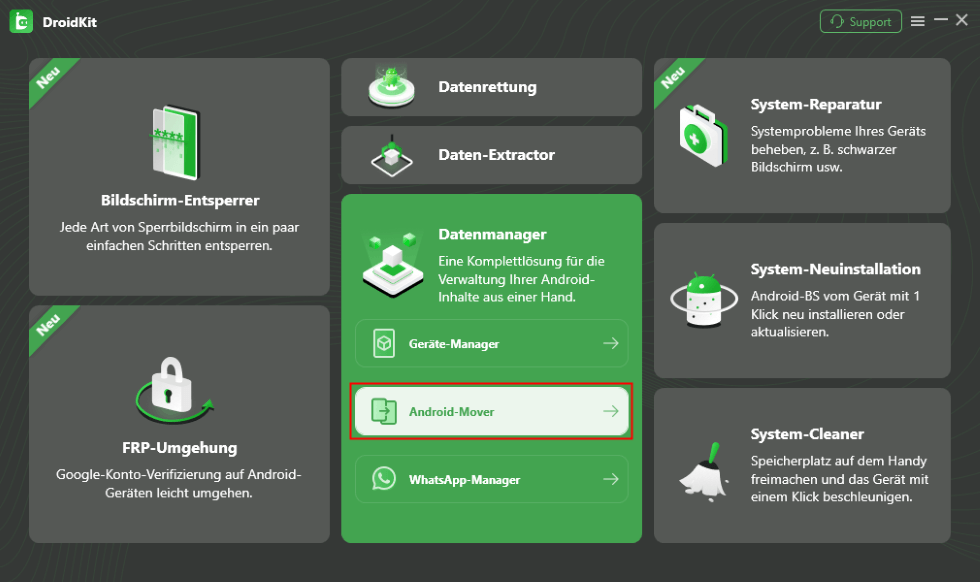
Datenmanager – Android-Mover
Schritt 4. Datentyp auswählen: Markieren Sie die gewünschten Daten und bestätigen Sie mit „Starten“.
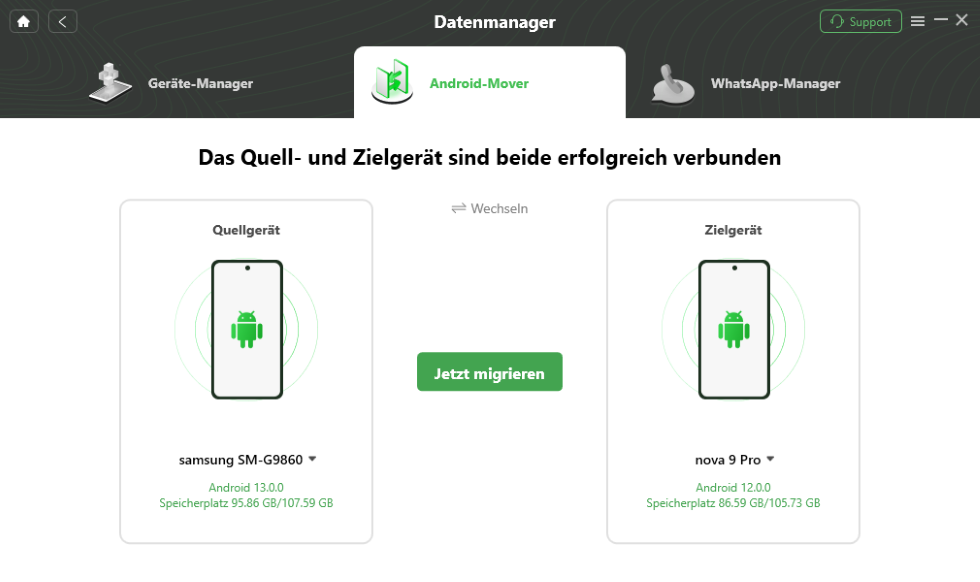
Erfolgreiche Verbindung Ihrer Geräte
Schritt 5. Übertragung abschließen: Warten Sie, bis der Vorgang abgeschlossen ist. Sie erhalten eine Benachrichtigung, sobald alle Bilder erfolgreich übertragen wurden.
Teil 2: Übertragung von Date von Android zu Android mit Bluetooth
Bluetooth ermöglicht die drahtlose Übertragung von Daten über kurze Distanzen zwischen Geräten. Da es eine Standardfunktion auf allen Android-Smartphones und -Tablets ist, eignet es sich ideal, um Dateien direkt zwischen Android-Geräten – oder sogar zwischen Computern – auszutauschen.
So übertragen Sie Dateien via Bluetooth:
1. Aktivieren Sie Bluetooth auf beiden Android-Geräten, indem Sie in den Einstellungen > Verbindungen (oder ähnlich) gehen und den Bluetooth-Schalter einschalten.
2. Koppeln Sie die Geräte: Tippen Sie auf einem Gerät den Namen des anderen Android-Geräts aus der Liste verfügbarer Geräte an und bestätigen Sie die Kopplung, wenn Sie dazu aufgefordert werden.
3. Wählen Sie die Datei aus, die Sie senden möchten, und tippen Sie auf das Teilen-Symbol.
4. Wählen Sie Bluetooth aus den Freigabeoptionen und tippen Sie auf das gekoppelte Gerät.
5. Bestätigen Sie den Empfang auf dem empfangenden Gerät, wenn die Bluetooth-Übertragungsbenachrichtigung erscheint. Die Datei wird nach Bestätigung automatisch gespeichert.
Teil 3: Übertragung von Date von Android zu Android mit Google Drive
Google Drive bietet eine einfache und effektive Möglichkeit, Dateien zwischen Android-Geräten zu übertragen. Dieser Cloud-Speicherdienst ermöglicht es Ihnen, verschiedene Dateitypen – wie Fotos, Videos und Dokumente – hochzuladen, zu sichern und zu teilen. Anschließend können Sie von jedem Gerät aus mit Ihrem Google-Konto darauf zugreifen.
Diese Methode eignet sich besonders zum Teilen größerer Dateien oder zum Sichern wichtiger Daten wie wertvoller Erinnerungen.
So übertragen Sie Dateien mit Google Drive:
1. Öffnen Sie die Google Drive-App auf Ihrem Android-Gerät.
2. Tippen Sie auf das +-Symbol (Hinzufügen) und wählen Sie Hochladen.
3. Wählen Sie die gewünschten Dateien (z. B. Videos, Fotos, Dokumente) aus und bestätigen Sie mit Hochladen.
4. Wechseln Sie nach dem Hochladen zu Meine Ablage, suchen Sie die Datei und tippen Sie auf das Drei-Punkte-Menü daneben.
5. Wählen Sie Teilen.
6. Geben Sie die E-Mail-Adresse des Google-Kontos des Empfängers ein, oder tippen Sie auf Link kopieren, um einen teilbaren Link zu erstellen.
7. Passen Sie die Freigabeeinstellungen an (z. B. „Leseberechtigter“ oder „Bearbeiter“), fügen Sie optional eine Nachricht hinzu und tippen Sie auf Senden. Wenn Sie den Link kopiert haben, können Sie ihn in eine Nachricht oder E-Mail einfügen.
8. Auf dem anderen Android-Gerät kann der Empfänger den Link in Google Drive oder einem Browser öffnen, um auf die Datei zuzugreifen.
Teil 4: Übertragung von Date von Android zu Android mit NFC
Wenn beide Android-Geräte NFC (Near Field Communication) unterstützen, können Sie Daten übertragen, indem Sie sie einfach Rückseite an Rückseite oder nah aneinander halten. Diese Methode bietet höhere Übertragungsgeschwindigkeiten als Bluetooth und erfordert keine manuelle Kopplung – allerdings müssen die Geräte während des gesamten Vorgangs wenige Zentimeter voneinander entfernt bleiben.
Schritt-für-Schritt-Anleitung: Daten per NFC übertragen
Teil 1: Auf dem sendenden Gerät
1. NFC aktivieren: Ziehen Sie auf beiden Telefonen vom oberen Bildschirmrand nach unten, um die Schnelleinstellungen zu öffnen. Tippen Sie auf das NFC-Symbol, um es zu aktivieren. Falls nicht sichtbar: Einstellungen > Verbundene Geräte > Verbindungseinstellungen > NFC.
2. Entsperren: Stellen Sie sicher, dass beide Displays entsperrt und aktiv sind.
3. Inhalt öffnen: Wählen Sie die zu sendende Datei aus (z.B. Foto, Kontakt, Webseite in Chrome).
4. Übertragung starten: Halten Sie die Telefone Rückseite an Rückseite. Eine Vibration oder ein Ton bestätigt die Erkennung.
5. Senden: Tippen Sie auf den verkleinerten Bildschirm mit der „Tap to beam“-Meldung, um sofort zu senden.
Teil 2: Auf dem empfangenden Gerät
1. Annehmen: Tippen Sie auf die Benachrichtigung „Datei empfangen via Beam“ und bestätigen Sie mit Annehmen (bei neueren Geräten ggf. automatisch).
2. Warten: Halten Sie die Geräte nah beisammen, bis „Übertragung abgeschlossen“ erscheint. Die Datei wird automatisch in der passenden App gespeichert (z.B. Fotos in der Galerie).
Teil 5: Übertragung von Date von Android zu Android mit USB cable
Die schnellste und zuverlässigste Methode, um Daten von Android zu Android zu übertragen, ist die direkte Verbindung beider Smartphones per USB-Kabel. Obwohl diese Methode nur begrenzte Dateitypen unterstützt, bietet sie eine höhere Übertragungsgeschwindigkeit und mehr Sicherheit als drahtlose Alternativen. Da der Prozess nicht abgefangen werden kann, eignet sie sich besonders für die Migration großer oder vertraulicher Daten – beispielsweise beim Wechsel von einem alten zu einem neuen Gerät.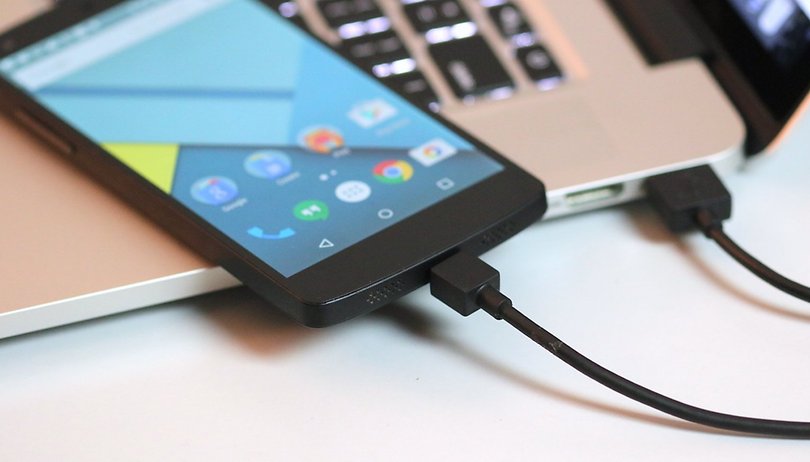
So übertragen Sie Daten per USB-Kabel:
1. Verbinden Sie beide Android-Geräte mit einem kompatiblen USB-Kabel.
2. Öffnen Sie auf dem Quellgerät den Dateimanager und wählen Sie die gewünschten Dateien aus.
3. Tippen Sie auf das „Mehr“-Menü (drei Punkte).
4. Wählen Sie „Kopieren nach“ oder eine ähnliche Option.
5. Navigieren Sie zum Zielordner auf dem empfangenden Gerät.
6. Bestätigen Sie den Vorgang mit „Kopieren“ oder „Einfügen“.
Teil 6: Übertragung von Date von Android zu Android via Email
E-Mail bietet eine sichere und praktische Methode, um Dateien zwischen Android-Geräten zu übertragen – besonders geeignet für kleine, aber wichtige Dateien. Dank starker Verschlüsselung gewährleistet E-Mail sowohl Privatsphäre als auch Zuverlässigkeit während der Übertragung. Zudem bleiben gesendete Dateien in Ihrem E-Mail-Verlauf verfügbar, bis Sie sie löschen, was Ihnen eine integrierte Datensicherung bietet.
So übertragen Sie Dateien per E-Mail:
1. Wählen Sie auf dem Quellgerät die gewünschten Dateien aus, tippen Sie auf „Teilen“ und wählen Sie „Gmail“ (oder Ihre bevorzugte E-Mail-App).
2. Geben Sie die E-Mail-Adresse des Empfängers ein und tippen Sie auf „Senden“.
3. Öffnen Sie auf dem neuen Android-Gerät die entsprechende E-Mail und tippen Sie zum Speichern der Dateien auf das „Download“-Symbol oder den Anhang.
Teil 7: Übertragung von Date von Android zu Android via Google Sync
Google Sync ist einen nahtlosen cloudbasierten Dienst, der Ihre Daten automatisch sichert und geräteübergreifend synchronisiert – vorausgesetzt, Sie verwenden dasselbe Google-Konto. So sind Ihre Informationen stets gesichert und jederzeit verfügbar. Gleichzeitig können Sie selbst auswählen, welche Datenarten gesichert werden sollen. Durch die sichere Speicherung Ihrer Backups in der Cloud verringert Google Sync deutlich das Risiko von Datenverlust und erleichtert die Übertragung Ihrer Inhalte auf ein neues Android-Gerät.
So synchronisieren und stellen Sie Ihre Daten mit Google Sync wieder her:
1. Gehen Sie auf Ihrem alten Gerät zu Einstellungen > Google > Sicherung.
– Tippen Sie auf Sicherung verwalten und dann auf Jetzt sichern, um Ihre Daten sofort zu synchronisieren.
2. Melden Sie sich auf Ihrem neuen Android-Gerät mit demselben Google-Konto an.
-Wählen Sie während des Einrichtungsvorgangs auf dem Bildschirm „Apps & Daten kopieren“ die Option Weiter und dann das entsprechende Backup aus, um Ihre Dateien und Einstellungen wiederherzustellen.
FAQ
1. Wie übertrage ich möglichst alle Daten von meinem alten Android-Smartphone auf ein neues?
Es ist zwar kaum möglich, sämtliche Daten (wie etwa bestimmte App-Inhalte oder Browserverlauf) zu übertragen, jedoch lassen sich die meisten I wichtigen Daten – wie Kontakte, Fotos und Einstellungen – nahtlos mit DroidKit übertragen. Diese integrierte Methode ist der effizienteste Weg, um Ihre wichtigsten Inhalte auf ein neues Android-Gerät zu übertragen.
Wie können Sie die Daten von Sony auf Huawei übertragen?>
So stoppen Sie ständig Werbung auf Ihrem Android-Handy>
Fazit
Zusammenfassend lässt sich sagen, dass es mehrere effektive Methoden gibt, um Daten zwischen Android-Geräten zu übertragen, ohne dabei Informationen zu verlieren. Zur Auswahl stehen cloudbasierte Dienste, die Dateien geräteübergreifend synchronisieren, sowie herstellerspezifische Tools für eine nahtlose Migration.
Da jedoch jede Lösung gewisse Einschränkungen mit sich bringt, empfehlen wir die Verwendung eines spezialisierten Tools wie DroidKit. Es bietet umfassende Geräteunterstützung, überträgt mehr Dateitypen und enthält zusätzliche Funktionen für einen reibungslosen und vollständigen Datenumzug.

DroidKit – Bildschirm ohne Passwort in wenigen Minuten entsperren
- Sie können mehrere Bildschirmsperren wie digitales Passwort, PIN, Muster, Touch/Face ID usw. entsperren.
- 20000+ Modelle von Android-Handys und Tablets unterstützt, einschließlich Samsung Galaxy, Huawei, Xiaomi, LG, Sony, usw.
- Sie können Bildschirmsperren ohne Root entfernen.
- Es sind auch keine technischen Kenntnisse erforderlich.
Gratis Download (Win) Verfügbar für alle Windows
Gratis Download (Mac) Verfügbar für alle Mac
Gratis Herunterladen * 100 % sauber und sicher
Verwandte Artikel
Weitere Fragen über Produkt? Kontaktieren Sie unser Support Team, um Lösungen zu bekommen >
