Handy wiederherstellen: So retten Sie Ihre wertvollen Daten!
Im Alltag begegnen wir oft Situationen, in denen Bilder verschwinden oder Daten verloren gehen. Wie kann man in solchen Fällen das Handy reparieren? Wenn auch Sie vor diesem Problem stehen oder sich dafür interessieren, dann lesen Sie gerne weiter.

Ihr Handy zeigt plötzlich einen schwarzen Bildschirm und startet nicht mehr? Wichtige Fotos versehentlich gelöscht? Nach einem System-Update sind alle Kontakte spurlos verschwunden? Solche verzweifelten Momente hat wohl jeder Handy-Nutzer schon erlebt.
Datenverlust tritt oft unerwartet ein – sei es durch einen Sturz, eine unbedachte Handlung oder einen Software-Fehler. Wenn diese wertvollen digitalen Erinnerungen plötzlich verloren sind, fühlt man sich hilflos und besorgt. In diesem Artikel werden wir die besten Lösungen für Handy-wiederherstellen vorstellen, mit denen man verlorene Daten zurückholen kann.
handy widerherstellen
Methode 1 Daten aus einem Google-Backup wiederherstellen (Android)
Diese Methode ist geeignet, wenn Sie ein Android-Gerät zurückgesetzt haben oder ein neues Gerät einrichten.
1. Gerät zurücksetzen:
Gehen Sie zu den Einstellungen und wählen Sie “Sichern & zurücksetzen” oder “Sicherung und Wiederherstellung”, um Ihr Gerät auf die Werkseinstellungen zurückzusetzen.
2. Backup auswählen:
Nach dem Zurücksetzen starten Sie Ihr Gerät neu. Melden Sie sich bei der Einrichtung mit dem Google-Konto an, das mit Ihrem vorherigen Gerät verknüpft war.
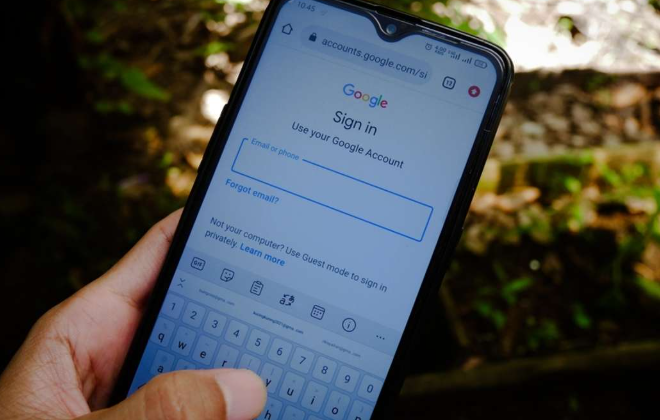
google konto abmelden android
3. Daten wiederherstellen:
Wählen Sie den Punkt “Daten von Ihrem Android-Gerät kopieren” und wählen Sie das gewünschte Backup aus, um die Daten wiederherzustellen.
Wenn Ihr Handy iPhone sind, können Sie so Daten aus einem iCloud-Backup wieder herstellen (iPhone)
Anschluss: Verbinden Sie Ihr iPhone mit einem Computer.
Gerät auswählen: Wählen Sie Ihr iPhone im Finder (macOS) oder in der Apple-Geräte-App (Windows) aus.
Backup wiederherstellen: Klicken Sie auf „Backup wiederherstellen“, wählen Sie ein Datum aus und klicken Sie auf „Wiederherstellen“.
Methode 2 Handy widerherstellen mit Root (Vorsicht!)
Für kürzlich gelöschte Dateien prüfen Sie den Papierkorb der App, die die Datei erstellt hat (z. B. die Google Fotos-App oder den Google Dateimanager). Aber wenn die Datei nicht im Papierkorb ist, ist eine Wiederherstellung mit spezieller Datenrettungssoftware auf einem gerooteten Gerät mit Root-Zugriff auf das Dateisystem möglich, erfordert aber Vorsicht.

handy-mit-root
Voraussetzung:
Diese Methode erfordert einen gerooteten Zugriff auf das Android-Gerät, da die Software dann exklusiven Zugriff auf das Dateisystem erhält.
Vorgehensweise:
Laden Sie eine Datenrettungssoftware herunter, die Root-Zugriff erlaubt, wie z. B. Undelete for Root Users (für FAT-formatierte Partitionen).
Hinweis:
Seien Sie vorsichtig bei der Anwendung dieser Software. Je weniger Schreibvorgänge Sie auf dem Gerät nach dem Löschen vornehmen, desto höher sind die Erfolgschancen der Wiederherstellung.
Methode 3 Professioneller Datenrettungsdienst–Droidkit
Bei komplexeren Fällen oder physischen Schäden können Sie einen professionellen Datenrettungsdienst Datenrettung beauftragen, die spezialisierte Diagnosen und Wiederherstellungsdienste anbietet.
Wenn Sie nach einer effizienten, benutzerfreundlichen und powerfulen Software suchen, ist DroidKit die ideale Wahl. Dieses Tool wurde entwickelt, um Android-Nutzer dabei zu unterstützen, ihre Daten in verschiedensten Notfallsituationen wiederherzustellen
Gratis Download(Win) Verfügbar für alle Windows Gratis Download(Mac) Verfügbar für alle Mac
Gratis Herunterladen* 100 % sauber und sicher
Schritt 1. Den Modus Gerät tief wiederherstellen wählen.
Laden Sie DroidKit herunter und installieren Sie es auf Ihrem Computer. Starten Sie dann DroidKit auf Ihrem Computer und wählen Sie den Modus Gerät tief wiederherstellen.
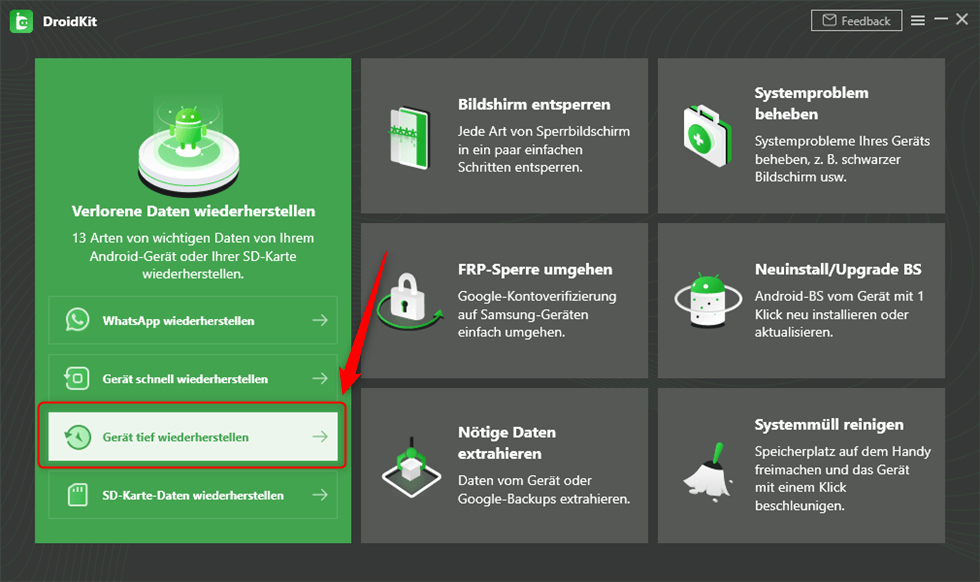
Auf „Gerät tief wiederherstellen“ tippen unter DroidKit
Schritt 2. Die zu scannenden Daten von Ihrem Android-Gerät auswählen.
Der Schnellscan kann 13 Datentypen von einem Android-Gerät wiederherstellen. Standardmäßig hat es alle Dateitypen überprüft. Sie können einfach den Dateityp auswählen, den Sie wiederherstellen möchten. Klicken Sie dann bitte auf die Schaltfläche Starten
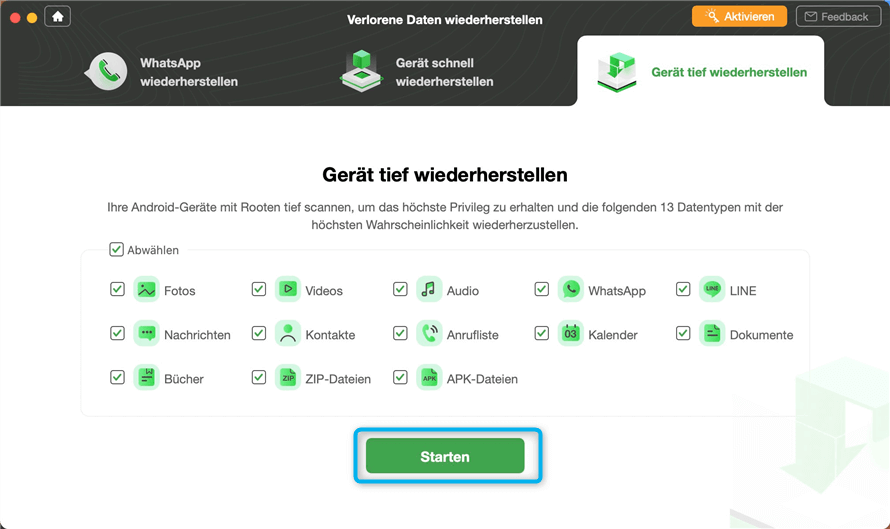
Schritt 3. Verbinden Sie Ihr Android-Gerät mit dem Computer.
Verbinden Sie Ihr Android-Gerät mit dem Computer, indem Sie die folgenden Schritte ausführen:
1. Verbinden Sie Ihr Android-Gerät über ein USB-Kabel mit dem Computer.
2. Bitte bestätigen Sie, dass der USB-Debugging-Modus auf Ihrem Gerät aktiviert ist
3. Wählen Sie den MTP/PTP-Modus auf Ihrem Gerät.
Sobald Ihr Gerät erkannt wird, sehen Sie das unten stehende Interface. Klicken Sie dann bitte auf die Schaltfläche Starten.
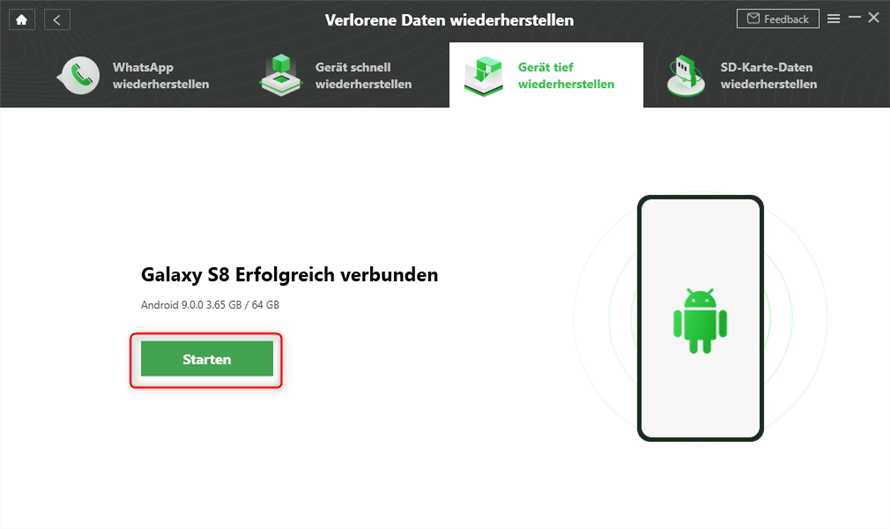
DroidKit Gerät verbinden
Schritt 4. Prüfen Sie den Status Ihres Geräts (Root/Unroot)
DroidKit erkennt und unterscheidet Ihren Gerätestatus (Root/Unroot).

prüfen sie den status Ihres geräts (root/unroot)
Sobald der Analyseprozess abgeschlossen ist, wird das Ergebnis angezeigt. Wenn Ihr Gerät nicht gerootet ist, sehen Sie das unten stehende Interface. Um tief wiederherstellen zu starten, muss das Gerät zunächst gerootet werden. Klicken Sie bitte auf die Schaltfläche Jetzt rooten.
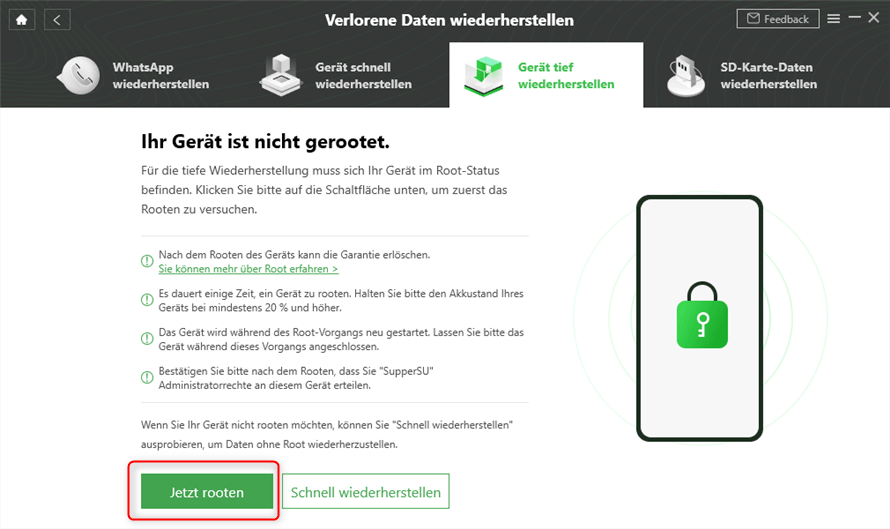
DroidKit Gerät rooten
Wenn Sie nicht in der Lage oder nicht bereit sind, Ihr Android-Gerät zu rooten, können Sie schnell wiederherstellen versuchen, um verlorene Daten wiederherzustellen.
DroidKit wird Ihr Gerät automatisch rooten. Lassen Sie bitte Ihr Gerät während des Prozesses stabil angeschlossen.
Schritt 5. Ihre verlorenen Daten tief aus scannen.
Nachdem der Root-Prozess beendet ist, scannt DroidKit die gelöschten Daten von Ihrem Android-Gerät tief…
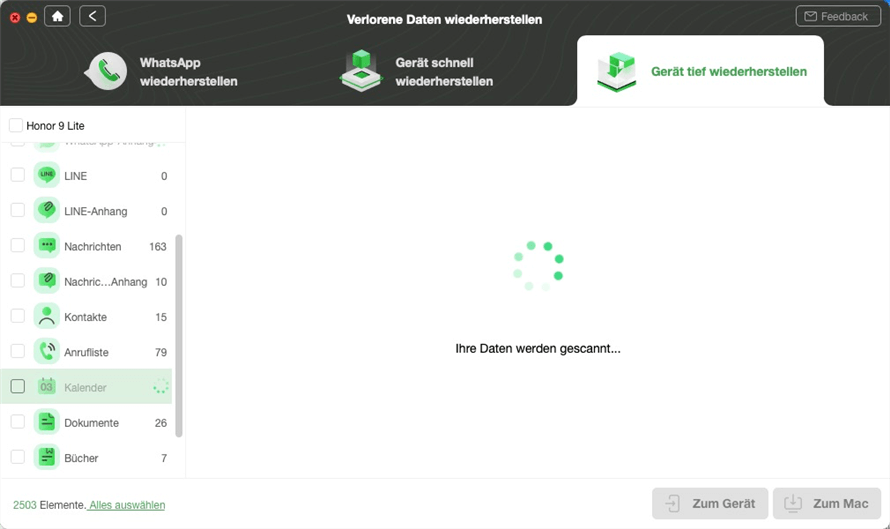
Ihre verlorenen daten tief aus scannen
Schritt 6. Die gescannten Daten in der Vorschau angezeigt bekommen.
Nach Abschluss des Scannens können Sie die gescannten Daten in der Vorschau angezeigt bekommen.
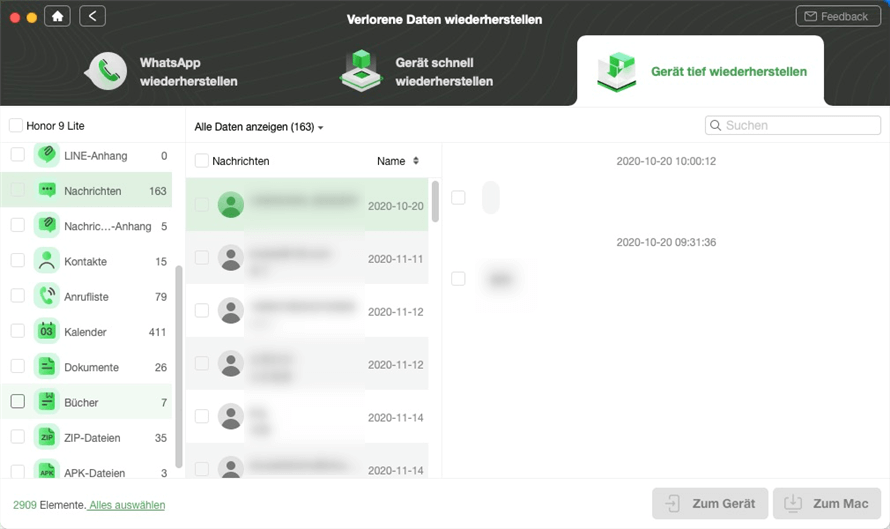
die daten in der vorschau angezeiget bekommen
Schritt 7. Die gelöschten Daten wiederherstellen.
Sie können die gescannten Daten zur Wiederherstellung Zum GerätoderZum Macwählen. Wenn Sie Zum Macwählen, können Sie vor dem Exportieren Einstellungen für die Daten vornehmen.

Die gelöschten daten widerherstellen
Die Daten werden zum PC in dem von Ihnen gewünschten Format wiederhergestellt. Warten Sie bitte auf den Wiederherstellungsprozess.
Sobald der Wiederherstellungsprozess abgeschlossen ist, sehen Sie das unten stehende Interface.
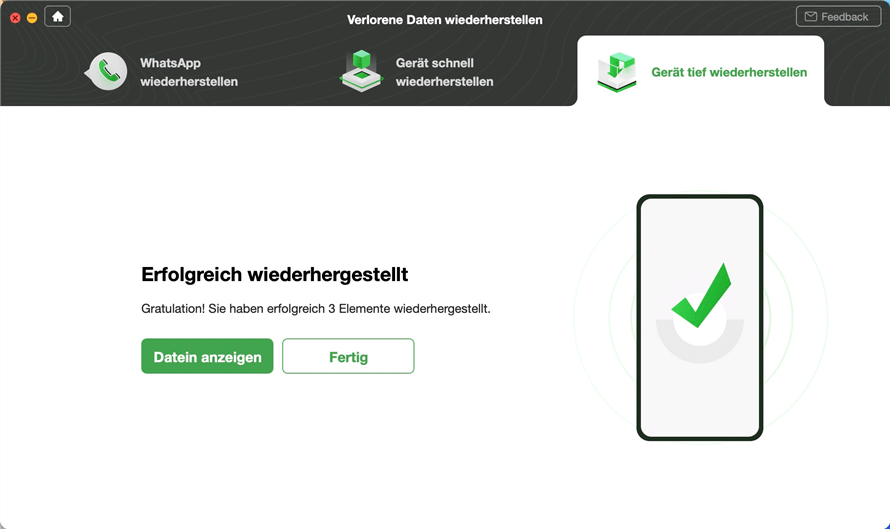
tiefer widerherstellungsprozess ist fertig
FAQs
1.Unterstützt DroidKit alle Android-Handys?
DroidKit unterstützt einesehr breite Palette von Android-Geräten aller großen Marken wie Samsung, Google Pixel, Huawei, Xiaomi, LG, Sony, Motorola und viele mehr. Es ist kompatibel mit Android Version 5.0 bis zur aktuellsten Version. Für eine optimale Funktionsweise empfiehlt es sich, die Kompatibilitätsliste auf der offiziellen Website zu prüfen.
2.Ist die Wiederherstellung mit DroidKit sicher für meine Daten?
Ja,die Nutzung von DroidKit ist 100% sicher und read-only. Das bedeutet, die Software liest und sichert nur Ihre vorhandenen (oder gelöschten) Daten, ohne sie zu verändern oder zu überschreiben. Ihre Privatsphäre ist geschützt, da alle Prozesse lokal auf Ihrem Computer ablaufen und keine Daten an Server Dritter übertragen werden.
Fazit
Um zukünftige Datenverlust zu verhindern, empfehlen wir Ihnen schon, vor dem Zurücksetzen ein Backup der Daten Ihres Android-Telefons zu erstellen. Aber wenn Sie Android-Daten schon verloren haben, können Sie DroidKit herunterladen und ausprobieren. Mit dieser Methode können Sie Android Daten sowie Videos, Musik, Textnachrichten, Kontakte, Anrufprotokolle, WhatsApp- und Viber-Nachrichten usw. nach dem Zurücksetzen problemlos wiederherstellen.
Empfohlene Artikel :Smart-view-funktioniert-nicht-mehr>
Empfohlene Artikel :Gelöschte-fotos-einfach-wiederherstellen>

DroidKit – Bildschirm ohne Passwort in wenigen Minuten entsperren
- Sie können mehrere Bildschirmsperren wie digitales Passwort, PIN, Muster, Touch/Face ID usw. entsperren.
- 20000+ Modelle von Android-Handys und Tablets unterstützt, einschließlich Samsung Galaxy, Huawei, Xiaomi, LG, Sony, usw.
- Sie können Bildschirmsperren ohne Root entfernen.
- Es sind auch keine technischen Kenntnisse erforderlich.
Gratis Download(Win) Verfügbar für alle Windows
Gratis Download(Mac) Verfügbar für alle Mac
Gratis Herunterladen * 100 % sauber und sicher
Verwandte Artikel


Weitere Fragen über Produkt? Kontaktieren Sie unser Support Team, um Lösungen zu bekommen >
